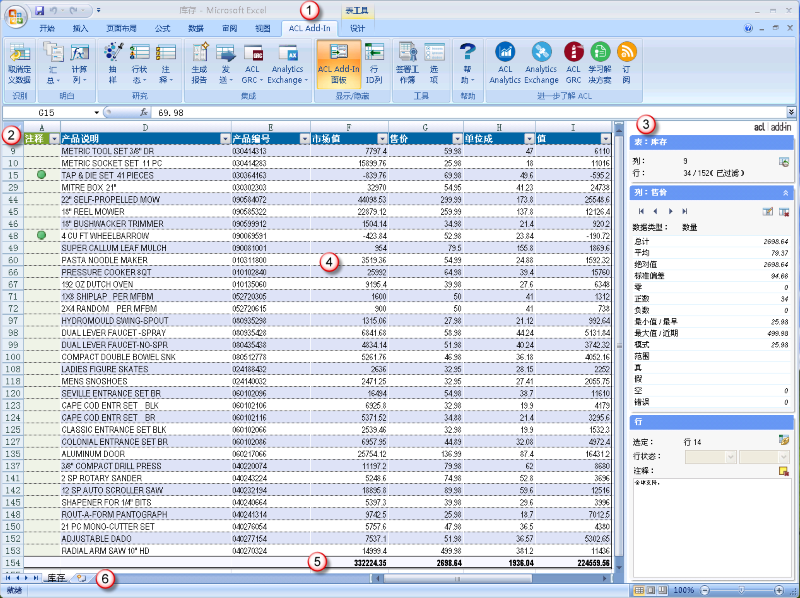
Add-In(面向 Excel)与 ACL Add-In 选项卡上的标准 Excel 用户界面相集成。ACL Add-In 面板提供了有关 Add-In(面向 Excel)表的详细信息,或者为其提供了额外的功能。
| # | 元素 | 描述 |
|---|---|---|
| 1 | ACL Add-In 选项卡 | 包括您在可以访问 Add-In(面向 Excel) 功能或创建 Add-In(面向 Excel)表之前必须选择的所有 Add-In(面向 Excel)特性和功能。 |
| 2 | 列标题行 | 显示列名,并且包括一个可让您对列数据进行排序或过滤的下拉菜单。 标准 Add-In(面向 Excel)数据列标题显示为蓝色,而 Add-In(面向 Excel)系统数据列标题(如行状态和说明列)显示为绿色。 |
| 3 | ACL Add-In 面板 | 显示有关活动的 Add-In(面向 Excel)表的详细信息,并使您可以执行其他功能。有关更多信息,请参见 ACL Add-In 面板。 |
| 4 | ACL Add-In 表 | 一个只读的表,它可以防止意外的数据更改,并且包括自动生成的统计信息,如数值列合计值、平均值、最小值和最大值,以及在 ACL Add-In 面板中显示的日期范围长度。 标准的 Excel 功能,如排序、过滤、数据透视表和数据透视图可以和 Add-In(面向 Excel)表一起使用。 |
| 5 | 合计行 | 显示在表的底部,并且显示每个数值列的合计值。 如果您要执行计算而不是总计,您可以单击总计行单元格中的下拉菜单选择函数,如平均值、计数或最大值。 |
| 6 | 工作表选项卡 | Excel 工作簿中的每个工作表都显示在一个单独的选项卡中。默认情况下,创建为单独工作表的 Add-In(面向 Excel)表会显示在名为 <原始工作表名称>_ACLAddin 的选项卡上。 |
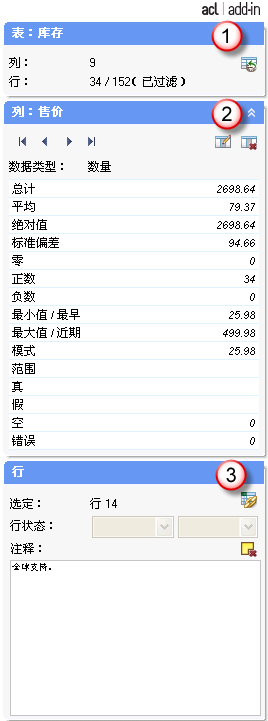
| # | 元素 | 描述 |
|---|---|---|
| 1 | 表 |
显示已定义的 Add-In(面向 Excel)表的名称,以及以下项:
|
| 2 | 列 |
显示当前所选列的名称,以及以下项:
|
| 3 | 行 |
显示以下信息:
|