Den PostgreSQL-Datenbankserver installieren
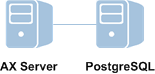
Um PostgreSQL auf einem separaten physischen Computer zu installieren, führen Sie das Installationsprogramm für AX Server auf dem Computer des Datenbankservers aus. Sobald die Datenbank installiert ist, brechen Sie das Installationsprogramm ab und führen die Installation von AX Server auf dem Computer des Anwendungsservers aus.
Anmerkung
Sie müssen PostgreSQL vor AX Server installieren.
Das Installationsprogramm herunterladen
Anmerkung
Die Downloadseite für das Installationsprogramm stellt die aktuellste Version von ACL GRC Analytics Exchange zur Verfügung. Wenn Sie ein Installationsprogramm für eine ältere Version benötigen, kontaktieren Sie bitte ACL Support für eine Kopie des Installationsprogramms der von Ihnen benötigten Version.
- Melden Sie sich an Launchpad (www.accounts.highbond.com) an und klicken Sie auf Analytics Exchange.
Eine E-Mail mit Anmeldeanweisungen wird von notifications@highbond.com an den ACL-Kontoadministrator Ihres Unternehmens gesendet. Falls Sie sich an Ihrem Launchpad-Konto nicht anmelden können, setzen Sie sich bitte mit dem ACL-Kontoadministrator Ihres Unternehmens oder ACL Support Services in Verbindung.
- Aus der Liste Wählen Sie ein Softwarepaket, das Sie herunterladen möchten wählen Sie das Installationsprogramm, das Sie herunterladen möchten.
Anmerkung
Stellen Sie sicher, dass Sie die richtige Version (Nicht-Unicode oder Unicode) herunterladen, da alle installierten Anwendungen dieselbe Version verwenden müssen.
- Klicken Sie auf <Version> herunterladen und speichern Sie das Installationsprogramm auf dem Rechner, auf dem Sie die Anwendung installieren möchten.
PostgreSQL installieren
Installationsprogramm ausführen und Datenbankkonfiguration auswählen
- Doppelklicken Sie auf das Installationspaket. Wenn ein Dialogfeld mit einer Sicherheitswarnung angezeigt wird, überprüfen Sie die aufgeführten Informationen und klicken Sie auf Ja.
- Wählen Sie die Einrichtungssprache und klicken Sie auf OK.
- Geben Sie auf der Seite Extraktionspfad einrichten den Ordner an, in den die Installationsdateien extrahiert werden sollen, und klicken Sie auf Installieren.
Hinweis
Klicken Sie auf Durchsuchen, um einen Ordner auszuwählen, oder akzeptieren Sie den Standardpfad: C:\Programme (x86)\ACL Software\Installers\ACLAX<Version>_Server_<Edition>).
- Klicken Sie im Dialogfeld mit der Mitteilung über die Datenbank-Engine Ja.
- Auf der Seite Analytics-Exchange-Server-Einstellungsoptionen wählen Sie PostgreSQL und klicken Sie dann auf Installieren.
- Klicken Sie auf Ja, um den PostgreSQL-Setup-Assistenten auszuführen.
- Falls Sie zur Installation erforderlicher Komponenten aufgefordert werden, klicken Sie auf Installieren und warten, bis die Komponenten installiert wurden.
Folgen Sie den Anweisungen auf dem Bildschirm, um die Einrichtung der erforderlichen Komponenten abzuschließen.
Datenbankverbindung und -sicherheit konfigurieren
- Auf der Seite Willkommen klicken Sie auf Weiter und auf der Seite Lizenzvertrag wählen Sie Ich akzeptiere die Bedingungen des Lizenzvertrags und klicken auf Weiter.
- Auf der Seite Zielordner akzeptieren Sie den Standardpfad, in den PostgreSQL installiert werden wird, oder Sie klicken auf Ändern, um einen anderen Pfad anzugeben. Anschließend klicken Sie auf Weiter.
Falls Sie den Installationspfad ändern möchten, darf der angegebene Pfad keine Leerzeichen enthalten.
- Auf der Seite Konfigurieren Sie Ihren Analytics-Exchange-PostgreSQL-Datenbankserver wählen Sie Neue Installation und klicken auf Weiter.
Der PostgreSQL-Datenbankserver wird installiert und in der folgenden Installation von AX Server wird eine neue Datenbank für ACL GRC Analytics Exchange erstellt.
- Auf der Seite Dienstkonfiguration geben Sie die folgenden Informationen ein, um den PostgreSQL-Datenbankdienst zu konfigurieren. Klicken Sie anschließend auf Weiter:
Feld Beschreibung Kontoname Der Name des Windows-Benutzerkontos, das den Dienst ausführt. Behalten Sie den Standardkontoname „postgres“ bei, solange es keinen Grund für eine Änderung gibt. Falls das Benutzerkonto nicht bereits existiert, wird es als ein lokales Benutzerkonto erstellt. Sie können keine Benutzerkonten verwenden, die der Administratorengruppe auf dem Server zugeordnet sind. Wenn Sie ein bestehendes Konto verwenden, werden dem Konto die benötigten Dateisystemberechtigungen und das Recht „Anmelden als Dienst“ zugewiesen.
Kontodomäne Der Name der Active Directory-Domäne, zu welcher das Benutzerkonto gehört.
Wenn Sie ein lokales Benutzerkonto verwenden, behalten Sie den Standardwert des Computernamens bei.
Kontokennwort Das Kennwort für das Benutzerkonto.
Falls das Benutzerkonto bereits existiert, müssen Sie das korrekte Kennwort eingeben. Wenn das Installationsprogramm ein neues Konto erstellt, geben Sie das Kennwort ein, das dazu verwendet werden soll. Das Kennwort muss alle durch das Windows-Betriebssystem geforderten Komplexitätsvoraussetzungen erfüllen. Darüber hinaus darf das Kennwort keine umgekehrten Schrägstriche (\) oder Apostrophe (’) enthalten.
Kennwort verifizieren Geben Sie das Kennwort erneut ein, um dies zu bestätigen. - Wenn das Benutzerkonto nicht existiert, klicken Sie auf Ja, um es anzulegen.
- Auf der Seite Datenbankkonfiguration geben Sie die folgenden Informationen ein und klicken Sie anschließend auf Weiter:
Feld Beschreibung Portnummer Die Portnummer der zur wechselseitigen Kommunikation mit PostgreSQL verwendet wird. Der Standardport ist 5432. Superuser-Name Der Name des PostgreSQL-Superuser-Kontos. Der Standardwert ist postgres und kann nicht geändert werden. Kennwort Das Kennwort für das PostgreSQL-Superuser-Konto. Ihr Kennwort darf keine umgekehrten Schrägstriche (\) oder Apostrophe (’) beinhalten.
Anmerkung
Verwenden Sie aus Sicherheitsgründen nicht dasselbe Kennwort, das Sie auch für das Windows-Benutzerkonto zur Ausführung des PostgreSQL-Datenbankdienstes verwendet haben.
Kennwort (Wdh.) Geben Sie das Kennwort erneut an, um es zu bestätigen.
Anmerkung
Merken Sie sich den Namen des PostgreSQL-Superuserkontos und das Kennwort. Sie müssen diese Werte eingeben, um die Datenbank für ACL GRC Analytics Exchange während des AX-Server-Teils der Installation zu erstellen.
Weitere Informationen über die Konfiguration der Dienstkonten finden Sie unter Dienstkonto konfigurieren.
- Auf der Seite SSL-Zertifikatsinformationen geben Sie die folgenden Informationen ein, um ein selbstsigniertes Sicherheitszertifikat zur Absicherung der HTTPS-Verbindungen zwischen PostgreSQL und AX Server (und AX Exception, falls installiert). Klicken Sie anschließend auf Weiter:
Feld Beschreibung Servername Der Hostname des Datenbankservers. Zum Beispiel: ax.acl.com. Name der Abteilung oder des Geschäftsbereichs Der Geschäftsbereich oder die Unternehmenseinheit, für den/die das Zertifikat ausgestellt werden soll. Zum Beispiel: Entwicklung. Organisationsname Der Name Ihres Unternehmens oder Ihrer Organisation. Zum Beispiel: ACL Services Ltd.. Ort Die Stadt oder die Gemeinde, in der sich Ihr Unternehmen oder Ihre Organisation befinden. Zum Beispiel: Vancouver. Bundesland/Kanton Das Bundesland oder der Kanton, in dem sich Ihr Unternehmen oder Ihre Organisation befinden. Zum Beispiel: BC. Länderkennung Die zweistellige Länderkennung des Landes, in dem sich Ihr Unternehmen oder Ihre Organisation befindet. Zum Beispiel: CA. Kennwort Geben Sie ein Kennwort ein, das mindestens sechs Zeichen lang ist. Kennwort verifizieren Geben Sie dasselbe Kennwort erneut ein. Informationen über die Verwendung dieses Zertifikats und Optionen zur Konfiguration finden Sie unter Sicherheitszertifikate.
- Klicken Sie auf Installieren. Sobald die Installation abgeschlossen ist, klicken Sie auf Fertigstellen.
Der AX-Server-Installationsvorgang startet automatisch, sobald die Installation von PostgreSQL abgeschlossen ist.
- Brechen Sie das Installationsprogramm ab, indem Sie auf Abbrechen klicken, sobald die Schaltfläche Abbrechen verfügbar ist.
Nachträgliche Anforderungen
Da PostgreSQL nun installiert ist, kopieren Sie das Installationsprogramm auf den Computer des Anwendungsservers und installieren AX Server. Weitere Informationen finden Sie unter AX Server für PostgreSQL eigenständig installieren.