为 Oracle 安装 AX 服务器
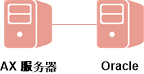
要安装 AX 服务器用于 Oracle,数据库服务器必须已经安装到单独的物理机器上。
先决条件
在安装适用于 Oracle 的 AX 服务器之前,准备数据库服务器并运行安装程序中包括的 SQL 脚本。
有关更多信息,请参阅 安装 Oracle 数据库服务器
下载安装程序
说明
安装程序下载页面提供了最新版本的 ACL GRC Analytics Exchange。 如果您要求之前版本的安装程序,您必须联系 ACL Support Services 以获得该版本的安装程序副本
- 登录启动面板 (www.accounts.highbond.com) 并单击 Analytics Exchange。
包含登录说明的电子邮件将被从 notifications@highbond.com 发送给贵公司的 ACL 账户管理员。 如果您无法登录您的启动面板账户,请联系贵公司的 ACL 账户管理员或 ACL 支持服务以获得帮助。
- 从选择要下载的软件包列表中选择您要下载的安装程序。
说明
请确保您下载正确的版本(非 Unicode 或 Unicode),因为所有已安装的应用程序必须使用相同的版本。
- 单击下载 <Version>并保存安装程序到您要安装该应用程序的计算机。
安装 AX 服务器
注意
在 Windows Server 2012 R2 上启动您的 ACL GRC Analytics Exchange 之前,必须安装 KB2919355 Windows 更新。 如果您不安装此更新,则您的 ACL GRCAnalytics Exchange 安装无法成功。
运行安装程序,选择您的数据库配置
- 双击安装包,如果出现安全警告对话框,请验证所列信息,然后单击是。
- 选择安装语言并单击确定。
- 在安装程序提取位置页面中,指定要将安装文件提取到的文件夹,然后单击安装。
提示
单击浏览选择一个文件夹或者接受默认位置:C:\Program Files (x86)\ACL Software\Installers\ACLAX<版本>_Server_<版>。
- 在包含有关数据库引擎的消息的对话框中单击是。
- 在 Analytics Exchange 服务器设置选项页面中,选择 Oracle,然后单击安装。
- 如果系统提示您安装先决性软件,请单击安装,然后等待先决性软件安装完成。
请按照屏幕上的任何指导信息完成先决性设置。 安装所需软件后,可能需要您重启您的电脑。
配置 ACL GRC Analytics Exchange 服务
- 如果系统提示您安装先决性软件,请单击安装,然后等待先决性软件安装完成。
请按照屏幕上的任何指导信息完成先决性设置。 安装所需软件后,可能需要您重启您的电脑。 如果确实需要重新启动计算机,请双击安装程序,然后选择适当的语言、安装目标和数据库服务器以继续安装。
说明
安装必备软件时,系统可能会提示您接受 .NET Framework 的条款和条件。 在这种情况下,条款和条件对话框可能隐藏在 ACL GRC Analytics Exchange 安装程序对话框后面。 安装 .NET Framework 时,确保该安装程序不是等待您的输入。
- 在欢迎页面中,单击下一步,在许可协议页面中,选择我接受许可协议中的条款,然后单击下一步。
- 在目标文件夹和设置页面中,指定要安装 AX 服务器应用程序文件的位置以及存储 AX 服务器数据的位置。
如有必要,请单击 更改以修改其中一个或两个默认位置。 指定的路径不得包含任何空格,并且您为 AX 服务器数据指定的位置必须具有足够的可用磁盘空间。
说明
如果想要在专用的文件服务器上或其他网络位置存储 AX 服务器数据,则需要在完成安装后配置共享文件夹。 不可在 AX 服务器安装程序中指定共享文件夹。
- 在 Analytics Exchange 连接端口号面板中,输入供 AX 连接器使用的端口号,或者接受默认值 10000。
AX 连接器服务主要被用于从 ACL Analytics 访问 AX 服务器上的 ACL 表 。
- 在 Analytics Exchange Tomcat 服务帐户面板中,完成以下步骤:
- 以格式域\用户名输入该账户的域和用户名,或者单击浏览以找到所需的域和用户名。
如果浏览帐户名称,则必须首先在浏览用户帐户对话框中输入或选择域或服务器的名称,以便安装程序呈现适当的可用用户帐户列表。
说明
不支持使用本地用户帐户运行 TomEE 服务。 这些帐户无相应权限来运行某些 ACL 命令。
- 输入帐户密码。
- 单击下一步。
- 如果系统提示您将“作为服务登录”授予 Tomcat 服务帐户,请单击是,然后单击确定。
有关配置服务帐户的选项的信息,请参见服务帐号配置。
- 以格式域\用户名输入该账户的域和用户名,或者单击浏览以找到所需的域和用户名。
配置您的数据库连接设置
- 在配置 ACL Analytics Exchange 数据库页面中,确保选定 Oracle 11g 和更高版本,然后执行以下操作之一:
如果您正在使用 AX 服务器安装程序创建 ACL GRC Analytics Exchange 数据库架构,请选择创建新数据库。
如果 Oracle 数据库管理员已经创建 ACL GRC Analytics Exchange 数据库架构,请选择使用现有数据库。
- 可选。 要加密 ACL GRC Analytics Exchange 和 Oracle 之间的数据通信,请选择加密数据库通信,然后单击下一步。
要加密连接,您必须配置 Oracle 数据库服务器进行 SSL 连接。
提示
加密可能会使得性能有所降低,因此仅当在数据库服务器和应用程序服务器之间通过不安全的网络传输数据时,才应该启用加密。
- 如果您选择了加密数据库通信,请在包含关于 Oracle SSL 端口的消息的对话框中单击下一步。
说明
Oracle SSL 端口必须已经由 Oracle 数据库管理员正确配置,才能继续执行安装。
- 在 Analytics Exchange 数据库连接设置页面中,输入以下信息以配置连接字符串:
字段 描述 数据库服务器 数据库服务器所位于的服务器的 IP 地址或服务器名称。
服务名称 要使用的数据库实例的全局数据库名称。 非 SSL 端口 :用于到 ACL GRC Analytics Exchange 数据库的标准 HTTP 连接的端口。 默认值为 1521。 SSL 端口 :用于到 ACL GRC Analytics Exchange 数据库的 SSL 连接的端口。 仅当您选择了加密数据库通信时,此域才可用。 默认值为 2484。 用户名 :用来访问 ACL GRC Analytics Exchange 数据库的用户帐户的名称。 密码 用户帐户的密码。 要验证连接信息,请单击测试连接,然后单击下一步。
重要
如果您正在使用 SSL,则当安装程序尝试运行 Oracle 数据库脚本时,此步骤可能失败,即使测试连接成功也是如此。 如果发生这种情况,请继续执行安装,然后手动运行所提供的 Oracle 数据库脚本以完成 ACL GRC Analytics Exchange 安装。 有关运行这些脚本的详细信息,请参见运行 Oracle 数据库脚本。
配置安全性和身份验证
- 在 Microsoft Active Directory 连接详细信息页面中,验证默认域文本框中的值是否正确,或输入正确的值,然后单击下一步。
说明
默认域值是指,如果最终用户在使用基于表单的认证登录时未指定域,用来对其进行认证的域值。 例如,如果最终用户输入 jsmith 作为其用户名,且默认域为 ACL,则等同于输入 acl\jsmith。
- 在 Analytics Exchange 认证页面中,选择适当的认证方法:
- 基于表单的验证:如果想要用户在每次使用 ACL GRC Analytics Exchange 开始新会话时获得输入其用户名和密码的提示,请选择此选项。 打开新的 Web 浏览器窗口或启动 AX 客户端时创建会话。
- 集成式 Windows 认证:如果您想要由 ACL GRC Analytics Exchange 应用程序基于用于登录 Windows 的用户帐户对用户进行无提示认证,请选择此选项。 对于属于已配置的 Active Directory 域的用户帐户,无需在其访问 ACL GRC Analytics Exchange 应用程序时输入其用户名和密码信息。
有关认证选项和所需配置的详细信息,请参见ACL GRC Analytics Exchange 认证。
- 通过执行下列操作之一指定 AX 服务器认证配置详情,然后单击下一步:
- 如果您选择了基于表单的认证,请指定已安装 AX 服务器的服务器的主机名。 例如:AX.ACL.COM。
- 如果您选择了集成式 Windows 认证,输入以下信息:
- Analytics Exchange 服务器主机名:指定安装 AX 服务器的服务器的主机名。 例如:AX.ACL.COM
- Active Directory 域:指定用于认证用户的 Active Directory 域。
- Kerberos 域控制器 IP 地址 – 组织的 Active Directory 域控制器所在的 IP 地址
- Kerberos 服务密码 – 在Active Directory 中创建的服务主体名称 (SPN) 帐户的密码。
- 如果您已经具有 SSL 安全证书,请在 SSL 证书信息页面中执行以下操作:
- 选择使用现有密钥库文件并浏览至您的计算机上的密钥库文件。
- 输入现有密钥库密码。
- 在 SSL 证书信息页面,输入如下信息,然后单击下一步:
字段 描述 服务器名称 数据库服务器主机名。 例如:ax.acl.com。 部门或分部名称 为其颁发证书的分部或业务单位。 例如:开发部。 组织名称 公司或组织的名称。 例如:ACL Services Ltd.。 城市名称 公司或组织所位于的城市或位置。 例如:温哥华。 省/市/自治区名称 公司或组织所位于的省、市或自治区。 例如:哥伦比亚省。 国家/地区代码 公司或组织所位于的国家/地区的两个字符的国家/地区代码。 例如:CA。 密钥库密码 输入至少包含 6 个字符的密码。
说明
如果您使用现有的密钥库文件,则此密钥库密码文本框实例会被禁用。
私钥密码 再次输入相同的密码。 密钥库密码和私钥密码必须完全相同。 有关如何使用此证书以及有关配置选项的信息,请参见安全证书。
- 在输入 Tomcat 控制台用户名和密码页面中,输入以下信息,然后单击下一步:
- 用户名:输入您想要用来访问和管理 Tomcat Web 应用程序管理器和 AX 服务器配置 Web 应用程序的用户名
- 密码:输入该用户名的密码
- 确认密码:再次输入密码以进行确认
完成安装
- 单击安装。
说明
在完成安装过程前,必须等待约一分钟,此时,TomEE 应用服务器将功能完备。 在此期间内可能会间歇地出现命令窗口。 请勿取消安装。
- 安装过程结束后,单击完成以退出安装程序。
安装程序结束后,AX 服务器配置 Web 应用程序将在默认的 Web 浏览器中打开。 您必须在该 Web 应用程序中完成后安装任务,以使 AX 服务器具备完全功能。 要了解更多信息,请参考后安装任务。
说明
如果 AX 服务器配置 Web 应用程序在 Web 浏览器中显示错误,请等待 2-3 分钟,再重新加载该页面。 根据您的服务器硬件的不同,所需的服务可能花费数分钟才能完全正常工作。
如果您在完成所有后安装任务之前关闭 AX 服务器配置 Web 应用程序,则可以在 Web 浏览器中再次访问该 Web 应用程序。 默认位置是 https://<服务器名称>/aclconfig,其中,<服务器名称> 是您的 AX 服务器的主机名或 IP 地址。 例如:https://axserver.acl.com/aclconfig。