Mettre à niveau AX Serveur pour Oracle
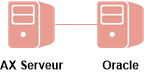
Mettez à niveau AX Serveur pour le serveur de base de données Oracle. Une version compatible du serveur de base de données Oracle doit déjà être installée avant la mise à niveau.
Remarque
Si vous mettez à niveau sur plusieurs versions d'Analytics Exchange, contactez l'Assistance ACL pour obtenir des instructions supplémentaires.
Mettre à niveau AX Serveur
Attention
Vous devez installer les mises à niveau Windows KB2919355 avant de démarrer l'installation d'Analytics Exchange sur Windows Server 2012 R2. En cas de non installation de cette mise à niveau, l'installation d'Analytics Exchange sera défaillante.
Remarque
Avant d'entamer la mise à niveau, sauvegardez la base de données Analytics Exchange et les paramètres de configuration de l'application. Pour plus d'informations, consultez la section Mettre à niveau AX Serveur.
Exécuter le programme d'installation et sélectionner la configuration de votre base de données
- Double-cliquez sur le package d'installation ; si une boîte de dialogue d'avertissement de sécurité s'affiche, vérifiez les informations indiquées et cliquez sur Oui.
- Sélectionnez la langue d'installation, puis cliquez sur OK.
- Sur la page Configurer l'emplacement d'extraction, spécifiez le dossier dans lequel les fichiers d'installation seront extraits, puis cliquez sur Installer.
Astuce
Cliquez sur Parcourir pour choisir un dossier ou accepter l'emplacement par défaut : C:\Program Files (x86)\ACL Software\Installers\ACLAX<version>_Server_<édition>.
- Cliquez sur Oui dans la boîte de dialogue contenant le message à propos du moteur de base de données.
- Si vous êtes invité à installer les logiciels prérequis, cliquez sur Installer et patientez pendant que les logiciels prérequis s'installent.
Suivez les instructions à l'écran pour effectuer la configuration prérequise.
- Pour poursuivre la mise à niveau, cliquez sur Oui.
Effectuer la mise à niveau
- Sur la page Accord de licence, sélectionnez J'accepte les conditions du présent accord de licence et cliquez sur Suivant.
- Sur la page Paramètres de connexion à la base de données Analytics Exchange, saisissez les informations suivantes :
- Serveur de bases de données : l'adresse IP ou le nom du serveur sur lequel le serveur de la base de données est situé.
- Nom du service : le nom de base de données globale de l'instance de la base de données à utiliser.
- Port non SSL : le port à utiliser dans les connexions HTTP standard avec la base de données Analytics Exchange. La valeur par défaut est 1521.
- Port SSL : le port à utiliser dans les connexions SSL à la base de données Analytics Exchange. Ce champ n'est disponible que si vous avez sélectionné l'option Crypter les communications de la base de données. La valeur par défaut est 2484.
- Nom d'utilisateur : le nom du compte utilisateur utilisé pour accéder à la base de données Analytics Exchange.
- Mot de passe : le mot de passe du compte utilisateur.
Pour vérifier les informations de connexion, cliquez sur Tester la connexion, puis sur Suivant.
Attention
N'allez pas plus loin si vous n'avez pas sauvegardé la base de données existante. Pour plus d'informations, consultez la rubrique Mettre à niveau AX Serveur.
- Si la page Mise à niveau de la base de données Analytics Exchange Serveur requise apparaît, cliquez sur Suivant.
- Dans le panneau Compte de service Tomcat ACL Analytics Exchange, effectuez les opérations suivantes :
- Entrez le nom de domaine et le nom d'utilisateur du compte au format domaine\nom_utilisateur, ou cliquez sur Parcourir pour localiser le domaine et le nom d'utilisateur requis.
Si vous recherchez le nom de compte en cliquant sur Parcourir, vous devez tout d'abord entrer ou sélectionner le nom du domaine ou du serveur dans la boîte de dialogue Rechercher un compte utilisateur afin que le programme d'installation présente la liste appropriée des comptes utilisateur disponibles.
- Entrez le mot de passe du compte.
- Cliquez sur Suivant.
- Si vous êtes invité à accorder le droit « Log on as a service » sur le compte de service Tomcat, cliquez sur Oui, puis sur OK.
Pour plus d'informations sur les options de configuration des comptes de service, consultez la rubrique Configuration du compte de service.
- Entrez le nom de domaine et le nom d'utilisateur du compte au format domaine\nom_utilisateur, ou cliquez sur Parcourir pour localiser le domaine et le nom d'utilisateur requis.
- Sur la page Saisir le nom d'utilisateur et le mot de passe de la console Tomcat, saisissez les informations suivantes, puis cliquez sur Suivant :
- Nom d'utilisateur : saisissez le nom d'utilisateur que vous souhaitez utiliser pour accéder au Gestionnaire d'applications Web Tomcat et à l'application Configuration d'AX Serveur ainsi que pour les administrer
- Mot de passe : saisissez un mot de passe pour le nom d'utilisateur
- Confirmer le mot de passe : entrez à nouveau le mot de passe pour le confirmer
- Pour commencer le processus de mise à niveau, cliquez sur Installer.
Une fois le processus d'installation achevé, cliquez sur Terminer pour quitter le programme d'installation.
