Filtrado de los datos de las tablas
Utilice filtros para definir los conjuntos de datos precisos que se muestran en la tabla con la cual está trabajando. Al trabajar con filtros, todas las medidas o visualizaciones asociadas se actualizan para reflejar los datos filtrados.
Combinación de filtros
Puede aplicar más de un filtro a una tabla para mostrar un subconjunto específico de registros. Al agregar más de un filtro, la tabla muestra los registros que coinciden con todos los filtros que usted aplique. En otras palabras, los filtros se unen con el operador lógico AND (Y) para decidir qué registros se incluyen.
Nota
Si agrega más de un filtro para el mismo campo, puede combinar los filtros utilizando la lógica OR (O). Solo los filtros aplicados al mismo campo admiten la lógica OR (O).
Ejemplo
Está trabajando con una tabla de datos de clientes y desea ver únicamente los clientes de Nueva York con un límite de crédito superior a $50000. Para filtrar la tabla de modo que se muestren únicamente estos clientes, usted debe crear los siguientes filtros:
- STATE = NY
- LIMIT > 50000
Los filtros actúan juntos e incluyen únicamente los registros en los cuales el estado es Nueva York y el límite es superior a 50000.
Crear un filtro
- Para abrir el cuadro de diálogo de filtro, en la parte derecha de la pantalla, haga clic en Filtros
 , haga clic en Agregar filtro y, a continuación, seleccione la columna que desea filtrar.
 Consejo
También puede acceder al cuadro de diálogo de filtro haciendo clic en el encabezado de la columna que desea filtrar.
- En la sección Filtro, realice una de las siguientes acciones:
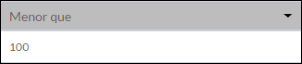
- En la lista Seleccionar condición, seleccione un operador condicional a utilizar y luego introduzca el valor contra el cual realizar la prueba.
- Para incluir todos los registros con valores iguales a un valor específico o un conjunto de valores, seleccione uno o más valores debajo de la sección Filtro.
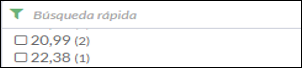
La lista muestra los primeros 100 valores en un orden establecido y muestra sus frecuencias entre paréntesis. Para restringir la lista o ver valores más allá de los primeros 100, introduzca un término en el campo Búsqueda rápida. La búsqueda es progresiva y no distingue entre mayúsculas y minúsculas.
- En la lista Seleccionar condición, seleccione un operador condicional a utilizar y luego introduzca el valor contra el cual realizar la prueba.
- Para aplicar el filtro a la tabla, haga clic en Aplicar filtro.
- Opcional Para agregar otro filtro, haga clic en Agregar nuevo filtro y repita los pasos 2 y 3.
- Opcional Para cambiar un filtro que ha definido, realice una de las acciones siguientes:
- Para cambiar el filtro, actualice el operador condicional y el valor de prueba o el operador lógico y haga clic en Aplicar filtro.
- Para desactivar temporalmente un filtro, haga clic en el conmutador
 .
. - Para eliminar un filtro, haga clic en
 .
.
