Atualizar o Servidor AX para Oracle
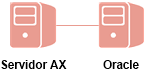
Atualize o Servidor AX para o servidor de banco de dados Oracle. Uma versão compatível do servidor de banco de dados Oracle já deve estar instalada antes da atualização.
Nota
Se você estiver atualizando várias versões do Analytics Exchange, entre em contato com o Suporte para obter instruções adicionais.
Atualizar o Servidor AX
Cuidado
Você deve instalar as atualizações do Windows KB2919355 antes de iniciar a instalação do Analytics Exchange no Windows Server 2012 R2. Se você não instalar esta atualização, sua instalação do Analytics Exchange não será concluída com sucesso.
Nota
Antes de iniciar a atualização, faça um backup das definições de configuração do banco de dados do Analytics Exchange e do aplicativo. Para obter mais informações, consulte Atualização do Servidor AX.
Inicie o instalador
- Clique duas vezes no pacote de instalação. Se for exibida uma caixa de diálogo com um aviso de segurança, verifique as informações listadas e clique em Sim ou em Executar.
- Selecione o idioma da instalação e clique em OK.
- Na página Local de descompactação da instalação, especifique a pasta onde os arquivos de instalação serão extraídos e clique em Instalar.
Dica
Clique em Procurar para selecionar uma pasta ou aceite o local padrão:
C:\Arquivos de Programas (x86)\ACL Software\Installers\ACLAX<versão>_Server_<edição>.
- Clique em Sim na caixa de diálogo com a mensagem sobre o motor do banco de dados.
Instale os pré-requisitos
- Se for solicitada a instalação de pré-requisitos, clique em Instalar e aguarde a instalação dos pré-requisitos.
Siga as instruções na tela para concluir a instalação dos pré-requisitos.
- Para continuar com a atualização, clique em Sim.
Concluir a atualização
- Na página Bem-vindo, clique em Próximo e, na página Contrato de licença, selecione Concordo com os termos acima e com o Contrato Mestre de Assinatura Galvanize e clique em Avançar.
- Na página Configurações de conexão do banco de dados Analytics Exchange, insira as seguintes informações, se já não estiverem preenchidas:
Campo Descrição Servidor de banco de dados O endereço IP ou nome do servidor onde o servidor de banco de dados está localizado.
Nome do serviço O nome do banco de dados global da instância do banco de dados a ser usada. Porta não SSL Porta usada para conexões HTTP padrão com o banco de dados do Analytics Exchange. O valor padrão é 1521. Porta SSL A porta usada para conexões SSL com o banco de dados do Analytics Exchange. Esse campo somente está disponível se a opção Criptografar comunicação com o banco de dados foi marcada. O valor padrão é 2484. Nome de usuário O nome da conta de usuário usada para acessar o banco de dados do Analytics Exchange. Senha A senha da conta de usuário. Para verificar as informações de conexão, clique em Testar conexão e clique em Avançar.
Cuidado
Não prossiga se ainda não tiver feito o backup do banco de dados atual. Para obter mais informações, consulte Atualização do Servidor AX.
- Se a página Atualização obrigatória do banco de dados do Analytics Exchange for exibida, clique em Avançar.
- Na página Conta do serviço Tomcat do Analytics Exchange, faça o seguinte e clique em Avançar:
- Insira o domínio e o nome de usuário da conta no formato domínio\nomeusuário.
Dependendo da versão do Windows Server, o instalador pode incluir um botão Procurar para localizar a conta necessária. Se você procurar, deve inserir ou selecionar antes o domínio ou o nome do servidor na caixa de diálogo Pesquisar por conta de usuário, para que o instalador mostre a lista apropriada de contas de usuário disponíveis.
- Insira a Senha da conta.
- Insira o domínio e o nome de usuário da conta no formato domínio\nomeusuário.
- Se solicitado a conceder a permissão Fazer logon como um serviço para a conta do serviço Tomcat, clique em Sim e em OK.
Para obter informações sobre as opções de configuração das contas de serviço, consulte Configuração de conta de serviços.
- Clique em Instalar para iniciar o processo de atualização.
Quando o processo de instalação for concluído, clique em Finalizar para sair do instalador.
O aplicativo web Configuração do Servidor AX é exibido automaticamente no navegador da web padrão após a conclusão do instalador.
Verifique a ativação do Servidor AX
O Servidor AX já deve estar ativado com base na instalação anterior. Caso contrário, você pode ativá-lo usando o aplicativo web. Para obter mais informações, consulte Tarefas pós-instalação.
Nota
Se o aplicativo web Configuração do Servidor AX exibir um erro no navegador da web, aguarde dois ou três minutos antes de recarregar a página. Dependendo do hardware do seu servidor, os serviços necessários podem levar alguns minutos para ficarem totalmente funcionais.
Dica
Se você fechar o aplicativo web Configuração do Servidor AX antes de concluir todas as tarefas necessárias, poderá acessá-lo novamente em um navegador da web. A localização padrão é:
https://<nome_do_servidor>/aclconfig
onde <nome_do_servidor> é o nome do host ou o endereço IP do Servidor AX. Por exemplo:
https://axserver.example.com/aclconfig.
