安装 AX 客户端
从启动面板下载安装程序,获得您的 AX 服务器主机名,然后运行安装向导来安装 AX 客户端。
说明
要完成安装,必须具有计算机的管理员权限。
安装概述
- 检查最低要求:确保您的计算机满足 AX 客户端的硬件和软件需求。有关详细信息,请参见 AX 客户端要求
- 下载安装程序:从启动面板下载 AX 客户端安装程序。有关步骤,请参见 下载 Analytics Exchange 安装程序
- 获得您的 AX 服务器主机名:询问您的 Analytics Exchange 管理员以了解主机名。
说明
无需服务器主机名,您就可以成功安装该程序,但是您需要使用该主机名连接到服务器。
- 运行 AX 客户端安装向导:有关步骤,请参见运行 AX 客户端安装向导
- 连接到 AX 服务器:将您的 AX 客户端安装连接到您组织的审计数据。有关步骤,请参见 连接到 AX 服务器
提示
如果您需要将 AX 客户端部署到大量的应用程序,请使用无提示安装选项替代。有关详细信息,请参见运行 AX 客户端无提示安装。
下载 Analytics Exchange 安装程序
说明
安装程序下载页面提供了最新版本的 Analytics Exchange。如果您需要以前版本的安装程序,您必须联系“支持”以获得该版本的安装程序。
- 登录到启动面板 (www.highbond.com)。
贵公司的系统管理员应该已经从 notifications@highbond.com 收到登录信息。如果您无法登录您的启动面板账户,请联系贵公司的系统管理员或“支持”以获得帮助。
- 在资源下,单击下载。
- 在顶部菜单中,单击 Analytics Exchange。
- 从选择要下载的软件包列表中选择您要下载的安装程序。
说明
请确保您下载正确的版本(非 Unicode 或 Unicode),因为所有已安装的应用程序必须使用相同的版本。
- 单击下载版本<版本号>并将安装程序保存到您要安装该应用程序的计算机。
运行 AX 客户端安装向导
- 关闭所有其他 Windows 应用程序并运行安装程序 ACLAX<version>_Client_<edition>.exe。
<edition> 提示您是安装 AX 客户端的非 Unicode 版还是 Unicode 版。您下载和安装的 Analytics Exchange 应用程序对您组织来说必须是正确版本,所有已安装的应用程序必须使用相同版本。
说明
根据系统配置的不同,系统可能会提示您确认您希望允许该安装在您的计算机上进行更改。系统还可能会提示您先输入管理用户密码,然后再继续执行安装。
- 选择安装语言并单击确定。
- 在解压后的安装目录页面,选择目标文件夹并单击安装。
Windows Program Files 或者 64 位计算机上的 Program Files (x86) 中默认提取文件夹是:ACL Software\Installers\ACLAX<version>_Client_<edition>
安装文件被提取到您指定的目标文件夹。文件提取完成后,自动启动安装向导。如果由于某种原因没有自动开启安装向导,可以通过 Windows 资源管理器导航到提取安装文件的文件夹中,然后双击 setup.exe。
- 在欢迎页面中,单击下一步。
- 在许可协议页面中,选择我同意上述条款和 Galvanize 主订阅协议,然后单击下一步。
- 在目标文件夹和设置页面中,执行以下操作:
- 如果需要修改将在其中安装 AX 客户端的默认目标文件夹,请单击更改,然后选择相应的文件夹。默认的目标文件夹是 C:\Program Files (x86)\ACL Software\Analytics Exchange Client。
- 在服务器地址中,输入组织安装 AX 服务器的服务器的主机名。例如,ax.abc.com。
您输入的主机名必须与 SSL 安全证书中指定的主机名相符,以便连接时不会出现安全证书错误。如果您不知道主机名,请向 Analytics Exchange 账户管理员询问此设置。您也可以输入服务器 IP 地址,但不建议这样做,因为您会遇到安全证书错误。
说明
如果您在安装期间不知道 AX 服务器的主机名,可以使其保留空白。当您首次启动 AX 客户端时,系统会提示您指定主机名。
- 将端口号保留为默认值 443,除非您的 Analytics Exchange 账户管理员另有指示。
- 单击下一步。
- 在导入安全证书页面中,执行下列任一操作,然后单击下一步:
- 要自动信任在 AX 服务器上安装的默认自签署安全证书,请选择信任自签署证书。
- 要导入其他证书,如从证书机构 (CA) 购买的证书,选择导入安全证书,然后单击添加定制证书。
浏览到您本地计算机的证书文件并单击打开。要从列表删除您选择的所有证书,单击清除。
如果您正导入多个证书文件,无论是否是完整文件路径,每个文件必须有一个唯一的文件名。AX 客户端安装程序使用文件名称作为密钥库中的证书别名,因此文件名称必须唯一。
说明
自签署证书和 CA 发布证书都可确保在 AX 服务器和客户端应用程序之间传送的数据不能被第三方轻松访问。但是,当您购买 CA 证书后,您可以获得额外的信任,因为有独立、可信的证书颁发机构验证服务器的真实性。
如果您不知道使用哪个证书,请联系您的 Analytics Exchange 账户管理员。
- 单击安装,完成安装向导时,单击完成。
连接到 AX 服务器
- 启动 AX 客户端。
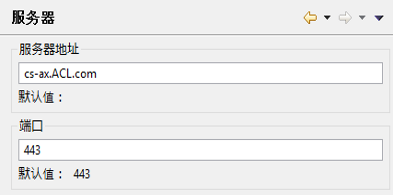
- 如果出现选项对话框的服务器页面,请输入由管理员提供的服务器地址并单击确定。
使用服务器主机名而不是 IP 地址:
说明
仅当您在 AX 客户端安装期间未输入 AX 服务器的服务器地址时,才会显示选项对话框。在对话框中,将端口号保留为默认值 443,除非另有指示。
- 如果要求输入帐户信息,会显示连接视图。输入用户名和密码,然后单击登录。
用户帐号 凭证格式 默认域帐号 用户名 非默认用户域名 域\用户名 已安装 AX 服务器的本地 Windows 帐户 计算机名称\用户名 如果您不能连接到 AX 服务器,或者如果有错误消息,请确保您已经输入了正确的服务器地址和端口。如果问题仍然存在,请联系 Analytics Exchange 管理员。
