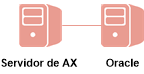
Actualizar el Servidor de AX para Oracle
Actualice el Servidor de AX para el servidor de base de datos de Oracle. Antes de la actualización, ya debe haber una versión compatible del servidor de base de datos Oracle instalada.
Nota
Si está actualizando de a varias versiones de Analytics Exchange, comuníquese con el Soporte para obtener instrucciones adicionales.
Actualice el Servidor de AX
¡Precaución!
Si instala el Servidor de AX y el Nodo del motor de AX en Windows Server 2012 R2, primero debe instalar la actualización de Windows KB2919355.
Si no instala primero la actualización de Windows, es posible que no pueda completar la instalación del Servidor de AX o el Nodo del motor de AX.
Nota
Antes de comenzar la actualización, haga una copia de seguridad de la base de datos de Analytics Exchange y de los ajustes de configuración de la aplicación. Si desea obtener más información, consulte Actualización del Servidor de AX.
Iniciar el instalador
- Haga doble clic en el paquete de instalación y si aparece un cuadro de diálogo de advertencia de seguridad, compruebe la información que se incluye allí y haga clic en Sí o en Ejecutar.
- Seleccione el idioma de instalación y haga clic en Aceptar.
- En la página Ubicación de la extracción para la instalación, especifique la carpeta en la que se extraerán los archivos de instalación. A continuación, haga clic en Instalar.
Consejo
Haga clic en Examinar para seleccionar una carpeta o aceptar la ubicación predeterminada:
C:\Archivos de programa (x86)\ACL Software\Installers\ACLAX<versión>_Server_<edición>.
- Haga clic en Sí en el cuadro de diálogo con el mensaje acerca del motor de base de datos.
Instalar los requisitos previos
- Si se le solicita que instale los prerrequisitos, haga clic en Instalar y espere mientras se instalan los prerrequisitos.
Siga las instrucciones que figuran en la pantalla para completar los prerrequisitos para la configuración.
- Para continuar con la actualización, haga clic en Sí.
Complete la actualización
- En la página Bienvenido, haga clic en Siguiente y en la página del Acuerdo de licencia, seleccione Acepto las condiciones anteriores y el Acuerdo de suscripción maestro de Galvanize y haga clic en Siguiente.
- En la página Configuración de la conexión de la base de datos de Analytics Exchange, escriba la siguiente información (si no se completó automáticamente):
Campo Descripción Servidor de base de datos La dirección IP o el nombre de servidor del servidor en el que está ubicado el servidor de la base de datos.
Nombre de servicio El nombre de la base de datos global de la instancia de base de datos que se va a utilizar. Puerto no SSL El puerto que se debe utilizar para las conexiones HTTP estándar con la base de datos de Analytics Exchange. El valor predeterminado es 1521. Puerto SSL El puerto que se debe utilizar para las conexiones SSL con la base de datos de Analytics Exchange. Este campo solo está disponible si se seleccionó la opción Encriptar las comunicaciones con la base de datos. El valor predeterminado es 2484. Nombre de usuario El nombre de la cuenta de usuario que se debe utilizar para acceder a la base de datos de Analytics Exchange. Contraseña La contraseña para la cuenta de usuario. Para verificar la información de la conexión, haga clic en Probar conexión y, a continuación, haga clic en Siguiente.
Precaución
Si no ha hecho una copia de seguridad de la base de datos existente, no avance más. Si desea obtener más información, consulte Actualización del Servidor de AX.
- Si aparece la página Se necesita la actualización de la base de datos del Analytics Exchange, haga clic en Siguiente.
- En el panel Cuenta de servicio Tomcat de Analytics Exchange, realice los siguientes pasos y haga clic en Siguiente:
- Escriba el dominio y el nombre de usuario de la cuenta con el formato dominio\nombre_de_usuario.
Según la versión de Windows Server, el instalador puede incluir un botón Examinar para buscar la cuenta necesaria. Si busca el nombre de la cuenta, primero debe escribir o seleccionar el dominio o el nombre de servidor en el cuadro de diálogo Buscar una cuenta de usuario para que el programa de instalación presente la lista adecuada de cuentas de usuario disponibles.
- Escriba la contraseña de la cuenta.
- Escriba el dominio y el nombre de usuario de la cuenta con el formato dominio\nombre_de_usuario.
- Si se le pide que le asigne el derecho Iniciar sesión como servicio a la cuenta de servicio Tomcat, haga clic en Sí y, a continuación, en Aceptar.
Si desea obtener información sobre las opciones para configurar las cuentas de servicio, consulte Configuración de la cuenta de los servicios.
- Para comenzar el proceso de actualización, haga clic en Instalar.
Si aparece un mensaje acerca del reinicio, haga clic en Aceptar.
-
Una vez que el proceso de instalación esté completo, haga clic en Finalizar para salir del instalador.
La aplicación Web Configuración del servidor de AX se abre en el navegador predeterminado una vez que el programa de instalación termina.
Comprobar la activación del Servidor de AX
El Servidor de AX ya debería estar activado según su instalación anterior. De lo contrario, puede activarlo usando la aplicación web. Si desea obtener más información, consulte Tareas posteriores a la instalación.
Nota
Si la aplicación Web Configuración del Servidor de AX muestra un error en el navegador Web, espere 2 o 3 minutos antes de volver a cargar la página. Según el hardware del servidor, es posible que los servicios necesarios tarden algunos minutos antes de comenzar a funcionar correctamente.
Consejo
Si cierra la aplicación web Configuración del Servidor de AX antes de completar todas las tareas necesarias, puede acceder nuevamente a la aplicación web en un navegador. La ubicación predeterminada es la siguiente:
https://<nombre_del_servidor>/aclconfig
donde <nombre_del_servidor> es el nombre de host o la dirección IP de su Servidor de AX. Por ejemplo:
https://axserver.ejemplo.com/aclconfig.
