Actualizar el servidor de base de datos PostgreSQL
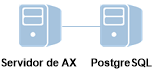
Ejecute el instalador del Servidor de AX en el servidor de base de datos para actualizar PostgreSQL en un equipo físico independiente. El instalador no actualiza su instalación de PostgreSQL existente. Instala una nueva versión del servidor de base de datos y copia los datos de la instalación existente a una nueva.
Antes de comenzar
Antes de comenzar con la actualización, realice las siguientes tareas:
-
Copia de seguridad de la base de datos Haga una copia de seguridad de la base de datos de Analytics Exchange y de los ajustes de configuración de la aplicación. Si desea obtener más información, consulte Actualización del Servidor de AX.
-
Compruebe el espacio disponible en el disco Compruebe que cuenta con el espacio disponible en disco necesario en el servidor en el cual está instalado PostgreSQL. La actualización de la base de datos PostgreSQL necesita un espacio disponible en disco igual o tres veces mayor que la base de datos PostgreSQL actual.
-
Reúna las credenciales Para realizar la actualización, necesita las siguientes credenciales de la instalación original de PostgreSQL:
-
Contraseña de la cuenta de servicio PostgreSQL
-
Contraseña de la cuenta de superusuario de PostgreSQL
-
Contraseña de la cuenta de usuario de la base de datos PostgreSQL
-
Contraseña del certificado SSL
-
Descargue el programa de instalación
Nota
En la página de descarga del instalador puede encontrar la última versión de Analytics Exchange. Si necesita un instalador de una versión anterior, póngase en contacto con el Soporte para obtener una copia del instalador de esa versión
- Inicie sesión en Launchpad (www.highbond.com).
El administrador del sistema de su compañía ya debe de haber recibido la información de inicio de sesión desde notifications@highbond.com. Si no puede iniciar sesión en su cuenta de Launchpad, comuníquese con el Administrador del sistema de su compañía o con el Soporte para solicitar asistencia.
- En Recursos, haga clic en Descargas.
- En el menú superior, haga clic en Analytics Exchange.
- En la lista Seleccione el paquete de software a descargar, seleccione el instalador que desea descargar.
Nota
Asegúrese de descargar la edición correcta (Unicode o No Unicode) ya que todas las aplicaciones instaladas deben usar la misma edición.
- Haga clic en Descargar versión <número_de_versión> y guarde el instalador en la computadora en la que instalará la aplicación.
Actualice PostgreSQL
Importante
No comience la actualización si no ha hecho una copia de seguridad de la base de datos de Analytics Exchange y de los ajustes de configuración de la aplicación. Si desea obtener más información, consulte Actualización del Servidor de AX.
Iniciar el instalador
- Haga doble clic en el paquete de instalación y si aparece un cuadro de diálogo de advertencia de seguridad, compruebe la información que se incluye allí y haga clic en Sí o en Ejecutar.
- Seleccione el idioma de instalación y haga clic en Aceptar.
- En la página Ubicación de la extracción para la instalación, especifique la carpeta en la que se extraerán los archivos de instalación. A continuación, haga clic en Instalar.
Consejo
Haga clic en Examinar para seleccionar una carpeta o aceptar la ubicación predeterminada: C:\Archivos de programa (x86)\ACL Software\Installers\ACLAX<versión>_Server_<edición>.
- Si se le solicita que instale los prerrequisitos, haga clic en Instalar y espere mientras se instalan los prerrequisitos.
Siga las instrucciones que figuran en la pantalla para completar los prerrequisitos para la configuración.
Configure la seguridad y la conexión de la base de datos
- En la página Bienvenido, haga clic en Siguiente y en la página del Acuerdo de licencia, seleccione Acepto las condiciones anteriores y el Acuerdo de suscripción maestro de Galvanize y haga clic en Siguiente.
- En la página Carpeta de destino, acepte la ubicación de instalación de PostgreSQL predeterminada o haga clic en Cambiar para modificar la ubicación y haga clic en Siguiente.
Si modifica la ubicación de la instalación, la ruta que especifique no debe incluir ningún espacio.
Nota
No seleccione la carpeta donde está instalada la versión anterior de PostgreSQL.
- En la página Configurar su servidor de base de datos de Analytics Exchange PostgreSQL, seleccione Actualizar.
Nota
La instalación existente de PostgreSQL debe estar en ejecución y usted debe poder conectarse a él a fin de continuar con la actualización.
- Especifique la siguiente información para conectarse a una instalación existente de PostgreSQL y haga clic en Siguiente:
Campo Descripción Servidor de base de datos La dirección IP o el nombre del servidor donde está ubicado PostgreSQL. Especifique la dirección IP si la base de datos de PostgreSQL está en el mismo servidor que Servidor de AX. Número de puerto El número de puerto que se utiliza para conectarse a PostgreSQL. Nombre de superusuario El nombre de la cuenta de superusuario de PostgreSQL. Esta cuenta se creó con los valores que se introdujeron al instalar PostgreSQL inicialmente. El valor predeterminado es postgres. Contraseña La contraseña de la cuenta de Superusuario de PostgreSQL. Nombre de usuario El nombre de la cuenta de usuario de la base de datos PostgreSQL que se debe utilizar para acceder a la base de datos de Analytics Exchange. Contraseña La contraseña de la cuenta de usuario de la base de datos PostgreSQL. Nota
Si hay alguna conexión de usuario activa a la base de datos de Analytics Exchange, un cuadro de diálogo muestra una lista de las conexiones. No puede continuar con la actualización de PostgreSQL hasta no haber cerrado todas las conexiones. Todos los usuarios deben cerrar su sesión, usted debe reiniciar el Servicio de Analytics Exchange, hacer clic en el botón Actualizar y, a continuación, hacer clic en Siguiente para continuar con el asistente de instalación.
- Si aparece una advertencia sobre el espacio disponible en disco, haga clic en Aceptar.
Importante
Si no ha comprobado que cuenta con suficiente espacio disponible en el disco, debe hacerlo ahora, antes de continuar.
- En la página Configuración del servicio, escriba la siguiente información para configurar el servicio de base de datos PostgreSQL y, a continuación, haga clic en Siguiente:
Campo Descripción Nombre de la cuenta El nombre de la cuenta de usuario de Windows que se utilizará para ejecutar el servicio. Conserve el nombre de cuenta predeterminado “postgres”, a menos que tenga una razón para cambiarlo. Si la cuenta no existe, se la creará como una cuenta de usuario local. No puede utilizar cuentas que pertenezcan al grupo de Administradores en el servidor. Si utiliza una cuenta existente, se asignan los permisos del sistema de archivos necesarios y el derecho de “Iniciar sesión como servicio” a la cuenta.
Dominio de la cuenta El nombre del dominio de Active Directory al cual pertenece la cuenta de usuario.
Si está usando una cuenta de usuario local, conserve el valor predeterminado para el nombre del equipo.
Contraseña de la cuenta La contraseña para la cuenta de usuario.
Si ya existe la cuenta de usuario, debe introducir la contraseña correcta. Si el instalador está creando una cuenta nueva, escriba la contraseña que desea utilizar. La contraseña debe cumplir todos los requisitos de complejidad de contraseñas establecidos por el sistema operativo Windows. Asimismo, la contraseña no debe incluir barras invertidas (\) ni apóstrofes (’).
Verificar contraseña Escriba la contraseña nuevamente para verificarla. - Si la cuenta de usuario no existe, haga clic en Sí para crearla.
- En la página Configuración de la base de datos, escriba la siguiente información y, a continuación, haga clic en Siguiente:
Campo Descripción Número de puerto El número de puerto que se utiliza para las comunicaciones hacia y desde PostgreSQL. El puerto predeterminado es 5432. Nombre de superusuario El nombre de la cuenta de superusuario de PostgreSQL. El valor predeterminado es postgres y no es posible cambiarlo. Contraseña La contraseña de la cuenta de Superusuario de PostgreSQL. La contraseña no debe incluir barras invertidas (\) ni apóstrofes (’).
Nota
Por motivos de seguridad, no use la misma contraseña que utilizó para la cuenta de usuario de Windows que ejecuta el servicio de base de datos PostgreSQL.
Contraseña (nuevamente) Escriba nuevamente la contraseña para confirmarla.
Nota
Tome nota del nombre y la contraseña de la cuenta de Superusuario de PostgreSQL. Debe introducir estos datos al crear la base de datos de Analytics Exchange durante la parte de la instalación del Servidor de AX.
Si desea obtener información acerca de la configuración de las cuentas de servicio, consulte Configuración de la cuenta de los servicios.
- En la página Información del certificado SSL, escriba la siguiente información para crear un certificado de seguridad autofirmado a fin de asegurar las conexiones HTTPS entre PostgreSQL y el Servidor de AX y, a continuación, haga clic en Siguiente:
Campo Descripción Nombre de servidor El nombre de host del servidor de base de datos. Por ejemplo: ax.abc.com. Nombre del departamento o la división La división o unidad de negocios para la cual se está emitiendo el certificado. Por ejemplo: Desarrollo. Nombre de la organización El nombre de su compañía u organización. Por ejemplo: ABC Corporation. Nombre de la ciudad La ciudad o la localidad en la que se encuentra su compañía u organización. Por ejemplo: Vancouver. Estado/provincia El estado o la provincia donde se encuentra su compañía u organización. Por ejemplo: BC. Código de país El código de país, de dos letras, correspondiente al país en el cual se encuentra su compañía u organización. Por ejemplo: CA. Contraseña Escriba una contraseña de 6 caracteres, como mínimo. Verificar contraseña Escriba la misma contraseña. Si desea información sobre la manera en que se utiliza este certificado y sobre las opciones de configuración, consulte Certificados de seguridad.
- Haga clic en Instalar.
Se instala el servidor de base de datos PostgreSQL.
Nueva instalación Durante el proceso de instalación del Servidor de AX posterior, se crea una nueva base de datos de Analytics Exchange.
Actualización Se copia una base de datos de Analytics Exchange existente desde una instalación existente de PostgreSQL.
- Cuando haya finalizado la instalación, haga clic en Finalizar.
Al hacer clic en Finalizar, se inicia automáticamente el proceso de instalación o actualización del Servidor de AX. Es posible que haya un retraso de aproximadamente un minuto antes de que comience el proceso del Servidor de AX.
- Cancele el programa de instalación haciendo clic en Cancelar en cuanto esté disponible el botón Cancelar.
Requisitos posteriores a la instalación
Ahora que PostgreSQL está actualizado, copie el programa de instalación en el equipo servidor de la aplicación e instale el Servidor de AX. Si desea obtener más información, consulte Actualizar el Servidor de AX independiente para PostgreSQL.
