Installer AX Serveur pour Oracle
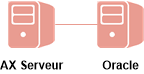
Pour installer AX Serveur pour Oracle, le serveur de base de données Oracle doit être déjà installé sur un serveur physique distinct.
Conditions préalables
Avant d'installer AX Serveur pour Oracle, préparez le serveur de base de données et exécutez les scripts de base de données Oracle inclus dans le package d'installation d'AX Serveur.
Pour plus d'informations, consultez la section Configurer le serveur de base de données Oracle
Télécharger le programme d'installation
Remarque
La page de téléchargement de l'installateur offre la version la plus récente d'Analytics Exchange. Si vous avez besoin d'un installateur pour une version précédente, vous devez contacter l'Assistance pour obtenir une copie de l'installateur de cette version.
- Connectez-vous à la Barre de lancement (www.highbond.com).
L'administrateur système de votre société devrait avoir déjà reçu les informations de connexion depuis l'adresse notifications@highbond.com. Si vous n'êtes pas en mesure de vous connecter à votre compte de Barre de lancement, contactez l'administrateur système de votre société ou l'Assistance pour obtenir de l'aide.
- Sous Ressources, cliquez sur Téléchargements.
- Dans le menu supérieur, cliquez sur Analytics Exchange.
- Dans la liste Sélectionnez le package de logiciels à télécharger, choisissez le programme d'installation que vous souhaitez télécharger.
Remarque
Assurez-vous d'avoir téléchargé l'édition correcte (non-Unicode ou Unicode) puisque toutes les applications installées doivent utiliser la même édition.
- Cliquez sur Télécharger la version <numéro_version> et enregistrez le programme d'installation dans l'ordinateur sur lequel vous allez installer l'application.
Installer AX Serveur
Attention
Si vous installez AX Serveur ou le Nœud moteur AX sous Windows Server 2012 R2, vous devez d'abord installer la mise à jour vers Windows KB2919355.
Sinon, l'installation d'AX Serveur ou du Nœud moteur d'AX risque d'échouer.
Démarrer le programme d'installation et sélectionner la configuration de la base de données
- Double-cliquez sur le package d'installation ; si une boîte de dialogue d'avertissement de sécurité s'affiche, vérifiez les informations indiquées et cliquez sur Oui ou sur Exécuter.
- Sélectionnez la langue d'installation, puis cliquez sur OK.
- Sur la page Configurer l'emplacement de l'installation, spécifiez le dossier dans lequel les fichiers d'installation seront extraits, puis cliquez sur Installer.
Astuce
Cliquez sur Parcourir pour choisir un dossier ou accepter l'emplacement par défaut :
C:\Program Files (x86)\ACL Software\Installers\ACLAX<version>_Server_<édition>.
- Cliquez sur Oui dans la boîte de dialogue contenant le message à propos du moteur de base de données.
- Sur la page Options de configuration d'Analytics Exchange Serveur, sélectionnez Oracle et cliquez sur Installer.
- Si vous êtes invité(e) à installer les logiciels prérequis, cliquez sur Installer et patientez pendant que les logiciels prérequis s'installent.
Suivez les instructions à l'écran pour effectuer la configuration prérequise. Il peut vous être demandé de redémarrer le serveur après l'installation des prérequis.
Configurer les services Analytics Exchange
- Si vous êtes invité(e) à installer les logiciels prérequis, cliquez sur Installer et patientez pendant que les logiciels prérequis s'installent.
Suivez les instructions à l'écran pour effectuer la configuration prérequise. Il peut vous être demandé de redémarrer le serveur après l'installation des prérequis.
Si vous devez redémarrer l'ordinateur, après son redémarrage, poursuivez l'installation en double-cliquant sur le programme d'installation puis en sélectionnant la langue, l'emplacement d'installation et le serveur de base de données appropriés.
Remarque
Vous pouvez être invité(e) à accepter les termes et conditions de .NET Framework lors de l'installation des prérequis. Une boîte de dialogue peut se cacher derrière la boîte de dialogue du programme d'installation d'Analytics Exchange. Si vous rencontrez un retard, vérifiez que le programme d'installation de .NET Framework n'attend pas votre intervention.
- Sur la page Bienvenue, cliquez sur Suivant et sur la page Accord de licence, sélectionnez J'accepte les conditions générales ci-dessus et le Contrat d'abonnement-cadre Galvanize, puis cliquez sur Suivant.
- Sur la page Dossiers et paramètres de destination, définissez l'emplacement d'installation des fichiers d'application d'AX Serveur et l'emplacement de stockage des données d'AX Serveur.
Si nécessaire, cliquez sur Modifier pour changer un des emplacements par défaut ou les deux. Les chemins d'accès spécifiés ne doivent pas inclure d'espaces et l'espace disque disponible à l'emplacement que vous spécifiez pour les données d'AX Serveur doit être suffisant.
Remarque
Si vous souhaitez stocker des données d'AX Serveur sur un serveur de fichiers dédié ou à un autre emplacement du réseau, vous devez configurer le dossier partagé après l'installation. Le dossier partagé ne peut pas être spécifié dans l'assistant d'installation d'AX Serveur.
- Dans le panneau Numéro de port du connecteur d'Analytics Exchange, saisissez le numéro de port que le connecteur AX doit utiliser ou acceptez la valeur par défaut de 10000.
Le service Connecteur AX sert avant tout à accéder aux tables Analytics sur AX Serveur à partir d'Analytics.
- Dans le panneau Compte de service Tomcat ACL Analytics Exchange, effectuez les opérations suivantes, puis cliquez sur Suivant :
- Entrez le nom de domaine et le nom d'utilisateur du compte au format domaine\nom_utilisateur.
Selon la version de Windows Server, le programme d'installation peut inclure un bouton Parcourir pour rechercher le compte requis. Si vous recherchez en cliquant sur Parcourir, vous devez tout d'abord entrer ou sélectionner le nom du domaine ou du serveur dans la boîte de dialogue Rechercher un compte utilisateur afin que le programme d'installation présente la liste appropriée des comptes utilisateur disponibles.
Remarque
L'utilisation d'un compte local n'est pas prise en charge pour l'exécution du service TomEE. Ces comptes ne disposent pas des privilèges appropriés pour exécuter certaines commandes Analytics.
- Entrez le mot de passe du compte.
- Entrez le nom de domaine et le nom d'utilisateur du compte au format domaine\nom_utilisateur.
- Si vous êtes invité à accorder le droit Se connecter en tant que service sur le compte de service Tomcat, cliquez sur Oui, puis sur OK.
Pour plus d'informations sur les options de configuration des comptes de service, consultez la rubrique Configuration du compte de service.
Configurer les paramètres de connexion à la base de données
- Sur la page Configurez votre base de données Analytics Exchange, assurez-vous qu'Oracle 12c et versions suivantes est sélectionné, puis sélectionnez l'option appropriée :
- Créer une nouvelle base de données utilisez le programme d'installation d'AX Serveur pour créer le schéma de base de données Analytics Exchange
- Utiliser une base de données existante l'administrateur de base de données Oracle a déjà créé le schéma de base de données Analytics Exchange
Attention
Il est vivement recommandé que l'administrateur de base de données Oracle exécute manuellement les scripts pour créer le schéma de base de données avant d'exécuter le programme d'installation d'AX Serveur. Le programme d'installation peut exécuter automatiquement les scripts, mais la création du schéma à l'aide de cette méthode n'est pas toujours réussie.
Pour plus d'informations, consultez la section Exécuter les scripts de la base de données Oracle.
- Facultatif. Pour crypter les communications de la base de données entre Analytics Exchange et Oracle, sélectionnez Crypter les communications de la base de données, puis cliquez sur Suivant.
Pour crypter la connexion, vous devez configurer le serveur de base de données Oracle pour les connexions SSL.
Astuce
Le cryptage ralentit un peu les performances, c'est pourquoi vous devez l'activer uniquement si les données sont transférées entre le serveur de bases de données et le serveur d'applications sur un réseau non sécurisé.
- Si vous avez sélectionné Crypter les communications de la base de données, cliquez sur Suivant dans la boîte de dialogue contenant le message à propos du port SSL d'Oracle.
Remarque
Le port SSL d'Oracle doit déjà avoir été configuré correctement par un administrateur de base de données Oracle afin de continuer l'installation.
- Dans la page Paramètres de connexion à la base de données Analytics Exchange, saisissez les informations suivantes pour configurer la chaîne de connexion :
Champ Description Serveur de bases de données L'adresse IP ou le nom du serveur sur lequel est situé la base de données.
Nom du service Le nom de base de données globale de l'instance de la base de données à utiliser. Port non-SSL Le port à utiliser dans les connexions HTTP standard avec la base de données Analytics Exchange. La valeur par défaut est 1521. Port SSL Le port à utiliser dans les connexions SSL à la base de données Analytics Exchange. Ce champ n'est disponible que si vous avez sélectionné l'option Crypter les communications de la base de données. La valeur par défaut est 2484. Nom d'utilisateur Le nom du compte utilisateur utilisé pour accéder à la base de données Analytics Exchange. Mot de passe Le mot de passe du compte utilisateur. Pour vérifier les informations de connexion, cliquez sur Tester la connexion, puis sur Suivant.
Important
Si vous utilisez SSL, il se peut que cette étape échoue lors de la tentative d'exécution des scripts de base de données Oracle, même si la connexion test aboutit. Dans ce cas, poursuivez l'installation, puis exécutez les scripts de base de données Oracle fournis manuellement pour terminer l'installation d'Analytics Exchange. Pour plus d'informations sur l'exécution des scripts, consultez la rubrique Exécuter les scripts de la base de données Oracle.
Configurer la sécurité et l'authentification
- Sur la page Informations de connexion à Microsoft Active Directory, vérifiez que la valeur indiquée dans la zone de texte Domaine par défaut est correcte, ou saisissez-la, puis cliquez sur Suivant.
Remarque
La valeur du domaine par défaut correspond au domaine pour lequel les utilisateurs sont authentifiés s'ils ne précisent pas de domaine lorsqu'ils se connectent à l'aide de l'authentification par formulaire. Par exemple, si un utilisateur saisit jsmith comme nom d'utilisateur et que le domaine par défaut est ABC, cela équivaut à saisir abc\jsmith.
- Sur la page Authentification d'Analytics Exchange, choisissez la méthode d'authentification qui convient :
- Authentification par formulaire : sélectionnez cette option si vous souhaitez que les utilisateurs soient invités à entrer leur nom d'utilisateur et leur mot de passe à chaque fois qu'ils démarrent une nouvelle session avec Analytics Exchange. Une session est créée à l'ouverture d'une nouvelle fenêtre de navigateur Web ou au démarrage d'AX Client.
- Authentification Windows intégrée : sélectionnez cette option si vous souhaitez que les utilisateurs soient authentifiés en mode silencieux par les applications Analytics Exchange basées sur le compte utilisateur servant à se connecter à Windows. Les comptes utilisateurs qui appartiennent au domaine Active Directory configuré ne devront pas nécessairement entrer les informations relatives à leur nom d'utilisateur et à leur mot de passe lorsqu'ils accéderont aux applications Analytics Exchange.
Pour obtenir plus d'informations sur les options d'authentification et sur la configuration requise, consultez la rubrique Authentification d'Analytics Exchange.
- Spécifiez les détails de la configuration de l'authentification d'AX Serveur en effectuant l'une des actions suivantes, puis cliquez sur Suivant :
- Si vous avez sélectionné Authentification par formulaire, spécifiez le nom d'hôte du serveur où AX Serveur est installé. Par exemple : AX.ABC.COM.
- Si vous avez sélectionné Authentification Windows intégrée, saisissez les informations suivantes :
- Nom d'hôte d'ACL Analytics Exchange Serveur : indiquez le nom d'hôte du serveur d'installation d'AX Serveur. Par exemple : AX.ABC.COM
- Domaine Active Directory : spécifiez le domaine Active Directory à utiliser pour authentifier les utilisateurs
- Adresse IP du contrôleur de domaine Kerberos : l'adresse IP à laquelle le contrôleur de domaine Active Directory de votre organisation est situé
- Mot de passe du service Kerberos : le mot de passe du compte au nom principal de service créé dans Active Directory
- Si vous avez un certificat de sécurité SSL existant, effectuez les opérations suivantes dans la page Informations sur le certificat SSL :
- Sélectionnez Utiliser le fichier de magasin de clés existant et accédez au fichier de magasin de clés sur le serveur.
- Saisissez le mot de passe du magasin de clés existant.
- Dans la page Informations sur le certificat SSL, entrez les informations suivantes, puis cliquez sur Suivant:
Champ Description Nom du serveur Le nom de domaine qualifié du serveur du nœud moteur d'AX. Par exemple : ax.abc.com. Nom du service ou de la division La division ou l'unité commerciale pour laquelle le certificat est émis. Par exemple : Développement. Nom de l'organisation Le nom de votre entreprise ou organisation. Par exemple : ABC Corporation. Nom de la ville La ville ou la localité où se trouve votre entreprise ou organisation. Par exemple : Vancouver. Nom du Département/Région Le département ou la région où se trouve votre entreprise ou organisation. Par exemple : BC. Code du pays Le code du pays à deux caractères correspondant au pays dans lequel votre entreprise ou votre organisation est située. Par exemple : CA. Mot de passe du magasin de clés Entrez un mot de passe d'au moins 6 caractères.
Remarque
Si vous utilisez un fichier de magasins de clés existant, cette instance de la zone de texte Mot de passe du magasins de clés est désactivée.
Mot de passe de clé privée Entrez à nouveau le même mot de passe. Le mot de passe du magasin de clés et le mot de passe de clé privée doivent être identiques. Pour plus d'informations sur l'utilisation de ce certificat et pour connaître les options de configuration, consultez la rubrique Certificats de sécurité.
- Sur la page Saisir le nom d'utilisateur et le mot de passe de la console Tomcat, saisissez les informations suivantes, puis cliquez sur Suivant :
- Nom d'utilisateur : saisissez le nom d'utilisateur que vous souhaitez utiliser pour accéder au Gestionnaire d'applications Web Tomcat et à l'application Configuration d'AX Serveur ainsi que pour les administrer
- Mot de passe : saisissez un mot de passe pour le nom d'utilisateur
- Confirmer le mot de passe : entrez à nouveau le mot de passe pour le confirmer
Terminer l'installation
- Cliquez sur Installer.
Remarque
Avant la fin du processus d'installation, vous devez attendre environ une minute avant que le serveur d'application TomEE ne devienne entièrement fonctionnel. La fenêtre de commande peut apparaître par intermittence pendant cette période. N'annulez pas l'installation.
- Une fois le processus d'installation achevé, cliquez sur Terminer pour quitter le programme d'installation.
L'application Web Configuration d'AX Serveur s'ouvre dans le navigateur Web par défaut après la fin du programme d'installation.
Vous devez terminer les tâches qui suivent l'installation dans l'application Web afin qu'AX Serveur puisse fonctionner parfaitement. Pour plus d'informations, consultez la section Tâches de post-installation.
Remarque
Si l'application Web Configuration d'AX Serveur affiche une erreur dans le navigateur Web, attendez 2 ou 3 minutes avant de recharger la page. En fonction du matériel de votre serveur, cela peut prendre quelques minutes aux services requis avant qu'ils soient fonctionnels.
Astuce
Si vous fermez l'application Web Configuration d'AX Serveur avant de terminer toutes les tâches qui suivent l'installation, vous pouvez y accéder de nouveau dans un navigateur Web. L'emplacement par défaut est :
https://<nomserveur>/aclconfig
où <nomserveur> est le nom d'hôte ou l'adresse IP de votre AX Serveur. Par exemple :
https://axserver.example.com/aclconfig.
