Installer le serveur de base de données PostgreSQL
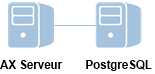
Exécutez le programme d'installation d'AX Serveur sur l'ordinateur du serveur de base de données pour installer PostgreSQL sur une machine physique distincte. Une fois la base de données installée, annulez le programme d'installation, puis exécutez la partie de l'installation d'AX Serveur sur la machine du serveur d'applications.
Remarque
Vous devez installer PostgreSQL avant d'installer AX Serveur.
Télécharger le programme d'installation
Remarque
La page de téléchargement de l'installateur offre la version la plus récente d'Analytics Exchange. Si vous avez besoin d'un installateur pour une version précédente, vous devez contacter l'Assistance pour obtenir une copie de l'installateur de cette version.
- Connectez-vous à la Barre de lancement (www.highbond.com).
L'administrateur système de votre société devrait avoir déjà reçu les informations de connexion depuis l'adresse notifications@highbond.com. Si vous n'êtes pas en mesure de vous connecter à votre compte de Barre de lancement, contactez l'administrateur système de votre société ou l'Assistance pour obtenir de l'aide.
- Sous Ressources, cliquez sur Téléchargements.
- Dans le menu supérieur, cliquez sur Analytics Exchange.
- Dans la liste Sélectionnez le package de logiciels à télécharger, choisissez le programme d'installation que vous souhaitez télécharger.
Remarque
Assurez-vous d'avoir téléchargé l'édition correcte (non-Unicode ou Unicode) puisque toutes les applications installées doivent utiliser la même édition.
- Cliquez sur Télécharger la version <numéro_version> et enregistrez le programme d'installation dans l'ordinateur sur lequel vous allez installer l'application.
Installer PostgreSQL
Démarrer le programme d'installation et sélectionner la configuration de la base de données
- Double-cliquez sur le package d'installation ; si une boîte de dialogue d'avertissement de sécurité s'affiche, vérifiez les informations indiquées et cliquez sur Oui ou sur Exécuter.
- Sélectionnez la langue d'installation, puis cliquez sur OK.
- Sur la page Configurer l'emplacement de l'installation, spécifiez le dossier dans lequel les fichiers d'installation seront extraits, puis cliquez sur Installer.
Astuce
Cliquez sur Parcourir pour choisir un dossier ou accepter l'emplacement par défaut : C:\Program Files (x86)\ACL Software\Installers\ACLAX<version>_Server_<édition>.
- Cliquez sur Oui dans la boîte de dialogue contenant le message à propos du moteur de base de données.
- Sur la page Options de configuration d'Analytics Exchange Serveur, sélectionnez PostgreSQL et cliquez sur Installer.
- Pour exécuter l'assistant d'installation PostgreSQL, cliquez sur Oui.
- Si vous êtes invité(e) à installer les logiciels prérequis, cliquez sur Installer et patientez pendant que les logiciels prérequis s'installent.
Suivez les instructions à l'écran pour effectuer la configuration prérequise.
Configurer la connexion à la base de données et la sécurité
- Sur la page Bienvenue, cliquez sur Suivant et sur la page Accord de licence, sélectionnez J'accepte les conditions générales ci-dessus et le Contrat d'abonnement-cadre Galvanize, puis cliquez sur Suivant.
- Sur la page Dossier de destination, acceptez l'emplacement d'installation par défaut de PostgreSQL, ou cliquez sur Modifier pour modifier l'emplacement et cliquez sur Suivant.
Si vous modifiez l'emplacement de l'installation, le chemin d'accès que vous spécifiez ne doit pas inclure d'espace.
- Sur la page Configurer votre serveur de base de données PostgreSQL Analytics Exchange, sélectionnez Nouvelle installation, puis cliquez sur Suivant.
- Si un avertissement concernant l'espace disque disponible s'affiche, cliquez sur OK.
Important
Si vous n'avez pas confirmé disposer de suffisamment d'espace disque, faites-le maintenant avant de continuer.
- Dans la page Configuration du service entrez les informations suivantes pour configurer le service de la base de données PostgreSQL, puis cliquez sur Suivant :
Champ Description Nom du compte Le nom du compte utilisateur Windows qui exécutera le service. Conservez le nom du compte par défaut « postgres », à moins que vous n'ayez une raison de le modifier. Si le compte n'existe pas déjà, il sera créé en tant que compte utilisateur local. Vous ne pouvez pas utiliser de comptes appartenant au groupe administrateurs sur le serveur. Si vous utilisez un compte existant, les autorisations requises pour le système de fichiers et le droit « Se connecter en tant que service » sont attribués au compte.
Domaine du compte Le nom du domaine Active Directory auquel le compte utilisateur appartient.
Si vous utilisez un compte utilisateur local, conservez la valeur par défaut du nom de l'ordinateur.
Mot de passe du compte Le mot de passe du compte utilisateur.
Si le compte utilisateur existe déjà, vous devez entrer le mot de passe correspondant. Si le programme d'installation est en train de créer un nouveau compte, entrez le mot de passe à utiliser. Le mot de passe doit remplir l'ensemble des conditions exigées relatives à la complexité des mots de passe qui sont respectées par le système d'exploitation Windows. En outre, le mot de passe ne doit pas inclure de barres obliques inverses (\) ni d'apostrophes (’).
Vérifier le mot de passe Entrez à nouveau le mot de passe pour le vérifier. - Si le compte utilisateur n'existe pas, cliquez sur Oui pour créer le compte.
- Dans la page Configuration de la base de données, entrez les informations suivantes, puis cliquez sur Suivant :
Champ Description Numéro de port Le port utilisé pour les communications avec PostgreSQL. Le port par défaut est 5432. Nom du superutilisateur Le nom du compte superutilisateur PostgreSQL. La valeur par défaut est postgres et elle ne peut pas être modifiée. Mot de passe Le mot de passe du compte Superutilisateur PostgreSQL. Votre mot de passe ne doit pas inclure de barres obliques inverses (\) ni d'apostrophes (’).
Remarque
Pour des raisons de sécurité, n'utilisez pas le même mot de passe que vous avez utilisé pour le compte utilisateur Windows qui exécute le service de base de données PostgreSQL.
Mot de passe (à nouveau) Entrez à nouveau le mot de passe pour le confirmer.
Remarque
Prenez note du nom du compte superutilisateur PostgreSQL et du mot de passe. Vous devrez les saisir lorsque vous créerez la base de données Analytics Exchange pendant la partie AX Serveur de l'installation.
Pour plus d'informations sur la configuration des comptes de service, consultez la rubrique Configuration du compte de service.
- Sur la page Informations sur le certificat SSL, saisissez les informations suivantes pour créer un certificat de sécurité afin de sécuriser les connexions HTTPS entre PostgreSQL et AX Serveur puis cliquez sur Suivant
Champ Description Nom du serveur hôte Nom d'hôte du serveur de base de données. Par exemple : ax.abc.com. Nom du service ou de la division La division ou l'unité commerciale pour laquelle le certificat est émis. Par exemple : Développement. Nom de l'organisation Le nom de votre entreprise ou organisation. Par exemple : ABC Corporation. Nom de la ville La ville ou la localité où se trouve votre entreprise ou organisation. Par exemple : Vancouver. Nom du Département/Région Le département ou la région où se trouve votre entreprise ou organisation. Par exemple : BC. Code du pays Le code du pays à deux caractères correspondant au pays dans lequel votre entreprise ou votre organisation est située. Par exemple : CA. Mot de passe Entrez un mot de passe d'au moins 6 caractères. Vérifier le mot de passe Entrez à nouveau le même mot de passe pour le confirmer. Pour plus d'informations sur l'utilisation de ce certificat et pour connaître les options de configuration, consultez la rubrique Certificats de sécurité.
- Cliquez sur Installer.
Le serveur de base de données PostgreSQL est installé.
Nouvelle installation Pendant l'installation d'AX Serveur, une nouvelle base de données Analytics Exchange est alors créée.
Mise à niveau Une base de données Analytics Exchange existante est copiée à partir d'une installation existante de PostgreSQL
- Une fois l'installation achevée, cliquez sur Terminer.
Lorsque vous cliquez sur Terminer, l'installation d'AX Serveur ou la mise à niveau démarre automatiquement. Environ une minute peut s'écouler avant le début du processus AX Serveur.
- Annulez le programme d'installation en cliquant sur le bouton Annuler dès que le bouton Annuler apparaît.
Postrequis
Maintenant que PostgreSQL est installé, copiez le programme d'installation sur l'ordinateur du serveur d'applications, puis installez AX Serveur. Pour plus d'informations, consultez la section Installer AX Serveur autonome pour PostgreSQL.
