Instalar o servidor de banco de dados PostgreSQL
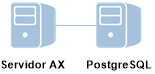
Execute o instalador do Servidor AX na máquina do servidor de banco de dados para instalar o PostgreSQL em uma máquina física separada. Após a instalação do banco de dados, cancele o instalador e execute a parte da instalação do Servidor AX na máquina do servidor de aplicativos.
Nota
Você deve instalar o PostgreSQL antes de instalar o Servidor AX.
Faça o download do instalador
Nota
A página de download do instalador fornece a versão mais recente do Analytics Exchange. Se você precisar de um instalador de uma versão anterior, deverá entrar em contato com o Suporte para obter uma cópia do instalador dessa versão.
- Efetue login no Launchpad (www.highbond.com).
O administrador de sistema da empresa já deve ter recebido informações de login do endereço notifications@highbond.com. Se você não conseguir fazer login na sua conta do Launchpad, entre em contato com o Administrador de Sistema da empresa ou com o Suporte para obter auxílio.
- Em Recursos, clique em Downloads.
- No menu superior, clique em Analytics Exchange.
- Na lista suspensa Pacote de software para download, selecione o instalador para download.
Nota
Certifique-se de baixar a edição correta (não Unicode ou Unicode), pois todos os aplicativos instalados devem usar a mesma edição.
- Clique em Versão do download <numero_versao> e salve o instalador no computador em que planeja instalar o aplicativo.
Instalar PostgreSQL
Iniciar o instalador e selecionar a configuração do banco de dados
- Clique duas vezes no pacote de instalação. Se for exibida uma caixa de diálogo com um aviso de segurança, verifique as informações listadas e clique em Sim ou em Executar.
- Selecione o idioma da instalação e clique em OK.
- Na página Local de descompactação da instalação, especifique a pasta onde os arquivos de instalação serão extraídos e clique em Instalar.
Dica
Clique em Procurar para selecionar uma pasta ou aceite o local padrão: C:\Arquivos de Programas (x86)\ACL Software\Installers\ACLAX<versão>_Server_<edição>.
- Clique em Sim na caixa de diálogo com a mensagem sobre o motor do banco de dados.
- Na página Opções de Instalação do Servidor do Analytics Exchange, selecione PostgreSQL e clique em Instalar.
- Para executar o assistente de instalação do PostgreSQL, clique em Sim.
- Se for solicitada a instalação de pré-requisitos, clique em Instalar e aguarde a instalação dos pré-requisitos.
Siga as instruções na tela para concluir a instalação dos pré-requisitos.
Configurar a conexão e a segurança do banco de dados
- Na página Bem-vindo, clique em Próximo e, na página Contrato de licença, selecione Concordo com os termos acima e com o Contrato Mestre de Assinatura Galvanize e clique em Avançar.
- Na página Pasta de destino, aceite o local padrão onde o PostgreSQL será instalado ou clique em Alterar para modificar o local de instalação e clique em Avançar.
Se você modificar o local de instalação, o caminho especificado não deve incluir espaços.
- Na página Configurar o servidor de banco de dados PostgreSQL do Analytics Exchange, selecione Nova Instalação e clique em Avançar.
- Se for exibido um aviso sobre espaço em disco disponível, clique em OK.
Importante
Se você não tiver confirmado que tem espaço em disco suficiente, deve fazê-lo agora, antes de continuar.
- Na página Configuração do serviço, insira as informações a seguir para configurar o serviço do banco de dados PostgreSQL e clique em Avançar:
Campo Descrição Nome da conta O nome da conta de usuário do Windows que executará o serviço. Mantenha o valor padrão de "postgres", a menos que tenha motivo para alterá-lo. Caso a conta não exista, ela será criada como conta de usuário local. Não é possível utilizar contas que pertencem ao grupo de Administradores do servidor. Se você utilizar uma conta existente, as permissões necessárias do sistema de arquivos e a permissão "Fazer logon como um serviço" serão atribuídas à conta.
Domínio da conta O nome do domínio do Active Directory ao qual a conta de usuário pertence.
Se você estiver usando uma conta de usuário local, mantenha o valor padrão do nome do computador.
Senha da conta A senha da conta de usuário.
Se a conta de usuário já existir, é necessário digitar a senha correta. Se o instalador estiver criando uma nova conta, digite a senha que deseja utilizar. A senha deve cumprir todos os requisitos de complexidade de senha aplicados pelo sistema operacional Windows. Além disso, a senha não pode incluir barras invertidas (\) ou apóstrofos (').
Verificar senha Insira a senha novamente para verificá-la. - Se a conde usuário não existir, clique em Sim para criar a conta.
- Na página Configuração do banco de dados, insira as configurações a seguir e clique em Avançar:
Campo Descrição Número da porta Número da porta usada para comunicação com o PostgreSQL. A porta padrão é 5432. Nome do superusuário O nome da conta de superusuário do PostgreSQL. O valor padrão é postgres e não é possível alterá-lo. Senha A senha da conta de superusuário do PostgreSQL. A senha não pode incluir barras invertidas (\) ou apóstrofos (’).
Nota
Por motivos de segurança, não use a mesma senha da conta de usuário do Windows que executa o serviço de banco de dados do PostgreSQL.
Senha (novamente) Insira a senha novamente para confirmá-la.
Nota
Anote o nome de conta e senha do superusuário do PostgreSQL. Será necessário inseri-los para criar o banco de dados do Analytics Exchange durante a parte da instalação do Servidor AX.
Para obter informações sobre as opções de configuração das contas de serviço, consulte Configuração de conta de serviços.
- Na página Informações do certificado SSL, insira as informações a seguir para criar um certificado de segurança autoassinado e proteger conexões HTTPS entre o PostgreSQL e o Servidor AX e clique em Avançar:
Campo Descrição Nome de host do servidor O nome de host do servidor do banco de dados. Por exemplo: ax.abc.com. Nome do departamento ou da divisão A divisão ou unidade de negócios para a qual o certificado é emitido. Por exemplo: Desenvolvimento. Nome da organização Nome da sua empresa ou organização. Por exemplo: ABC Corporation. Nome da cidade Cidade ou local onde a empresa ou organização está localizada. Por exemplo: Vancouver. Nome do estado/província Estado ou província onde a empresa ou a organização está localizada. Por exemplo: BC. Código do país Código de dois caracteres do país onde a empresa ou organização está localizada. Por exemplo: CA. Senha Insira uma senha de pelo menos 6 caracteres. Verificação da senha Digite a mesma senha novamente. Para obter informações sobre a utilização desse certificado e as opções de configuração, consulte Certificados de segurança.
- Clique em Instalar.
O servidor de banco de dados PostgreSQL é instalado.
Nova instalação Durante o processo subsequente de instalação do Servidor AX, será criado um novo banco de dados do Analytics Exchange.
Atualização Um banco de dados existente do Analytics Exchange é copiado de uma instalação existente do PostgreSQL.
- Quando o processo de instalação for concluído, clique em Finalizar.
Quando você clica em Concluir, o processo de instalação ou atualização do Servidor AX é iniciado automaticamente. Pode haver um atraso de aproximadamente um minuto antes que o processo do Servidor AX seja iniciado.
- Cancele o instalador clicando em Cancelar assim que o botão Cancelar ficar disponível.
Pós-requisitos
Agora que o PostgreSQL está instalado, copie o instalador para a máquina do servidor de aplicativos e instale o Servidor AX. Para obter mais informações, consulte Instalar o Servidor AX autônomo para PostgreSQL.
