为 Oracle 升级 AX 服务器
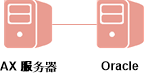
升级 AX 服务器用于 Oracle 数据库服务器。升级之前,必须已安装 Oracle 数据库服务器的兼容版本。
说明
如果您正在跨 Analytics Exchange 的多个版本进行升级,请联系“支持”以获取更多指导。
升级 AX 服务器
注意
如果在 Windows Server 2012 R2 上安装 AX 服务器或 AX 引擎节点,则必须首先安装 KB2919355 Windows 更新。
如果不首先安装 Windows 更新,则 AX 服务器或 AX 引擎节点安装将无法成功。
说明
开始升级之前,请备份 Analytics Exchange 数据库和应用程序配置设置。有关详细信息,请参见升级 AX 服务器。
启动安装程序
- 双击安装包,如果出现安全警告对话框,请验证所列信息,然后单击是或运行。
- 选择安装语言并单击确定。
- 在解压后的安装目录页面中,指定要将安装文件提取到的文件夹,然后单击安装。
提示
单击浏览选择一个文件夹或者接受默认位置:
C:\ProgramFiles(x86)\ACLSoftware\Installers\ACLAX<版本>_Server_<版>。
- 在包含有关数据库引擎的消息的对话框中单击是。
安装必备软件
- 如果系统提示您安装先决性软件,请单击安装,然后等待先决性软件安装完成。
请按照屏幕上的任何指导信息完成先决性设置。
- 要继续升级,请单击是。
完成升级
- 在欢迎页面中,单击下一步,然后在许可协议页面中,选择我同意上述条款和 Galvanize 主订阅协议,然后单击下一步。
- 在 Analytics Exchange 数据库连接设置页面中,输入以下信息(如果没有预填充):
字段 描述 数据库服务器 数据库服务器所位于的服务器的 IP 地址或服务器名称。
服务名称 要使用的数据库实例的全局数据库名称。 非 SSL 端口 将用于到 Analytics Exchange 数据库的标准 HTTP 连接的端口。默认值为 1521。 SSL 端口 将用于到 Analytics Exchange 数据库的 SSL 连接的端口。仅当您选择了加密数据库通信时,此域才可用。默认值为 2484。 用户名 用于访问 Analytics Exchange 数据库的用户帐户名称。 密码 用户帐户的密码。 要验证连接信息,请单击测试连接,然后单击下一步。
警告
如果您尚未备份现有的数据库,请勿跳过此步骤。有关详细信息,请参见升级 AX 服务器。
- 如果显示所需的 Analytics Exchange 数据库升级页面,请单击下一步。
- 在 Analytics Exchange Tomcat 服务帐户页面中,完成以下步骤,然后单击下一步:
- 按格式域\用户名输入帐户的域和用户名。
根据 Windows Server 版本的不同,安装程序可能包括一个用于查找所需账户的浏览按钮。如果您进行浏览,则必须首先在浏览用户帐户对话框中输入或选择域或服务器的名称,以便安装程序呈现适当的可用用户帐户列表。
- 输入该帐户的密码。
- 按格式域\用户名输入帐户的域和用户名。
- 如果系统提示您将作为服务登录权限授予 Tomcat 服务帐户,请单击是,然后单击确定。
有关配置服务帐户的选项的信息,请参见服务帐号配置。
- 要开始升级过程,请单击安装。
如果此时显示一条有关重新启动的消息,请单击确定。
-
安装或升级过程完成后,请单击完成以退出安装程序。
安装程序结束后,AX 服务器配置 Web 应用程序将在默认的 Web 浏览器中打开。
检查 AX 服务器激活状态
基于您以前的安装,AX 服务器应该已被激活。否则,您可以使用 Web 应用程序激活它。有关详细信息,请参见后安装任务。
说明
如果 AX 服务器配置 Web 应用程序在 Web 浏览器中显示错误,请等待 2-3 分钟,再重新加载该页面。根据您的服务器硬件的不同,所需的服务可能花费数分钟才能完全正常工作。
提示
如果您在完成所有必需的任务之前关闭 AX 服务器配置 Web 应用程序,则可以在 Web 浏览器中再次访问该 Web 应用程序。默认位置是:
https://<服务器名称>/aclconfig
其中,<服务器名称> 是您的 AX 服务器的主机名或 IP 地址。例如:
https://axserver.example.com/aclconfig。
