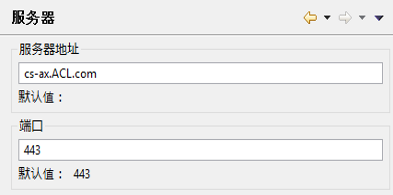
使用服务器主机名称而不是 IP 地址:
说明
仅在 AX 客户端安装期间未输入 AX 服务器的服务器地址的情况下,才会显示选项对话框。在对话框中,将端口号保留为默认值 443,除非另有指示。
| 用户帐号 | 凭证格式 |
|---|---|
| 默认域帐号 | 用户名 |
| 非默认用户域名 | 域\用户名 |
| 已安装 AX 服务器的本地 Windows 帐户 | 计算机名称\用户名 |
如果您不能连接到 AX 服务器,或者如果有错误消息,请确保您已经输入了正确的服务器地址和端口。如果问题仍然存在,请联系 Analytics Exchange 管理员。
通过从 ACL 启动面板下载安装程序,获得您的 AX 服务器主机名并运行安装向导来安装 AX 客户端。
说明
要完成安装,必须具有计算机的管理员权限。
注意
无需服务器主机名,您也可以成功安装程序,但是您需要将主机名以连接到服务器。
提示
如果您需要将 AX 客户端部署到大量的应用程序,请使用无提示安装选项替代。要了解更多信息,请参考运行 AX 客户端无提示安装。
说明
安装程序下载页面提供了最新版本的 Analytics Exchange。如果您要求之前版本的安装程序,您必须联系 ACL Support Services 以获得该版本的安装程序副本
说明
请确保您下载正确的版本(非 Unicode 或 Unicode),因为所有已安装的应用程序必须使用相同的版本。
<edition> 提示您是否安装 AX 客户端的非 Unicode 或 Unicode 版本。您下载和安装的 Analytics Exchange 应用程序对您组织来说必须是正确版本,所有已安装的应用程序必须使用相同版本。
说明
根据系统配置的不同,系统可能会提示您确认您希望允许该安装在您的计算机上进行更改。系统还可能会提示您先输入管理用户密码,然后再继续执行安装。
Windows Program Files 或者 64 位计算机上的 Program Files (x86) 中默认提取文件夹是:ACL Software\Installers\ACLAX<version>_Client_<edition>
安装文件被提取到您指定的目标文件夹。文件提取完成后,自动启动安装向导。如果由于某种原因没有自动开启安装向导,可以通过 Windows 资源管理器导航到提取安装文件的文件夹中,然后双击 setup.exe。
您输入的主机名必须与 SSL 安全证书中指定的主机名相符,以便连接时不会出现安全证书错误。如果不知道主机名,请向 ACL Analytics Exchange 管理员询问此设置。您也可以输入服务器 IP 地址,但不建议这样做,因为您会遇到安全证书错误。
说明
如果安装期间不知道 AX 服务器的主机名,可以保留空白。当您首次启动 AX 客户端时,系统会提示您指定主机名。
浏览到您本地计算机的证书文件并单击打开。要从列表删除您选择的所有证书,单击清除。
如果您正导入多个证书文件,无论是否是完整文件路径,每个文件必须有一个唯一的文件名。AX 客户端安装程序使用文件名称作为密钥库中的证书别名,因此文件名称必须唯一。
说明
自签署证书和 CA 发放的证书确保第三方无法轻易访问 AX 服务器和客户端应用程序之间的数据传输。但是当您购买 CA 证书时,您将得到更多的信任,因为独立、值得信赖的证书机构会验证服务器的真伪。
如果您不知道使用哪个证书,联系您的 Analytics Exchange 管理员。
使用服务器主机名称而不是 IP 地址:
说明
仅在 AX 客户端安装期间未输入 AX 服务器的服务器地址的情况下,才会显示选项对话框。在对话框中,将端口号保留为默认值 443,除非另有指示。
| 用户帐号 | 凭证格式 |
|---|---|
| 默认域帐号 | 用户名 |
| 非默认用户域名 | 域\用户名 |
| 已安装 AX 服务器的本地 Windows 帐户 | 计算机名称\用户名 |
如果您不能连接到 AX 服务器,或者如果有错误消息,请确保您已经输入了正确的服务器地址和端口。如果问题仍然存在,请联系 Analytics Exchange 管理员。