第一次使用 Analytics Exchange 或从前一版本升级?使用该快速入门熟悉 AX 客户端。
说明
要完成该快速入门,您需要安装的 AX 客户端和要连接的 AX 服务器实例。
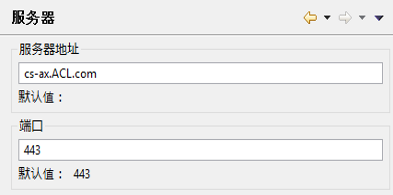
AX 客户端连接到 AX 服务器以便您可以与服务器上的内容交互。您需要做的第一件事情就是告诉 AX 客户端要使用哪个 AX 服务器实例。
使用服务器主机名称而不是 IP 地址:

说明
仅在 AX 客户端安装期间未输入 AX 服务器的服务器地址的情况下,才会显示选项对话框。在对话框中,将端口号保留为默认值 443,除非另有指示。
| 用户帐号 | 凭证格式 |
|---|---|
| 默认域帐号 | 用户名 |
| 非默认用户域名 | 域\用户名 |
| 已安装 AX 服务器的本地 Windows 帐户 | 计算机名称\用户名 |
如果您不能连接到 AX 服务器,或者如果有错误消息,请确保您已经输入了正确的服务器地址和端口。如果问题仍然存在,请联系 Analytics Exchange 管理员。
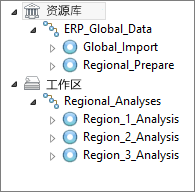
服务器浏览器显示 AX 服务器上的库和工作目录。您所有的审计内容被存储在这些位置之一内的集合和文件夹中。
在左侧面板,展开库和工作目录以浏览服务器内容。
从主菜单选择视图> 刷新或按 F5 刷新服务器浏览器的内容。
从菜单,您可以创建集合和文件夹以在库或工作目录存放您的项目。
要将您的审计内容导入 Analytics Exchange,您需要导入在 ACL Analytics 中创建的项目。这些项目包含您在 AX 服务器上运行的分析脚本。
在您已经将项目项和分析脚本导入到 AX 服务器后,您可以计划它们重复运行。
根据解析的复杂程度的不同,您可能需要输入数页信息。要排除可选的输入值,选择不要将值传递给分析。
说明
如果可以在单个域中输入多个输入值,除非分析指示您执行其他操作,否则,请在每个值后面按回车键,以使每个值都位于单独的行上。
说明
要发布结果,必须 AX 服务器上安装和配置 AX Exception。如果分析作者在分析中指定发布哪个表,会禁用这些字段。
要发布一个或多个表到 AX Exception,请单击添加行,然后输入所需信息。
请用分号分隔多个电子邮件地址:john_doe@example.com;jane_doe@example.com。
说明
仅当您的 Analytics Exchange 管理员在 AX 服务器上完成必要的邮件服务器配置时,电子邮件通知和日志文件附件才可用。具有多个发件人和文件附件的电子邮件通知可能触发垃圾邮件过滤器。为达到最佳结果,请确保您的 IT 团队将您的 AX 电子邮件发件人地址标记为非垃圾邮件。