使用服务器表将机密数据存储到 AX 服务器,以便您无需将敏感数据下载到您的本地文件系统就可以从 ACL Analytics 审计。在 AX 服务器上保存数据可以确保数据安全性,同时为授权 ACL Analytics 用户提供了审计访问权限。
要完成该快速开始,您需要如下各项:
说明
默认情况下,样例数据项目被安装在您的本地文件系统上的 C:\Users\用户名\Documents\ACL Data。
通过在 AX 服务器库中创建目标集合和文件夹开始。集合是用于 Analytics Exchange 中项目文件夹的高级容器:
提示
我们会在库中创建该集合,使得仅管理用户能够直接访问与该项目相关的数据。非管理用户可以通过链接表和服务器表间接访问数据。要了解更多信息,请参考通过表访问数据。
给该集合起个有意义的名称,以便可以在 AX 服务器中轻松找到您的项目和审计内容。
文件夹是您的项目导入目标,所以请使用能够识别源 ACL 项目的名称。
下一步,从 ACL Analytics 将项目导入到您在 AX 服务器库中创建的文件夹:
结果项目被导入到目标文件夹并出现在分析应用程序子文件夹中。项目表出现在数据子文件夹中。
在工作目录创建集合和文件夹,让非管理员用户通过链接表访问安全数据。该间接访问方式使得机密数据避免非授权访问和无意修改:
给该集合起个有意义的名称,以便可以在 AX 服务器中轻松找到您的项目和审计内容。
文件夹是您的项目导入目标,所以请使用能够识别源 ACL 项目的名称。
提示
使用应用程序权限控制访问该文件夹的用户。您可以将访问限制到被分配了使用该文件夹数据的那些用户。要了解更多信息,请参考应用程序权限。
结果表被粘贴为链接表,并出现在工作目录的数据子文件夹中。要了解更多链接表信息,请参考链接表。
现在您已经在 AX 客户端中设置了链接表,您可以将工作目录导出为包含服务器表的 ACL 项目。服务器表数据文件保存在 AX 服务器上,同时用于读取数据的表布局与该项目一起导出。
授权用户可以使用服务器配置文件从 ACL Analytics 远程访问该安全数据:
说明
清空该复选框指示 AX 服务器不要导出基础源 .FIL 数据文件。当您在 ACL Analytics 中打开导出的项目时,使用您的服务器凭证将项目中的表安全连接到 AX 服务器,并读取来自受保护源文件的数据。
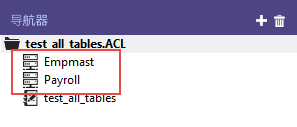
结果文件夹被导出为一个称为文件夹名称_all_tables.ACL的 ACL 项目,项目会在 ACL Analytics 中打开。表名旁边的图标确认表被导出为服务器表:
在 ACL Analytics 中,在服务器配置文件对话框中输入您的 Analytics Exchange 凭证,使您能够连接到 AX 服务器以安全处理存储在 AX 服务器上的机密数据:
| 设置 | 描述 |
|---|---|
| 摘要名称 | 服务器配置文件的名称:Analytics Exchange |
| 用户 ID | 您的 AX 客户端用户 ID |
| 密码 | 您的 AX 客户端密码 |
| 前缀 | AX 服务器上工作目录的文件路径:c:\acl\data\aclse\\userName |
| 主机名 | 您正连接的 AX 服务器实例的主机名称 |
| 端口 | 用于连接到 AX 服务器的端口:10000 |
结果您现在可以处理项目中的服务器表。在您打开一个表时,ACL Analytics 打开一个到 AX 服务器上数据的只读连接,您无需将机密数据下载到您的本地文件系统就可以分析表。