AX Client のインストール

AX Client をインストールするには、インストーラーを Launchpad からダウンロードし、AX Server のホスト名を入手して、セットアップ ウィザードを実行します。

メモ

インストールを完了するには、コンピューターの管理者権限を持っている必要があります。

インストールの概要

  1. 最低要件のチェック:お使いのコンピューターが AX Client のハードウェアおよびソフトウェア要件を満たしていることを確認します。詳細については、AX Client の要件を参照してください。
  2. インストーラーのダウンロード: AX Client のインストーラーを Launchpad からダウンロードします。手順については、Analytics Exchange インストーラーのダウンロードを参照してください。
  3. AX Server のホスト名の入手:Analytics Exchange の管理者にサーバーのホスト名をお問い合わせください。

    メモ

    サーバーのホスト名がなくてもこのプログラムは正常にインストールできますが、ホストがサーバーに接続される必要があります。

  4. AX Client セットアップ ウィザードの実行:手順については、AX Client のセットアップ ウィザードを実行します。を参照してください。
  5. AX Server への接続:ご使用の AX Client インストールから組織の監査データに接続、アクセスします。手順については、AX Server に接続を参照してください。

ヒント

多くのアプリケーションに AX Client を展開する必要がある場合は、代わりにサイレント インストール オプションを使用することができます。詳細については、AX Client のサイレント インストールの実行を参照してください。

Analytics Exchange インストーラーのダウンロード

メモ

インストーラーのダウンロード ページでは、最新バージョンの Analytics Exchange が提供されています。以前のバージョンのインストーラーを必要とする場合は、ACL Support Services にお問い合わせいただき、同バージョンのインストーラーのコピーを入手してください。

  1. Launchpad(www.accounts.highbond.com)にサインインし、[Analytics Exchange]をクリックします。

    サインイン手順の電子メールが notifications@highbond.com から企業の ACL アカウント管理者に送信されます。Launchpad アカウントにサインインできない場合は、サポートのため企業の ACL アカウント管理者または ACL サポート サービスに連絡してください。

  2. ダウンロードするソフトウェア パッケージ]リストから、ダウンロードしたいインストーラーを選択します。

    メモ

    すべてのインストールされたアプリケーションは同じエディションを使用する必要があるため、正しいエディション(Unicode または非 Unicode)をダウンロードするようにしてください。

  3. ダウンロード<バージョン>]をクリックし、アプリケーションのインストールを予定しているコンピューター上にそのインストーラーを保存します。

AX Client のセットアップ ウィザードを実行します。

  1. その他すべての Windows アプリケーションを閉じ、ACLAX<バージョン>_Client_<エディション>.exe を実行します。

    <エディション> には、AX Client の Unicode エディションと非 Unicode エディションのうち、インストールするエディションを指定します。ダウンロードしてインストールする Analytics Exchange アプリケーションが組織に適したエディションであることと、インストールされているすべてのアプリケーションで同じエディションが使用されることが必要です。

    メモ

    システム構成次第では、このインストールによりコンピューターに変更を加えることを許可したいかどうかを確認するよう求められる場合があります。また、インストールに進む前に、管理者ユーザーのパスワードを入力するよう求められることがあります。

  2. セットアップ言語を選択し、[OK]をクリックします。
  3. セットアップの展開場所]ページで、[インストール先フォルダー]の内容を選択し、[インストール]をクリックします。

    デフォルトのインストール/展開先フォルダーは、Windows の Program Files フォルダーまたは Program Files (x86) フォルダー(64 ビット コンピューターの場合)にある ACL Software\Installers\ACLAX<バージョン>_Client_<エディション> です。

    セットアップ ファイルは、指定した展開先フォルダーに展開されます。ファイルが展開された後、セットアップ ウィザードが自動的に開始されます。何らかの理由でセットアップ ウィザードが自動的に開始しない場合は、エクスプローラーを使ってセットアップ ファイルが抽出されたフォルダーへ移動し、setup.exe をダブルクリックします。

  4. ようこそ]ページで、[次へ]をクリックします。
  5. 使用許諾契約]ページで、"使用許諾契約の条項に同意します" を選択して、[次へ]をクリックします。
  6. インストール先フォルダーと設定]ページで次を実行します。
    1. AX Client がインストールされるデフォルトのインストール先フォルダーを変更する必要がある場合は、[変更]をクリックし、目的のフォルダーを選択します。デフォルトのインストール先フォルダーは、C:\Program Files\ACL Software\ACL Analytics Exchange Client です。
    2. サーバー アドレス]で、組織での AX Server のインストールが配置されているサーバーのホスト名を入力します。たとえば、ax.acl.com」と入力します。

      セキュリティ証明書のエラーが発生しないように接続を行うには、入力するホスト名が SSL セキュリティ証明書に指定されたホスト名と一致している必要があります。ホスト名が不明な場合は、ACL Analytics Exchange 管理者にお問い合わせください。代わりにサーバーの IP アドレスを入力することもできますが、セキュリティ証明書のエラーが発生するため、お勧めできません。

      メモ

      インストール時に AX Server のホスト名がわからない場合は、空白のままにしておいてもかまいません。AX Client を初めて起動する場合は、ホスト名を指定するよう求められます。

    3. Analytics Exchange 管理者に特に指示された場合を除いて、[ポート]の番号はデフォルト値である 443 のままにしておきます。
    4. 次へ]をクリックします。
  7. Import Certificates(証明書のインポート)]ページで次を実行し、[次へ]をクリックします。

    メモ

    自己署名証明書と CA が発行する証明書は両方とも、AX Server とクライアント アプリケーション間で転送されるデータに第三者が簡単にアクセスできないことを保証しますが、CA 証明書を購入すると、独立した信頼性のある証明機関がサーバーの信頼性を検証するため、追加的な信頼性が得られます。

    使用する証明書が不明の場合は、Analytics Exchange 管理者にお問い合わせください。

  8. インストール]をクリックします。セットアップ ウィザードが完了したら、[完了]をクリックします。

AX Server に接続

  1. AX Client を起動します。
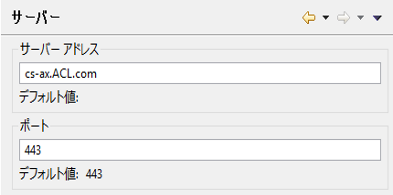
  2. オプション]ダイアログ ボックスの[サーバー]ページが表示されたら、管理者から提供された[サーバー アドレス]を入力し、[OK]をクリックします。

    IP アドレスでなくサーバーのホスト名を使用してください。
    メモ

    オプション]ダイアログ ボックスが表示されるのは、AX Client のインストール時に AX Server のサーバー アドレスを入力しなかった場合に限られます。ダイアログ ボックスで、特に指示された場合を除き、[ポート]の番号はデフォルト値である 443 のままにしておきます。

  3. アカウント情報を入力する必要がある場合は、接続ビューが表示されます。[ユーザー名]と[パスワード]に入力し、[サインイン]をクリックします。
    ユーザー アカウント資格情報の形式
    デフォルトのドメイン アカウントユーザー名
    非デフォルトのドメイン アカウントdomain\username
    AX Server がインストールされているローカル Windoes アカウントcomputerName\username

    AX Server に接続できない、またはエラー メッセージがある場合は、正しいサーバー アドレスとポートを入力したことを確認します。問題が解決しない場合は、Analytics Exchange 管理者にお問い合わせください。