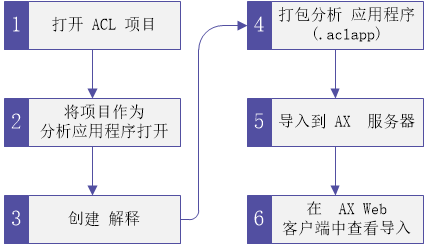
使用分析应用程序窗口在您的本地计算机上创建一个解释,然后将该解释作为打包分析应用程序(.aclapp 文件)的一部分导入到 AX 服务器中。当解释的源表被在 AX 服务器上运行的解析更新时,该解释将动态更新以可视化新的数据。
要完成该快速开始,您需要如下各项:
说明
默认情况下,样例数据项目被安装在您的本地文件系统上的 C:\Users\用户名\Documents\ACL Data\Sample Data Files。
您是您所在组织的数据可视化专家,您需要为其他用户可以在 AX Web 客户端中查看的特定表创建解释。
为完成此任务,您使用 ACL Analytics打开该项目,然后在分析应用程序窗口中创建该解释。在您创建该解释后,您可以将分析应用程序打包并将该软件包导入到AX 服务器中,以使其可被用于处理解析结果数据。
首先使用 ACL Analytics 在本地打开一个项目并创建一个解析脚本:
从树视图中,打开 Scripts\Calculate_Median_Value,在脚本编辑器的第 2 行上的注释块内部添加以下行,然后保存并关闭该脚本:
//Analytic test
说明
该项目需要至少一个解析脚本才能被作为 AX 服务器上的分析应用程序导入。您使用 Scripts\Calculate_Median_Value 来满足该要求,以便您可以导入该解释,但本快速入门未介绍该脚本的功能。
Analytic 标记将该脚本标识为解析,并且必须位于导入操作之前。该脚本的第 1 到 10 行应该如下所示:
Comment //Analytic test ** NOTICE: ** ACL“按原样”免费提供随附的脚本。** ACL 对该脚本不作任何保证或陈述,**包括其质量或针对特定用途的**适用性。您了解并确认您承担由于您使用**或无法使用该脚本而导致的所有**损失或损害风险。END
在本快速入门中,您将使用 Table\Accounts_Payable 文件夹中的 Ap_Trans 表来创建一个解释。
在分析应用程序窗口中将该项目作为分析应用程序打开,以便您可以创建该解释。
在概览选项卡中,右键单击 Sample Project.ACL 并选择作为分析应用程序打开。
分析应用程序窗口将打开并显示数据表的列表。
在可视化程序中打开 Ap_Trans 表并创建该解释:
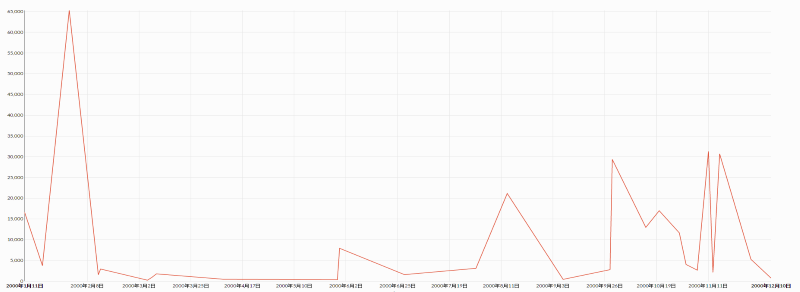
 并选择线状图。
一个名为 Sample Project.aclx 的新的分析应用程序文件将出现在包含该 ACL 项目的 Windows 文件夹中。该文件存储了您创建的解释。
既然解释存在于分析应用程序中,您必须打包该分析应用程序,以便您可以将其导入到 AX 服务器中:
在对话框的底部,选择包括解释。
说明
如果您省略该步骤,则该解释不会被包括在打包的分析应用程序中,并且不会被导入到 AX 服务器中。
打包分析应用程序必须具有与项目文件 (.acl) 相同的位置和文件名,以便包括该解释。
验证该对话框的配置正确,然后单击确定。
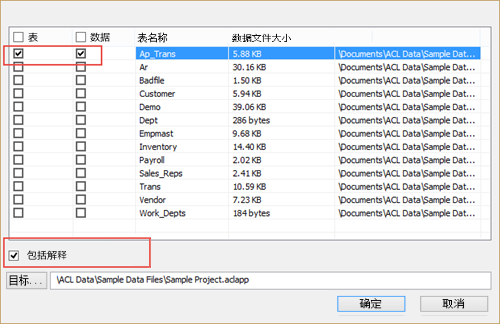
一个名为 Sample Project.aclapp 的新的打包分析应用程序文件将出现在包含该 ACL 项目的 Windows 文件夹中。该文件存储了您创建的解释,您可以将其导入到 AX 服务器中。
在导入打包的分析应用程序之前,您必须在 AX 服务器的工作目录中创建一个目标集合和文件夹:
为该集合起一个有意义的名称。
该文件夹是您的项目导入操作的目标位置,所以请使用能够标识源 ACL 项目的名称,如Sample。
打包的分析应用程序和目标文件夹都存在,因此您现在可以将解释导入到 AX 服务器中。
既然导入已准备就绪并且被打包,请导入打包的分析应用程序:
导入完成,并且数据表及其关联解释位于 AX 服务器上。现在您可以打开该解释以验证它是否可用:
在 Ap_Trans 的行中,单击已保存解释  。
。
已保存解释的列表将展开,并且您导入的导入测试解释会出现。
结果解释将在可视化程序打开,并且您可以在分析应用程序窗口中查看您创建的线状图。您的组织中的解析结果使用者现在可以登录 AX Web 客户端并查看该图表,并且查看该表的最新可视化数据。