Fehler in einer Datensatzstichprobe auswerten
Nachdem Sie Ihre Prüfungshandlungen für die Stichprobendaten durchgeführt haben, können Sie Analytics verwenden, um:
- festgestellte Fehler in der Stichprobe auf die Grundgesamtheit hochzurechnen
- eine obere Grenze für die Abweichungsrate zu berechnen
Selbst wenn Sie keine Fehler gefunden haben, sollten Sie die Auswertungsfunktion trotzdem verwenden, um die einfache Toleranz des Stichprobenrisikos zu berechnen.
Hinweis
Das Auswerten von Fehlern erfordert die Eingabe einiger beim vorherigen Berechnen des Stichprobenumfangs generierten Werte.
Funktionsweise von Auswertung und Vergleich
Für Ihre Auswertung verwendet Analytics eine statistische Formel, um die Fehler, die Sie in der Stichprobe gefunden haben, auf die Grundgesamtheit hochzurechnen und die obere Fehlergrenzhäufigkeit zu berechnen (berechnete obere Abweichungsrate).
Sie vergleichen den berechneten Wert mit der zuvor bei der Berechnung des Stichprobenumfangs festgelegten oberen Fehlergrenze (%). Auf Basis dieses Vergleichs entscheiden Sie, ob eine vorgeschriebene Kontrolle wirksam ist.
| Vergleich | Schlussfolgerung |
|---|---|
| Obere Fehlergrenzhäufigkeit ist kleiner oder gleich Obere Fehlergrenze (%) | Die vorgeschriebene Kontrolle ist wirksam |
| Obere Fehlergrenzhäufigkeit ist größer als Obere Fehlergrenze (%) | Die vorgeschriebene Kontrolle ist unwirksam |
Schritte
Hinweis
Geben Sie keine Tausendertrennzeichen oder Prozentzeichen ein, wenn Sie Werte eingeben. Diese Zeichen verhindern die Ausführung des Befehls oder verursachen Fehler.
-
Wählen Sie Stichprobe > Datensatz-/Währungseinheitsstichprobe > Auswerten.
Hinweis
Die Menüoption ist deaktiviert, wenn keine Tabelle geöffnet ist.
- Wählen Sie auf der Registerkarte Haupt Datensatz aus.
- Geben Sie die Eingabewerte ein, die zur Auswertung der Fehler verwendet werden sollen:
- Konfidenz
- Stichprobengröße
Hinweis
Geben Sie den tatsächlich gezogenen Stichprobenumfang ein, der sich von der ursprünglichen Berechnung von Analytics unterscheiden kann.
- Anzahl der Fehler
Hinweis
Die Eingabewerte sind im Folgenden eingehender beschrieben.
- Auf der Registerkarte Ausgabe:
- Wählen Sie im Abschnitt Nach eine der folgenden Optionen aus:
- Anzeige zeigt die Ergebnisse im Analytics-Anzeigebereich an
- Datei speichert oder hängt die Ergebnisse an eine Textdatei an
Die Datei wird außerhalb von Analytics gespeichert.
- Wenn Sie als Ausgabetyp Datei gewählt haben, führen Sie einen der folgenden Schritte aus:
- Geben Sie einen Dateinamen in das Textfeld Name ein.
- Klicken Sie auf Name, um den Dateinamen einzugeben, oder wählen Sie eine bereits bestehende Datei aus dem Textfeld Speichern bzw. Datei speichern unter, um die Datei zu überschreiben oder Daten an diese anzuhängen.
Falls Analytics einen Namen für eine Datendatei vorgibt, können Sie diesen übernehmen oder ändern.
Sie können auch einen absoluten oder relativen Dateipfad angeben oder zu einem anderen Ordner navigieren, um die Datei an einem anderen Speicherort als dem Projektspeicherort zu speichern oder anzuhängen. Beispiel: C:\Ergebnisse\Ausgabe.txt oder Ergebnisse\Ausgabe.txt.
Hinweis
ASCII-Textdatei oder Unicode-Textdatei (abhängig von der von Ihnen verwendeten Analytics-Edition) sind die einzigen Optionen für Dateityp.
- Wählen Sie im Abschnitt Nach eine der folgenden Optionen aus:
- Klicken Sie auf OK.
- Falls die Aufforderung zum Überschreiben angezeigt wird, wählen Sie die entsprechende Option aus.
Eingaben des Dialogfelds „Auswerten“
Die folgende Tabelle enthält detaillierte Informationen über die Eingabewerte des Dialogfelds Auswerten.
Registerkarte „Haupt“ – Eingabewerte
| Eingabewerte – Dialogfeld „Auswerten“ | Beschreibung |
|---|---|
| Konfidenz |
Dasselbe Konfidenzniveau, das Sie beim Berechnen des Stichprobenumfangs eingegeben haben. Weitere Informationen finden Sie unter Stichprobenumfang für Datensatzstichprobe berechnen. |
| Stichprobengröße |
Die Anzahl der Datensätze in der Stichprobe. Hinweis Der Stichprobenumfang ist der tatsächlich gezogene Stichprobenumfang, der sich von der ursprünglichen Berechnung von Analytics unterscheiden kann. |
|
Anzahl der Fehler |
Die Anzahl der Fehler oder Abweichungen, die in der Stichprobe gefunden wurden. |
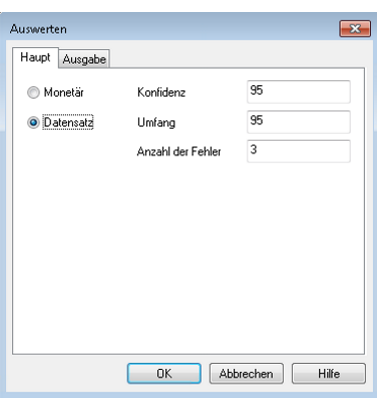
Die folgende Abbildung enthält ein Beispiel mit Eingabewerten zur Auswertung von Fehlern in einer Datensatzstichprobe:
Ergebnis
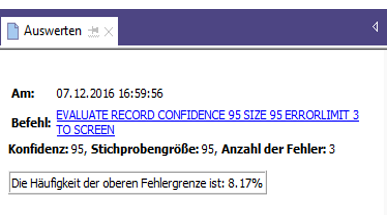
Die Auswertung von Fehlern, die Sie in einer Datensatzstichprobe gefunden haben, führt zum folgenden Ergebnis:
| Eingabewert | Beschreibung |
|---|---|
|
Obere Fehlergrenzhäufigkeit (berechnete obere Abweichungsrate) |
Eine bereinigte Abweichungsrate, die Analytics berechnet, wird für das von Ihnen festgelegte Konfidenzniveau im gesamten Dataset nicht überschritten. |
Die folgende Abbildung enthält das Ergebnis der Auswertung von Fehlern in einer Datensatzstichprobe.
Was die „obere Fehlergrenzhäufigkeit“ bedeutet
Die obere Fehlergrenzhäufigkeit teilt Ihnen im Vergleich mit der von Ihnen im Rahmen der Berechnung des Stichprobenumfangs festgelegten oberen Fehlergrenze (%) folgendes mit:
- ob die von Ihnen untersuchte Kontrolle wirksam ist
- wie wirksam die Kontrolle ist, falls sie wirksam sein sollte
Beispiel
Sie werten die Fehler aus, die Sie in einer Währungseinheitsstichprobe gefunden haben, und Analytics gibt eine obere Fehlergrenzhäufigkeit von 4,35% zurück. Dieser Prozentsatz liegt unter der oberen Fehlergrenze (%) (tolerierbare Abweichungsrate) von 5%, die Sie zuvor bei der Berechnung des Stichprobenumfangs zusammen mit einem Konfidenzniveau von 95% festgelegt hatten.
Auf Basis dieser Informationen können Sie die folgende Aussage machen:
Mit einer Wahrscheinlichkeit von 95% überschreitet die tatsächliche Abweichungsrate für die vorgeschriebene Kontrolle innerhalb der Grundgesamtheit nicht 4,35%.
Wenn die obere Fehlergrenzhäufigkeit wie im oben dargestellten Bild über 5% liegt, ist die vorgeschriebene Kontrolle wahrscheinlich unwirksam. Sie müssen weitere angemessene Schritte entscheiden, um Ihr Prüfungsziel zu erreichen.
 Hilfe für Analytics 14.1