Tabellen im Fenster „Datenzugriff“ zusammenführen
Mit dem Fenster „Datenzugriff“ können Sie bis zu fünf Tabellen in einer einzelnen Importoperation zusammenführen.
Sie müssen die Tabellen zusammenführen, um sie gemeinsam importieren zu können. Sie können mit einer Importoperation nicht mehrere individuelle Tabellen gleichzeitig importieren.
Hinweis
Informationen über das Zusammenführen von Analytics-Tabellen, sobald diese sich in Analytics befinden, erhalten Sie unter Zusammenführen von Tabellen.
In diesem Thema geht es um das Zusammenführen von Tabellen im Fenster „Datenzugriff“ als Bestandteil des Datenimportvorgangs.
Wie das Zusammenführen von Tabellen funktioniert
Durch das Zusammenführen von Tabellen im Fenster „Datenzugriff“ können bis zu fünf Tabellen in den Quelldaten ausgewählt werden, die dann dem Stagingbereich hinzugefügt und jeweils in Paaren zusammengeführt werden, bis alle Tabellen zusammengeführt wurden.
Die ersten beiden Tabellen führen Sie mit einem gemeinsamen Schlüsselfeld zusammen, also einem Datenelement wie der „Kunden-ID“, das in beiden Tabellen erscheint. Wenn identische Werte in den Schlüsselfeldern vorhanden sind, ist das Ergebnis eine Übereinstimmung, die einzelne Datensätze aus den separaten Tabellen zusammenführt.
Falls Sie mehr als zwei Tabellen zusammenführen, führen Sie die zweite Tabelle mit einer dritten Tabelle über ein gemeinsames Schlüsselfeld der beiden Tabellen zusammen. Dies setzen Sie fort, bis alle Tabellen zusammengeführt wurden.
Beispiel
Sie arbeiten mit Forderungsdaten und sind an einer Liste mit Kunden, den Bestellungen pro Kunde und den Produkteinzelheiten für jeden Auftrag interessiert.
Um diese Daten zusammenzustellen und sie in Analytics zu importieren, müssen Sie drei Tabellen aus dem Quelldatensystem zusammenführen:
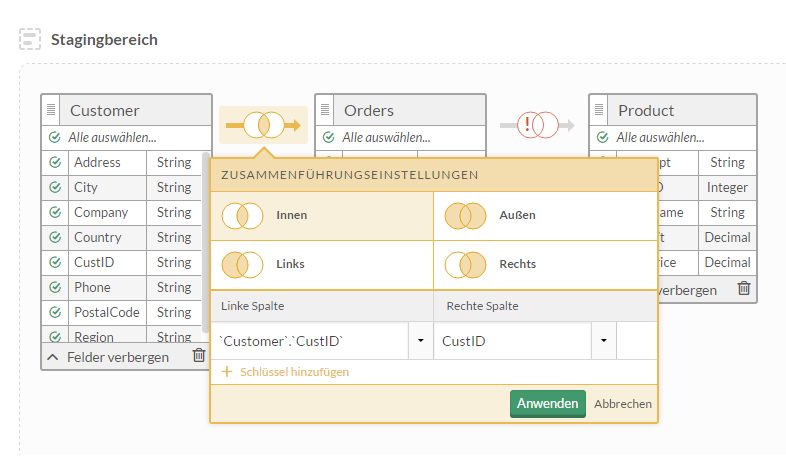
- Zusammenführung 1 Sie führen die Tabellen Kunde und Bestellungen über das Schlüsselfeld KundenID zusammen, das in beiden Tabellen vorkommt.
- Zusammenführung 2 Sie führen die Tabellen Bestellungen und Produkt über das Schlüsselfeld ProduktID zusammen, das in beiden Tabellen vorkommt.
In der folgenden Abbildung wurde nur die erste Zusammenführung abgeschlossen, das Symbol für die zweite Zusammenführung ist also noch immer rot.
Tipp
Versuchen Sie, dieses Beispiel selbst abzuschließen, und führen Sie im Fenster „Datenzugriff“ die Zusammenführung durch. Verwenden Sie den Konnektor „Microsoft Access“, und verbinden Sie sich mit der folgenden, Analytics beigefügten Microsoft-Access-Beispieldatei:
..\ACL Data\Beispieldatendateien\Beispiel.mdb.
Zusammenführungstypen
Wenn Sie Tabellen zusammenführen, können Sie aus vier unterschiedlichen Zusammenführungstypen wählen. Durch den gewählten Zusammenführungstyp wird gesteuert, welche Datensätze der beiden ursprünglichen Tabellen in die zusammengeführte Tabelle einbezogen werden.
Linke und rechte Tabellen
Die beiden ursprünglichen Dateien werden basierend auf der Reihenfolge ihrer Auswahl als „links“ bzw. „rechts“ bezeichnet:
- Linke Tabelle Die erste Tabelle, die Sie dem Stagingbereich hinzufügen
- Rechte Tabelle Die zweite Tabelle, die Sie dem Stagingbereich hinzufügen
Mehrere Tabellen zusammenführen
Falls Sie dem Stagingbereich mehr als zwei Tabellen hinzufügen, befindet sich die linke Tabelle links neben dem Zusammenführungssymbol (das wiederum zwischen den beiden zusammenzuführenden Tabellen liegt) und die rechte Tabelle befindet sich rechts neben dem Symbol.
Im obigen Beispiel:
- Zusammenführung 1 Kunden ist die linke Tabelle und Bestellungen die rechte Tabelle.
- Zusammenführung 2 Bestellungen ist die linke Tabelle und Produkt die rechte Tabelle.
Beachten Sie, dass Bestellungen je nach Zusammenführung die rechte oder die linke Tabelle sein kann.
In der zusammengeführten Tabelle enthaltene Datensätze
Sie können nur die übereinstimmenden Datensätze aus den ursprünglichen Tabellen in eine zusammengeführte Tabelle aufnehmen oder auch die nicht übereinstimmenden Datensätze berücksichtigen.
| Zusammenführungstyp | In der zusammengeführten Tabelle enthaltene Datensätze | ||||
|---|---|---|---|---|---|
| Übereinstimmende Datensätze der linken Tabelle | Nicht übereinstimmende Datensätze der linken Tabelle | Übereinstimmende Datensätze der rechten Tabelle | Nicht übereinstimmende Datensätze der rechten Tabelle | ||

|
Innen |

|
|
||

|
Außen |
|
|
|
|

|
Links |
|
|
|
|

|
Rechts |
|
|
|
|
Mit mehr als einem Schlüsselfeld zusammenführen
Sie müssen unter Umständen mehrere Schlüsselfelder zur Zusammenführung von zwei Tabellen heranziehen, wenn die Werte in einem einzelnen Schlüsselfeld nicht eindeutig genug sind, um die Tabellen korrekt zusammenzuführen.
Beispiel
Sie möchten zwei Tabellen nach LieferantenID zusammenführen, einige der Lieferanten verfügen jedoch über mehrere Standorte und Sie möchten die Datensätze für jeden Standort trennen. Um dies zu erreichen, verwenden Sie als Schlüsselfelder sowohl die Felder „LieferantenID“ als auch „Standort“.
Falls Sie nur „LieferantenID“ als Schlüsselfeld verwenden, werden die Datensätze für einzelne Lieferantenstandorte vermischt.
Falls Sie nur „Standort“ als Schlüsselfeld verwenden, werden die Datensätze unterschiedlicher Lieferanten vermischt.
| Lieferanten-ID | Ort |
|---|---|
| A-4538 | Vancouver |
| A-4538 | Burnaby |
| A-4538 | Richmond |
| B-2204 | Vancouver |
| B-2204 | Burnaby |
Tabellen aus Apache-Drill-Datenquellen zusammenführen
Mit dem visuellen Editor im Fenster „Datenzugriff“ können Sie lediglich zwei Tabellen aus einer Apache-Drill-Datenquelle zusammenführen.
Um mehr als zwei Tabellen aus einer Drill-Datenquelle zusammenzuführen, müssen Sie den SQL-Modus verwenden und eine JOIN-Anweisung erstellen, die keine Klammern verwendet.
Wenn Sie mit dem visuellen Editor Zusammenführungen von drei oder mehr Tabellen erstellen, werden die JOIN-Anweisungen in Klammern gesetzt, was bei Importen aus Drill nicht unterstützt wird.
 Hilfe für Analytics 14.1