表达式生成器概览
表达式生成器是一款 Analytics 实用工具,可帮助您创建表达式。无论在何处,只要可以创建用户定义表达式,都可以使用表达式生成器。
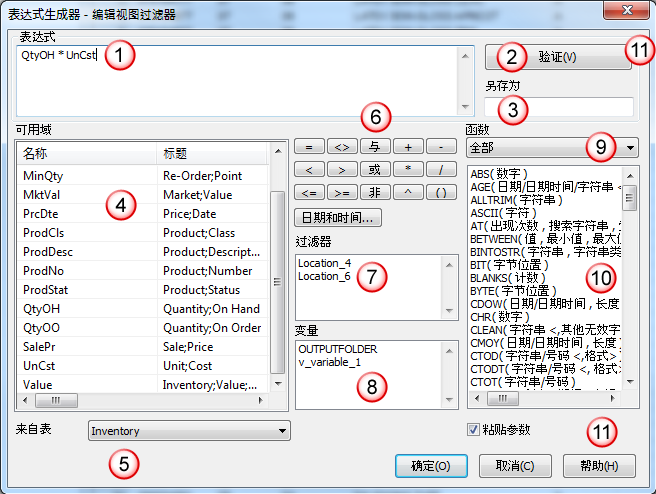
什么是表达式?
表达式是一个结合了如数据域、运算符、函数、过滤器和变量等元素的语句,且 Analytics 将为其计算并返回值。
基于上下文验证表达式的有效性
根据显示表达式生成器之处的上下文的不同,Analytics 确保表达式的求值结果为必需的值类型。例如,如果创建用于过滤视图中记录的表达式,该表达式的计算结果必须是逻辑真或假。
表达式生成器用户界面元素
| 1 | 表达式文本框 |
用于创建新表达式或者编辑现有表达式的文本框 您可以键入表达式所需的语法,或者使用表达式生成器中的列表和按钮输入所需的信息。 当您使用这些列表和按钮时,信息被添加到表达式文本框中的当前光标位置。 |
|---|---|---|
| 2 | 验证按钮 |
自动验证表达式文本框中表达式的语法 单击验证后,无需离开表达式生成器即可快速检查表达式的有效性,从而节省时间。 |
| 3 | “另存为”文本框 |
用于为永久保存表达式输入名称的域 |
| 4 | “可用域”列表 |
列出选定表中的所有数据域和计算域 双击域条目将其添加到表达式文本框。 |
| 5 | “从表”下拉列表 |
用于选择任何相关表的下拉列表 表达式可以包含来自一个或多个相关表的域,即使域不出现在当前视图中。不论是否从相关的表中将域添加到视图中,都可以构建包含相关表中域的过滤器,并在当前视图中查看结果。 |
| 6 | 运算符按钮以及“日期和时间选择器” | 用于将运算符、日期、日期时间或时间添加到表达式文本框的按钮 |
| 7 | “过滤器”列表 |
列出与选定表相关联的命名过滤器 双击过滤器条目将其添加到表达式文本框。 |
| 8 | “变量”列表 |
列出与选定表相关联的变量 双击变量条目将其添加到表达式文本框。 |
| 9 | “函数”下拉列表 | 列出可用于过滤在函数列表中显示的函数的函数类别 |
| 10 | “函数”列表 |
列出 Analytics 中可用的函数及其所要求的语法。可选参数会用尖括号 (<>) 括起来。双击函数可将其添加到表达式文本框中。根据函数的类型,参数可以是常量、文字、域名或表达式,其中可包含其他函数。 提示 有关如何使用函数列表中单个函数的信息,请单击该列表下面的帮助按钮。 |
| 11 | “粘贴参数”复选框 |
|
 Analytics 14.1 帮助