传统变量抽样教程
本教程向您介绍 Analytics 中的传统变量抽样的完整流程。
估计时间 30 分钟
概要 您将从一个发票表中抽取一个记录样本,并且识别该样本中的错报。基于样本结果,您将对两个金额进行统计估计:
- 整个表的合计审计价值
- 整个表中的错报总金额
然后,您可以使用统计估计来判断发票记录是否在整体上得到适当报告。
主要任务 要正确地执行传统变量抽样,您需要完成四项主要任务:
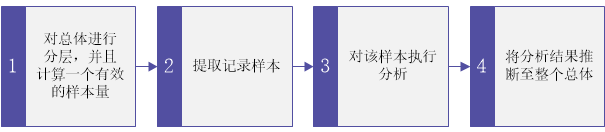
本教程舍弃了传统变量抽样的一些可选方面,而专注于单一路径,因此您可以迅速获得对于 Analytics 中的传统变量抽样工作原理的基本了解。
提示
有关抽样术语的简单定义,请参见术语说明。
传统变量抽样场景
检测应收帐款中的错报
场景
在确认应收帐款的过程中,您对包含超过 4000 个记录的 Invoices 表进行检查。您想要联系经过抽样的已开发票的客户,以确认该账户中的未收款金额,并且检测任何错报。
您将使用客户联系人来确认:
- 存在应收金额
- 应收金额被正确记录
如果进行?
您应该联系多少位客户? 您如何决定联系哪些客户? 您在样本中发现的任何错报与整个账户的关系如何?
您可以使用 Analytics 传统变量抽样获取这些问题的答案。
该场景中使用的 Analytics 表
该场景使用 Analytics 附带的 ACL_Rockwood.acl 样本数据文件中的 Invoices 表。
说明
ACL_Rockwood.acl 中的 Invoices 表中的大多数金额的状态为“Paid”。对于该场景,假定它们具有状态“Outstanding”且付款金额为 $0.00。
说明
指定值时,不要包括千位分隔符或百分号。这些字符会阻碍该命令运行,或者导致错误。
1 对总体进行分层,并且计算一个有效的样本量
说明
在生产环境中,您指定的用来对总体进行分层以及计算有效样本量的值依赖于您的职业判断。
- 在 ACL_Rockwood.acl 中,打开 Invoices 表(位于 Sales_and_collection 文件夹中)。
- 选择抽样 > 传统变量抽样 (CVS) > 准备。
- 指定如下面的屏幕中所示的输入值,然后单击确定。
请确保在账面价值下拉列表中选择了 invoice_amount 域。
Analytics 对总体进行分层,并且计算每个层以及整个总体的样本量。
- 可选。用分层和样本量计算的输出结果钉住该选项卡。
如果您在完成传统变量抽样流程的过程中钉住输出结果,则一旦您完成该流程,您可以回顾整个流程。
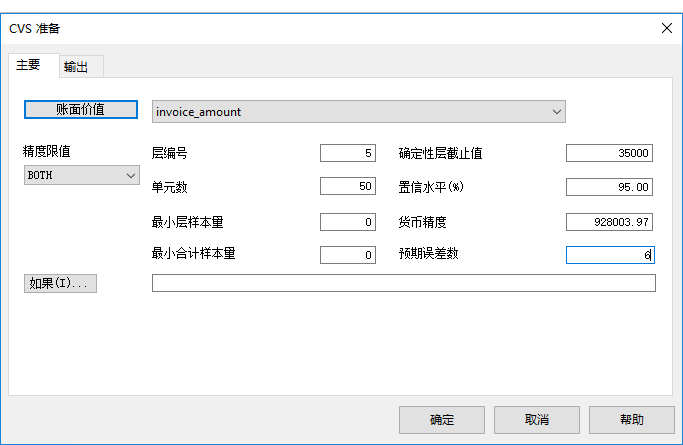
输入值的含义
| 账面价值 | invoice_amount 域包含您要审计的账面价值。 |
|---|---|
| 精确度限制 |
您使两者保持选定状态(默认设置),因为:
|
| 层编号 |
您想要将总体划分为 5 个层或子组,以便显著减小样本量。 |
| 单元数 |
您指定 50 个单元来对总体进行预分层。 单元是比层更窄的数值部分。预分层是对层边界的位置进行优化的内部流程的一部分。单元不会被保留在最终的分层输出中。 单元数必须最小为层数的两倍 (2 x)。 |
| 最小层样本量 |
可选。 保留默认值零 (0) 意味着您没有在每个层中实行最小样本记录量。 |
| 最小合计样本量 |
可选。 保留默认值零 (0) 意味着您没有实行最小合计样本量。 |
| 确定性层截止值 |
您想要抽取并测试所有大于或等于 $35,000 的账面价值项。 确定性层中的每个项都将被包括在样本输出表。 |
| 置信水平(%) |
您希望您要抽取的样本代表整个总体的置信度达到 95%。 换言之:如果您抽取该样本 100 次,则它 95 次具有代表性,只有 5 次不具有代表性。 |
| 货币精度 |
货币精度等于可容忍错报减去预期错报。 您愿意容忍高达账户账面价值 3% 的合计错报,并且您预期错报为账户账面价值的 1%,因此您具有货币精度 2%,即 $928,003.97。 |
| 预期误差数 | 您预期样本中的错报误差数最小为 6。 |
结果的含义
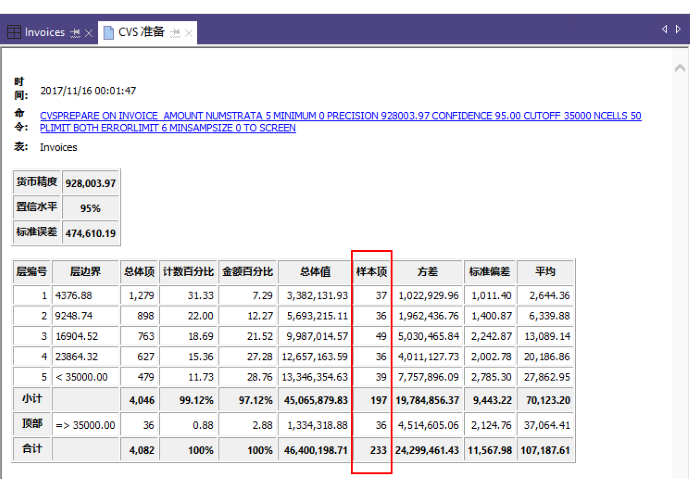
| 样本项 |
您应该总共联系 233 名客户。 对于每个总体层以及确定性层,您应该联系指定数量的客户。 例如,对于层 3,您应该联系 49 名客户。 |
|---|---|
| 层分解 |
由 Analytics 构建的总体分层。 为每个层和确定性层提供了多个描述性值,包括:
|
| 描述性统计信息 |
多项描述性统计信息揭示了总体层的统计属性:
|
2 抽取记录样本
- 返回到 Invoices 表。
- 选择抽样 > 传统变量抽样 (CVS) > 样本。
- 指定如下面的屏幕中所示的输入值,然后单击确定以抽取记录样本。
说明
大多数值被预先填充了 CVS 准备阶段的输出结果。
请确保您如下所示指定种子值:12345。
种子值被用来初始化样本的随机记录集。如果您使用不同的种子值,则会选择不同的记录组,其中任何一个样本金额都不会与下列示例中的金额匹配。
- 可选。用抽样流程的汇总结果钉住该选项卡。
如果您在完成传统变量抽样流程的过程中钉住输出结果,则一旦您完成该流程,您可以回顾整个流程。
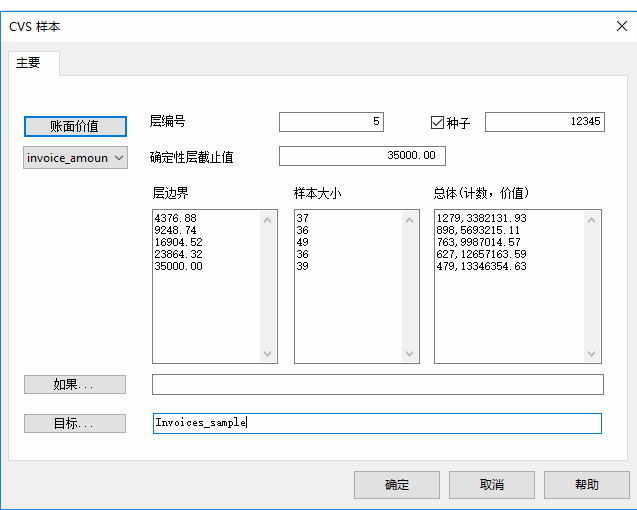
输入值的含义
|
账面价值 层编号 确定性层截止值 层边界 样本大小 总体(计数,价值) |
输入值被基于在 CVS 准备阶段由您提供或者由 Analytics 计算的值预先填充。 |
|---|---|
| 种子 |
可选。 指定种子值的过程是可选的,只是为了确保样本中包括的记录匹配您所需的教程样本以指定完全相同的种子值。 |
| 到 |
从 Invoices 表中抽取的记录样本被输出到一个名为 Invoices_sample 的新表。 |
结果的含义
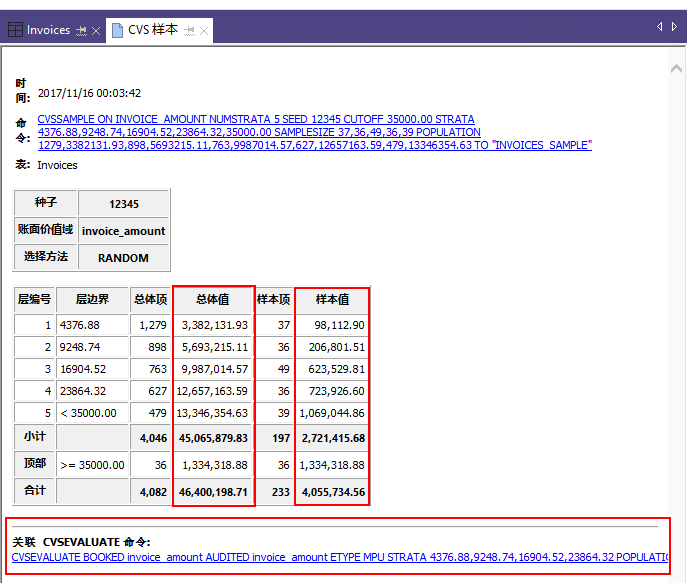
|
种子 账面价值域 |
您提供的输入值。 |
|---|---|
| 选择方法 |
Analytics 使用随机选择方法从每个层中抽取指定数量的记录。 确定性层中的所有记录都被自动选择。 |
| 层分解 |
与 CVS 准备阶段的输出中出现的分解相同。 既然已经抽取实际样本记录,那么 Analytics 就可以为样本中的每个层以及整个样本计算样本值了。 请注意样本值和总体值之间的区别。 |
| 关联的 CVSEVALUATE 命令 |
Analytics 提供了该命令的在传统变量抽样流程的 CVS 评估阶段(最后一个阶段)使用的版本。 您可以将该命令与在 CVS 准备阶段和 CVS 样本阶段预先填充的值一起保存起来。当您关闭 Analytics 时,预先填充的值会被丢失,因此现在保存它们意味着您可以避免以后重新生成它们。 在生产环境中,在 CVS 样本阶段和 CVS 评估阶段之间可能经过好几个周,以便您对样本数据执行审计程序。 |
保存 CVSEVALUATE 命令(可选)
保存 CVSEVALUATE 命令以防您需要恢复它包含的值。
说明
对于本教程,只要您不关闭 Analytics,则保存该命令不是必须的。在生产环境中,保存该命令是个好主意。
- 在 CVS 样本显示区域的底部,单击 CVSEVALUATE 链接将该命令加载到命令行中。
- 从命令行中复制整个命令并将其保存在 Analytics 脚本中。
添加 Audit_Value 域并导出样本表
因为 Analytics 是一个只读应用程序,所以您需要将样本记录表导出至 Excel,以便您可以添加审计价值。
在导出该表之前,您需要添加一个复制发票金额域的域。在 Excel 中,编辑所复制的域。
添加 Audit_Value 域
- 关闭 Invoices 表。
- 打开 Invoices_sample 表。
- 将此命令复制并粘贴到命令行中:
DEFINE FIELD AUDIT_VALUE COMPUTED invoice_amount
如果命令行不可见,请选择窗口 > 命令行。
- 按 Enter 并创建新域。
提示
如果您想要确认 AUDIT_VALUE 域已被创建,请在命令行中键入 display,然后按 Enter 以查看该表中域的列表。
将样本表导出至 Excel
- 选择数据 > 导出。
- 在主要选项卡上,确保域被选定。
- 单击导出域 > 添加所有。
- 选择上述每个域,并且使用上箭头
 将其移至选定域列表的顶部:
- SAMPLE_RECORD_NUMBER
- STRATUM
- invoice_amount
- AUDIT_VALUE
请保持此处显示的顺序。
- 单击确定。
- 在导出为下拉列表中,选择 Excel (*.xlsx)。
- 在到域中,键入 Invoices_sample_audited,然后单击确定。
- 单击输出到链接以打开 Excel 文件。
说明
请勿关闭 Analytics。
3 对该样本执行分析
出于本教程的目的,假定您执行以下操作:
- 与出现在 Invoices_sample_audited 表中的客户联系。
- 确认应收金额并记录任何错报。
更新 Excel 文件
- 用下表中的 AUDIT_VALUE 域中列出的值更新该 Excel 文件。
- 保存并关闭该 Excel 文件。
您指定了下列信息:
- 在每个层指定三个错报
- 在确定性层中指定一个错报
- 高报和低报
说明
为了更便于更新该 Excel 文件,以及演示后续评估如何工作:
- 更新全都位于该文件的前几个记录中
- 低报以及低报和高报的混合被分别分组在特定层中
在生产环境中,高报和低报很可能分布在各个层和整个文件中。
提示
将下面的整个表复制并粘贴到一个空白 Excel 工作表,然后将审计价值复制到 Invoices_sample 工作表中的 AUDIT_VALUE 列。
作为替代解决方案,您可以下载一个包含审计价值列的文本文件。
| SAMPLE_RECORD_NUMBER | STRATUM | 发票金额 | AUDIT_VALUE |
|---|---|---|---|
|
1 |
3 | 9,394.55 | 9,494.55 |
| 2 | 5 | 27,033.66 | 17,033.66 |
| 3 | 4 | 22,617.90 | 22,917.90 |
| 4 | 2 | 4,576.24 | 4,575.83 |
| 5 | 1 | 4,039.67 | 0.00 |
| 6 | 3 | 13,753.12 | 31,753.12 |
| 7 | 4 | 23,633.12 | 23,433.12 |
| 8 | 5 | 33,663.50 | 33,660.00 |
| 9 | 2 | 7,136.79 | 6,136.79 |
| 10 | 2 | 4,495.13 | 0.00 |
| 11 | 1 | 1,575.87 | 1,075.87 |
| 12 | 0 | 44,379.67 | 34,379.67 |
| 13(审计价值不变) | 0 | 35,159.99 | 35,159.99 |
| 14 | 5 | 27,204.08 | 27,200.00 |
| 15 | 4 | 20,156.50 | 20,000.00 |
| 16(审计价值不变) | 0 | 37,448.07 | 37,448.07 |
| 17 | 3 | 11,879.05 | 11,889.05 |
| 18 | 1 | 994.98 | 964.98 |
4 将分析结果推断至整个总体
导入已更新的样本表
说明
确保关闭包含您已更新的审计价值的 Excel 文件。
- 在 Analytics 中,选择导入 > 文件。
- 在选择要定义的文件对话框中,找到并选择 ..\Sample Data Files\ACL_Rockwood\Invoices_sample_audited.xlsx,然后单击打开。
- 在文件格式页面中,验证已选择 Excel 文件选项,然后单击下一步。
- 在数据源页面中,选择 Invoices_sample 工作表。
- 验证已选择使用第一行作为域名称,然后单击下一步。
- 在 Excel 导入页面中,验证 invoice_amount 域和 AUDIT_VALUE 域的类型为数值,然后单击下一步。
选择域标头以检查它们被分配的类型。如有必要,请将类型更新为数值,并且在小数位数域中指定 2。
- 在数据文件另存为对话框中,在文件名域中键入 voices_sample_audited,然后单击保存。
- 在最终页面中,单击完成。
- 在用于指定表布局名称的对话框中,单击确定。
将使用所导入的 Excel 文件中的数据创建一个新的 Analytics 表。
评估样本分析的结果
- 如果 Invoices_sample_audited 表尚未被打开,则将其打开。
- 选择抽样 > 传统变量抽样 (CVS) > 评估。
说明
如果表未打开,则该菜单选项被禁用。
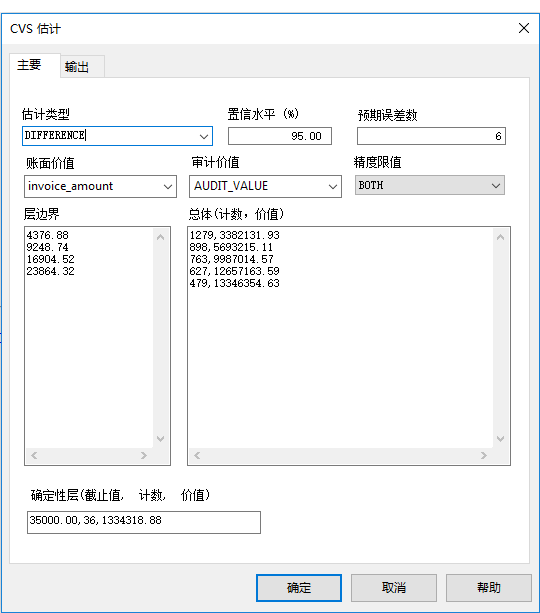
- 指定如下面的屏幕中所示的输入值,然后单击确定以将样本结果推断至整个总体。
- 可选。用评估结果钉住该选项卡。
如果您在完成传统变量抽样流程的过程中钉住输出结果,则一旦您完成该流程,您可以回顾整个流程。
使用 CVSEVALUATE 命令(可选)
说明
如果您在整个教程中使 Analytics 保持打开状态,则可以跳过本节。
如果 CVS 评估对话框中缺少一些预先填充的值,则您可能在 CVS 样本阶段和 CVS 评估阶段之间关闭了 Analytics 并且丢失了这些值。
请使用您在脚本中保存的 CVSEVALUATE 命令而不是 CVS 评估对话框来评估结果。
- 打开该脚本并对 CVSEVALUATE 命令进行下列更新:
AUDITED AUDIT_VALUE ETYPE DIFFERENCE
- 确保 Invoices_sample_audited 表处于打开状态。
- 运行该脚本,或者将整个命令复制到命令行,然后按 Enter。
如果您运行该脚本,请双击日志中的 CVSEVALUATE 命令以打开评估结果。
提示
如果您未保存 CVSEVALUATE 命令,您可以再次执行 CVS 准备阶段和 CVS 抽样阶段以重新生成 CVS 评估阶段所需的值。您可以打开 Invoices 表并且从日志中快速地重新运行 CVSPREPARE 和 CVSSAMPLE 命令。
输入值的含义
| 估计类型 |
您指定了差额估计类型。 Analytics 中的传统变量抽样具有四种估计样本分析结果并将其推断至整个总体的不同方式。 |
|---|---|
|
审计价值 |
AUDIT_VALUE 域包含审计价值。 |
|
置信水平(%) 预期误差数 账面价值 精确度限制 层边界 总体(计数,价值) 确定性层(截止值,计数,价值) |
输入值被基于在 CVS 准备阶段由您提供或者由 Analytics 计算的值预先填充。 |
推断结果的含义
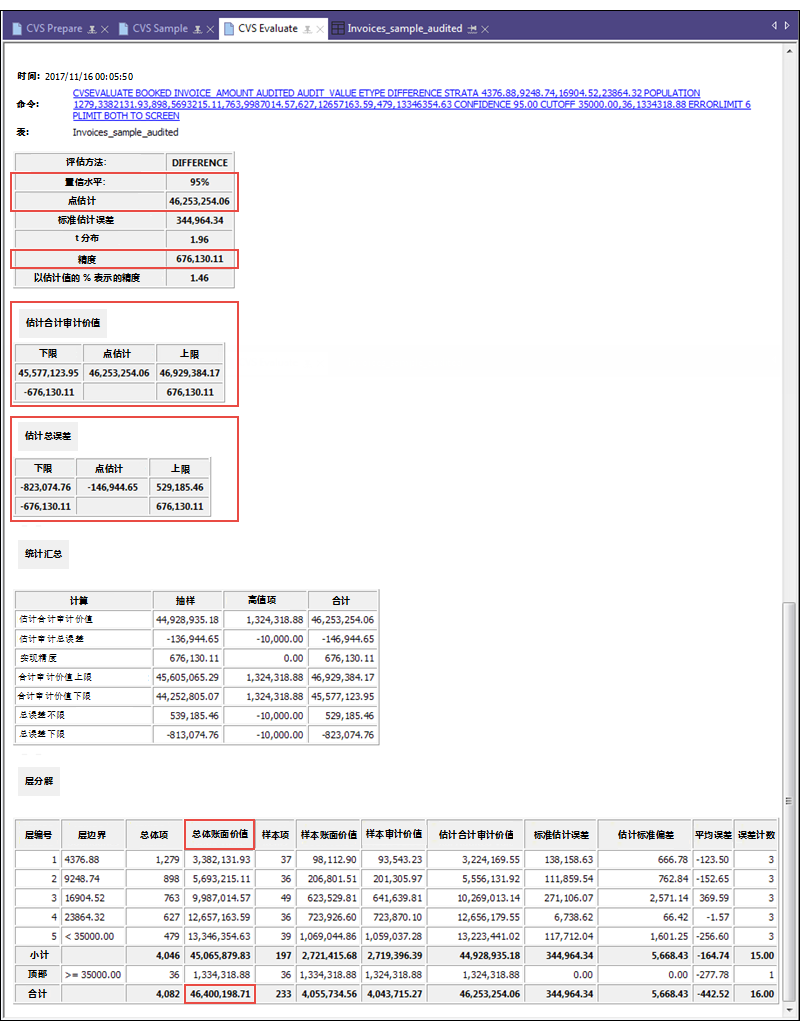
|
点推定値 精度 |
点推定値 (46,253,254.06) 整个 Invoices 表的最可能审计价值的统计推断 精度 (676,130.11) 金额的统计推断值,它会导致点推定値发生变化
|
|---|---|
| 估计合计审计价值 |
估计合计审计价值范围的可视化演示。 该范围的工作原理
|
| 估计总误差 |
估计合计误差范围的可视化演示。 如何计算误差范围
该范围的工作原理
|
判断发票记录是否在整体上被适当报告
您具有两种判断发票记录是否在整体上被适当报告的方法。您可以考察估计合计审计价值,也可以考察估计总误差。
估计合计审计价值
总体账面价值 46,400,198.71 落入估计合计审计价值范围内,因此该账户在整体上极有可能被适当报告。
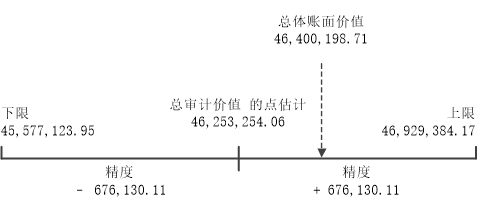
评估结果支持进行以下类型的报告:
该账户的真实审计价值介于 45,577,123.95 和 46,929,384.17(该范围包含账户账面价值 46,400,198.71)之间的概率为 95%。因此,该账户中的金额被适当报告。
估计总误差
估计总误差范围落入货币精度范围内,因此该账户在整体上极有可能被适当报告。
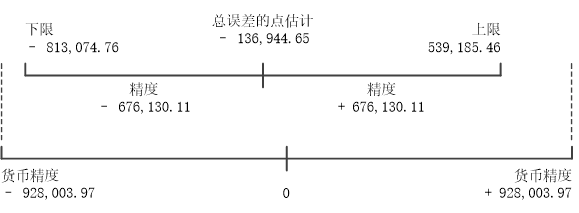
评估结果支持进行以下类型的报告:
帐户余额中的错报介于 –813,074.76 和 539,185.46(未超过货币精度 ±928,003.97)之间的概率为 95%。因此,该账户中的金额被适当报告。
 Analytics 14.1 帮助