使用表布局结构化数据
当您将数据导入到 Analytics 中或者使用 Analytics 连接到数据时,您需要将原始数据结构化,以便读取它并对其执行分析。Analytics 中的结构化工具被称为表布局。Analytics 自动为 Analytics 项目中的每个表生成表布局。
表布局是一个元数据集合,它描述和定义了源数据文件或源位置中的原始数据。没有表布局,源数据看起来就像一堆无差别的数字和字母。表布局带来秩序。
表布局中的元数据元素
表布局指定许多元数据元素,包括:
- 名称域名称 — 包括物理域名称和视图中相应列的显示名称
- 类型 域的数据类别和数据类型
- 物理特征 域的起始位置和字节长度
- 格式 格式详情,如数值域中的小数位数以及日期时间域中的日期格式
- 连接 源数据的位置
表布局与 Analytics 表的关系
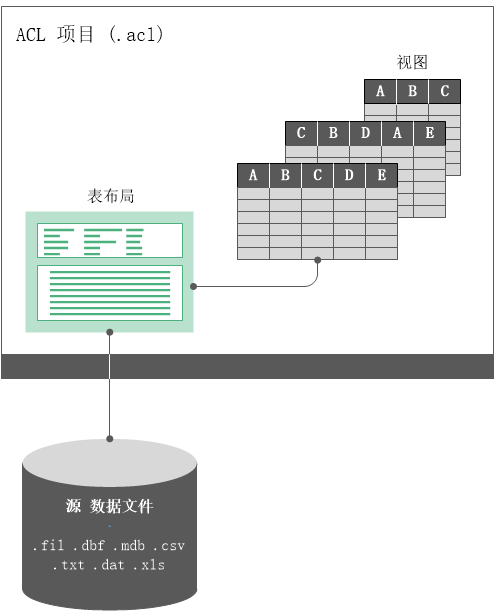
下图说明了表布局与 Analytics 表的其他组成部分的关系。
有关表布局通常如何与 Analytics 表发生关系的详细信息,请参见Analytics 表的结构。
表布局和源数据文件
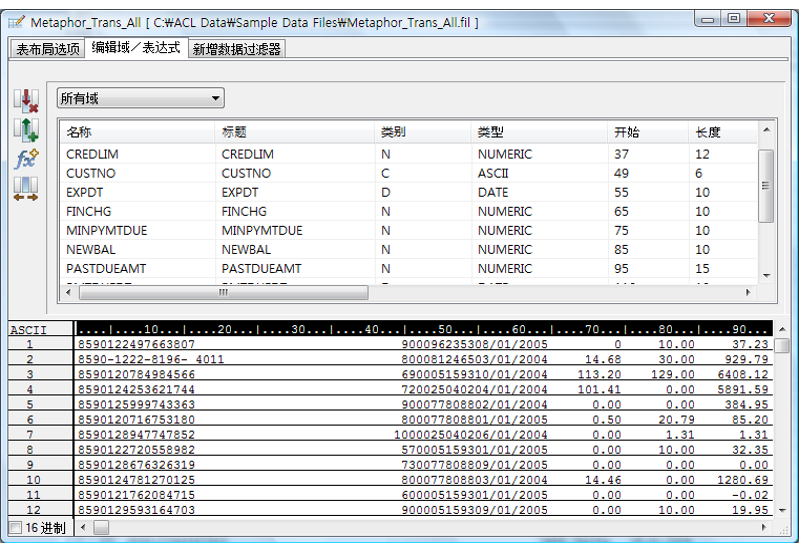
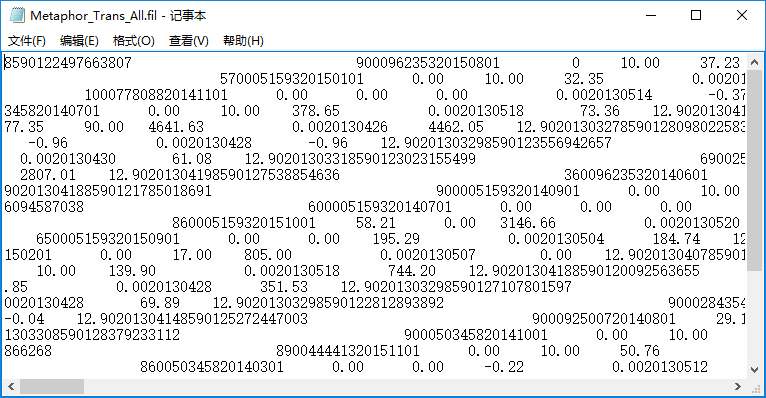
下面显示了 ACL_Demo.acl 样例数据项目中的 Metaphor_Trans_All 表的表布局,后面跟关联的源数据文件 Metaphor_Trans_All.fil。
您可以清楚地看到该表布局如何组织源数据和定义一些域。
表布局
源数据文件
表布局对话框
您可以使用表布局对话框(如上所示)定义和修改表布局。您随时可以通过选择编辑 > 表布局来访问该对话框。该对话框包含三个用于处理表布局特定方面的选项卡:
| 选项卡 | 描述 |
|---|---|
| 表布局选项 | 使用此选项卡可配置表布局的常规属性(如记录长度、与表布局相关联的数据源),还可以添加有关表布局的说明。 |
| 编辑域/表达式 | 使用此选项卡可创建、修改域或者从表布局中删除域。您可以使用物理数据域和计算域。 |
| 新增数据过滤器 |
使用此选项卡可定义数据过滤器,即指定要在您所定义的记录中包含或排除的数据源数据的规则。 表布局中的数据过滤器不同于 Analytics 视图中的过滤器,并且通常仅在您使用数据定义向导中的选项定义数据源失败时才有必要使用。 |
 Analytics 14.1 帮助