PARAM
Erstellt einen Eingabeparameter für ein Analyseskript und definiert die Voraussetzungen für den Eingabewert.
Ein Eingabeparameter ist ein Platzhalter, der es dem Benutzer ermöglicht, bei der Ausführung oder Planung eines Analyseskripts den tatsächlichen Wert festzulegen.
Syntax
//PARAM Variablenname Typ <OPTIONAL> <MULTI> <SEPARATOR Wert> <QUALIFIER Wert>
<VALUES Werteliste> Bezeichnung
  <beschreibung>
Parameter
| Name | Beschreibung | ||||||||||||
|---|---|---|---|---|---|---|---|---|---|---|---|---|---|
| Variablenname |
Der Name der Variable, welche die durch den Benutzer ausgewählten oder festgelegten Eingabewerte speichert. Verwenden Sie Variablenname im Analyseskript, um auf den Eingabewert zu verweisen. Beispiel:
Dient auch als eindeutiger Bezeichner des Parameters. Hinweis Bei der Ausführung eines Analyseskripts wird die Variable nur dann erstellt, falls der Benutzer einen Eingabewert bereitstellt. Wenn ein Parameter optional ist und der Benutzer ihn nicht eingibt, wird keine Variable erstellt. Falls in der folgenden Analyseskriptlogik die Existenz der Variable notwendig ist, können Sie ihre Existenz überprüfen. Sofern sie nicht existiert, können Sie sie erstellen und initialisieren. Weitere Informationen finden Sie unter Entwurf optionaler Eingabeparameter. |
||||||||||||
| Typ |
Der Datentyp des Parameters, der kontrolliert, welche Art Eingabewerte eingegeben werden können. Die folgenden Typen können in Großbuchstaben angegeben werden:
Hinweis Das Kennzeichnen von Zeicheneingabewerten ist notwendig, damit ein Analyseskript erfolgreich ausgeführt werden kann. Wie PARAM... F funktioniert Sie können auch festlegen, dass ein Hilfsprogramm zum Hochladen von Dateien oder ein Windows-Dateibrowser geöffnet werden:
Weitere Informationen finden Sie unter Für Analyseskripts nicht aus Analytics stammende Eingabedateien festlegen oder auswählen. Hinweis Ein Typ F wird für Analyseskripts, die in Robots oder AX Client ausgeführt werden, nicht unterstützt. Um eine Eingabedatei für diese Umgebungen festzulegen, verwenden Sie das Tag FILE. Weitere Informationen finden Sie unter FILE. |
||||||||||||
| OPTIONAL Optional |
Deutet an, dass der Parameter optional ist und der Benutzer keinen Wert eingeben muss. Weitere Informationen finden Sie unter Entwurf optionaler Eingabeparameter. |
||||||||||||
| MULTI Optional |
Deutet an, dass der Parameter mehrere Eingabewerte beinhalten kann. Hinweis MULTI kann nicht verwendet werden, wenn der Typ L (logisch) oder F (Datei) ist. MULTI und VALUES MULTI kann mit oder ohne die Option VALUES verwendet werden:
Weitere Informationen finden Sie unter Zusammenfassung der MULTI- und VALUES-Optionen. Mehrere Zeicheneingabewerte Wenn Sie MULTI spezifizieren und der Typ C (Zeichen) ist, können Sie auch die Optionen SEPARATOR und QUALIFIER festlegen, um automatisch Trennzeichen und Textkennzeichner in eine Zeichenfolge aus Eingabewerten einzufügen. Hinweis Das Kennzeichnen und Trennen von mehreren Zeicheneingabewerten ist notwendig, damit ein Analyseskript erfolgreich ausgeführt werden kann. Die Trennzeichen und Kennzeichner können automatisch oder manuell durch den Benutzer eingefügt werden. |
||||||||||||
| SEPARATOR Wert Optional |
SEPARATOR kann nur verwendet werden, wenn MULTI festgelegt und der Typ C (Zeichen) ist. Gibt an, dass automatisch zwischen mehreren Zeicheneingabewerten ein Trennzeichen eingefügt wird. Dadurch entsteht eine durch Trennzeichen begrenzte Liste, die an das Analyseskript zur Weiterverarbeitung übergeben wird. Wert gibt das zu verwendende Trennzeichen an. Ein häufig verwendetes Trennzeichen ist das Komma ,. Wenn SEPARATOR nicht angegeben wird, wird standardmäßig ein einzelnes Leerzeichen als Trennzeichen verwendet. Das Leerzeichen kann nicht als Wert festgelegt werden. Weitere Informationen finden Sie unter Kennzeichnen und Trennen von Zeicheneingabewerten. |
||||||||||||
| QUALIFIER Wert Optional |
QUALIFIER kann nur verwendet werden, wenn MULTI festgelegt und der Typ C (Zeichen) ist. Gibt an, dass automatisch am Anfang und am Ende jedes Zeicheneingabewerts ein Textkennzeichner in einer durch Trennzeichen begrenzten Liste eingefügt wird, die dann an das Analyseskript zur Verarbeitung weitergereicht wird. Jeder innerhalb der Kennzeichner umschlossene Text wird als unformatierter Text behandelt. Wert gibt den zu verwendenden Kennzeichner an. Ein häufig verwendeter Kennzeichner ist das einfache Anführungszeichen '. Wenn QUALIFIER nicht angegeben ist, gibt es keinen Standardwert für einen Kennzeichner. Ein Leerzeichen können Sie nicht als Wert eingeben. Weitere Informationen finden Sie unter Kennzeichnen und Trennen von Zeicheneingabewerten. Hinweis Eingabeparameter von Analysen unterstützen gegenwärtig nicht die Verwendung von doppelten Anführungszeichen (") als Textkennzeichner. Sie können stattdessen ein einfaches Anführungszeichen (') verwenden. Die Angabe eines doppelten Anführungszeichen als Kennzeichner wird dazu führen, dass der PARAM-Tag nicht richtig funktioniert. |
||||||||||||
| VALUES Wertliste Optional |
Eine Werteliste, aus welcher der Benutzer bei der Ausführung des Analyseskripts eine Auswahl treffen kann. Verwenden Sie die folgende Syntax, um die Werte anzugeben: VALUES |Wert 1|Wert 2|Wert 3|Wert n| VALUES und MULTI VALUES kann mit oder ohne die Option MULTI verwendet werden:
Weitere Informationen finden Sie unter Zusammenfassung der MULTI- und VALUES-Optionen. Format von Werten in Werteliste
|
||||||||||||
| Bezeichnung |
Die Bezeichnung des Parameters in der Benutzeroberfläche. In Clientanwendungen wird Bezeichnung mit dem Eingabefeld angezeigt. |
||||||||||||
| Beschreibung
Optional |
Beschreibender Text mit zusätzlichen Informationen über den Parameter. In Clientanwendungen wird Beschreibung mit dem Eingabefeld angezeigt. Beschreibung kann Anweisungen zur Unterstützung des Benutzers liefern. Zum Beispiel: "Geben Sie den Stichtag des Lohnabrechnungszeitraums ein". Beschreibung muss in der Zeile nach dem zugehörigen PARAM-Tag eingegeben werden. Der Text kann mehrere Zeilen umfassen, es dürfen jedoch keine Zeilen ausgelassen werden. Ein Zeilenumbruch bleibt in den Benutzeroberflächen der Clientanwendungen nicht erhalten. |


Beispiele
Einfache Beispiele
Gestattet dem Benutzer optional die Angabe eines Datumsbereichs:
//PARAM v_Startdatum D OPTIONAL Startdatum (optional)
  Geben Sie das Startdatum für die Analyse ein
//PARAM v_Enddatum D OPTIONAL Enddatum (optional)
  Geben Sie das Enddatum für die Analyse ein
Verlangt vom Benutzer die Auswahl einer maximalen Anzahl zu verarbeitender Transaktionen:
//PARAM v_maxTrans N VALUES |250|500|750|1000| Maximal zu verarbeitende Transaktionen
Verlangt vom Benutzer die Angabe ein oder mehrerer Händlerkategoriecodes:
//PARAM v_Codes C MULTI SEPARATOR , QUALIFIER ' Einzubeziehende Händlerkategoriecodes
  Geben Sie ein oder mehrere Händlerkategoriecodes an. Drücken Sie nach jedem Code die Eingabetaste, sodass sich jeder Code in einer separaten Zeile befindet. Umschließen Sie Codes nicht in Anführungszeichen.
Verlangt vom Benutzer die Auswahl ein oder mehrerer Händlerkategoriecodes:
//PARAM v_codes C MULTI SEPARATOR , QUALIFIER ' VALUES |4121 Taxis/Limousinen|5812 Restaurants|5813 Bars (Alkoholische Getränke)|5814 Fast-Food-Lokale| Einzubeziehende Händlerkategoriecodes
  Wählen Sie ein oder mehrere Händlerkategoriecodes aus.
Weiterführende Beispiele
Vom Benutzer die Eingabe eines Betragsbereichs verlangen
Sie müssen die Datensätze in einer Tabelle klassifizieren, die in den Bereich von einem Minimum bis zu einem Maximum fallen. Der Bereich ändert sich manchmal. Sie müssen dem Benutzer also die Eingabe einer Spanne gestatten, wenn er die Ausführung des Analyseskripts plant oder wenn er es startet:
COMMENT
//ANALYTIC Testanalyse
//PARAM v_Min_Betrag N Mindestbetrag
  Geben Sie einen Mindestbetrag ein
//PARAM v_Max_Betrag N Höchstbetrag
  Geben Sie einen Höchstbetrag ein
END

CLASSIFY ON %v_FeldA% IF BETWEEN(AMOUNT; v_Mindestbetrag; v_Höchstbetrag ) SUBTOTAL AMOUNT TO "Klassifizierte_%v_AnalyseTabelle%.FIL"
Gestatten Sie dem Benutzer, optional ein oder mehrere Kundennummern auszuschließen
Sie müssen die Datensätze einer Tabelle klassifizieren, dem Benutzer aber die Möglichkeit geben, einige Kunden von der Analyse auszuschließen.
Hierzu stellen Sie einen optionalen Zeichenparameter zur Verfügung. Ihr Skript testet, ob ein Wert angegeben wurde. Wenn dies der Fall ist, werden die jeweiligen Kundennummern von dem Befehl „Klassifizieren“ ausgeschlossen:
COMMENT
//ANALYTIC Testanalyse
//PARAM v_Kundennr C OPTIONAL MULTI SEPARATOR , QUALIFIER ' Auszuschließende Kundennummern (optional)
  Geben Sie eine oder mehrere Kundennummern an. Drücken Sie nach jeder Nummer die Eingabetaste, sodass sich jede Nummer in einer separaten Zeile befindet. Umschließen Sie die Nummern nicht in Anführungszeichen.
END

IF FTYPE("v_Kundennr") = "U" v_Kundennr = ""
GROUP IF v_Kundennr = ""
  CLASSIFY ON %v_FeldA% SUBTOTAL AMOUNT TO "Klassifizierte_%v_AnalyseTabelle%.FIL"
ELSE
  CLASSIFY ON %v_FeldA% IF NOT MATCH(CUSTNO; %v_Kundennr%) SUBTOTAL AMOUNT TO "Klassifizierte_%v_AnalyseTabelle%.FIL"
END
Dem Benutzer die Auswahl einer Eingabedatei gestatten (nur AX Webclient oder das Fenster „Analyse-App“)
Sie leiten eine Analyse-App an Kollegen weiter, die sie im Fenster „Analyse-App“ ausführen werden. Wenn sie das Analyseskript in der App ausführen, möchten Sie ihnen einen Windows-Dateibrowser zur Verfügung stellen, damit sie eine Microsoft-Excel-Datei für den Datenimport auswählen können:
COMMENT
//ANALYTIC Testanalyse
//PARAM v_Eingabedatei F Eingabedatei
  Wählen Sie eine Eingabedatei aus
END

IMPORT EXCEL TO Trans_Mai_roh Trans_Mai_roh.fil FROM "%v_Eingabedatei%" TABLE "Trans2_Mai$" CHARMAX 100 KEEPTITLE
Von dem Benutzer die Festlegung eines Pfads und Dateinamens für eine Eingabedatei verlangen (nur das Fenster „Analyse-App“)
Sie leiten eine Analyse-App an Kollegen weiter, die sie im Fenster „Analyse-App“ ausführen werden. Wenn sie das Analyseskript in der App ausführen, möchten Sie, dass Ihre Kollegen einen Dateipfad und einen Dateinamen für die Importdatei angeben.
COMMENT
//ANALYTIC Testanalyse
//PARAM v_Eingabedatei C Pfad und Name der Eingabedatei
  Geben Sie einen absoluten Dateipfad und einen Dateinamen ein. Beispiel: C:\Benutzer\Benutzername\Dokumente\ACL Data\Beispieldatendateien\Trans_Mai.xls
END

IMPORT EXCEL TO Trans_Mai_roh Trans_Mai_roh.fil FROM "%v_Eingabedatei%" TABLE "Trans2_Mai$" CHARMAX 100 KEEPTITLE
Standardwerte für optionale Parameter verwenden
Sie erstellen ein Analyseskript, das Transaktionsdatensätze in eine Ergebnistabelle extrahiert. Sie möchten dem Benutzer, der das Skript ausführt, die Möglichkeit bieten, einen Datumsbereich und eine Liste mit Einheiten anzugeben, die der Filterung der zu extrahierenden Datensätze dienen.
Hierzu erstellen Sie drei optionale Parameter:
- v_Startdatum
- v_Enddatum
- v_Einheitenliste
In den ersten Zeilen des Skripts testen Sie, ob diese Werte festgelegt wurden. Falls sie nicht festgelegt wurden, legen Sie als Standardwerte das kleinste und größte Datum und ein Standard-Flag für den Test mit v_Einheitenliste fest.
In Ihrem EXTRACT-Befehl verwenden Sie die Werte zur Filterung der Datensätze:
COMMENT
//ANALYTIC Test
  Dieses Analyseskript testet PARAM
//RESULT TABLE t_Ergebnisse
//PARAM v_Startdatum D OPTIONAL Geben Sie das Startdatum ein
//PARAM v_Enddatum D OPTIONAL Geben Sie das Enddatum ein
//PARAM v_Einheitenliste C MULTI OPTIONAL |Einheit1|Einheit2|
END

IF NOT ISDEFINED("v_Startdatum") v_Startdatum = `19000101`
IF NOT ISDEFINED("v_Enddatum") v_Enddatum = `99991231`
IF NOT ISDEFINED("v_Einheitenliste") v_Einheitenliste = "'all'"

EXTRACT FIELDS ALL TO t_Ergebnisse IF BETWEEN(Transsaktionsdatum v_Startdatum v_Enddatum) AND (MATCH(Einheitenliste %v_Einheitenliste%) OR v_Einheitenliste = "'all'")
Bemerkungen
Entwurf optionaler Eingabeparameter
Falls Sie mit dem PARAM-Tag den Parameter OPTIONAL verwenden, wird die zum Eingabeparameter gehörende Variable nicht in allen Fällen bei der Ausführung des Analyseskripts erstellt.
- Variable automatisch erstellt Wenn der Benutzer einen Eingabewert angibt
- Variable nicht erstellt Falls der Benutzer den optionalen Parameter auslässt und keinen Eingabewert angibt
Auf die Existenz der Parametervariable testen
Wenn die folgende Logik des Analyseskripts davon abhängt, die Inhalte der Parametervariable auswerten zu können (einschließlich eines leeren Zustands oder Null), müssen Sie die Existenz der Parametervariable testen. Falls die Parametervariable nicht existiert, müssen Sie sie erstellen und mit Null initialisieren.
Verwenden Sie den IF-Befehl mit der Funktion FTYPE( ) oder ISDEFINED( ) zur Durchführung des Tests, und erstellen Sie die Variable, wenn sie nicht existiert:
IF FTYPE("VarName") = "U" VarName = ""IF NOT ISDEFINED("VarName") VarName = ""
Wann der Test durchzuführen ist
Führen Sie den Test nach dem Analysekopf und vor jeder Skriptlogik in Analytics durch, die von der Existenz der Parametervariable abhängt.
Zusammenfassung der MULTI- und VALUES-Optionen
Die folgende Tabelle fasst die Auswirkung der MULTI- und VALUES-Optionen auf die Benutzereingabeelemente in der Benutzeroberfläche zusammen.

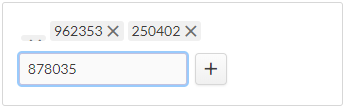
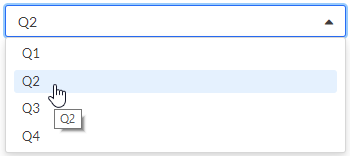
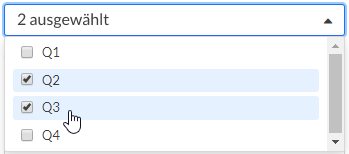
Kennzeichnen und Trennen von Zeicheneingabewerten
Damit ein Analyseskript erfolgreich abläuft, müssen Zeicheneingabewerte durch ein Trennzeichen getrennt werden, wenn mehrere Zeicheneingabewerte existieren. Darüber hinaus müssen die Werte gekennzeichnet werden.
Geschachtelte Textkennzeichner vermeiden
Bei der Erstellung eines Zeicheneingabeparameters und wenn Sie Benutzer des Analyseskripts mitteilen, wie Zeicheneingabewerte einzugeben sind, müssen Sie vorsichtig sein, keine redundanten oder verschachtelten Textkennzeichner zu erstellen (Kennzeichner in Kennzeichnern). Redundante Textkennzeichner werden zu Fehlfunktionen der Eingabeparameter führen.
Methoden für das Einfügen von Textkennzeichnern
Es stehen vier verschiedene Methoden zur Verfügung, um Textkennzeichner um Zeicheneingabewerte zu platzieren. Je nach Methode wird auch ein Trennzeichen zwischen den Eingabewerten eingefügt.
Bei der Entwicklung Ihres Analyseskripts müssen Sie unter Umständen mit unterschiedlichen Methoden experimentieren, um herauszufinden, was für die spätere Eingabe der Zeichenwerte durch Benutzer am besten funktioniert.
Hinweis
Ein oder mehrere der Methoden sind möglicherweise nicht anwendbar. Dies hängt davon ab, wie Sie die Optionen MULTI und VALUES verwenden.
Jeder Eingabeparameter darf nur eine dieser Methoden verwendet.
| 1 | SEPARATOR und QUALIFIER verwenden |
Verwenden Sie die Optionen SEPARATOR und QUALIFIER im PARAM-Tag. Beispiel: //PARAM v_Regionen C MULTI SEPARATOR , QUALIFIER ' Nicht anwendbar, wenn Sie VALUES ohne MULTI verwenden. Tipp Verwenden Sie diese Methode soweit möglich immer. Sie ist am wenigsten arbeitsaufwendig und am wenigsten fehleranfällig. |
|---|---|---|
| 2 | Trennzeichen und Kennzeichner manuell angeben |
Verlangen Sie von den Benutzern des Analyseskripts, Trennzeichen und Kennzeichner zusätzlich zu den Eingabewerten manuell einzugeben. Beispiel: 'Nordamerika','Europa','Asien' Nicht anwendbar, wenn Sie VALUES mit oder ohne MULTI verwenden. |
| 3 | Kennzeichner in Werteliste aufnehmen |
Nehmen Sie Kennzeichner mit jedem Wert in der Werteliste auf, die für die Option VALUES verwendet wird. Beispiel: VALUES |'Asien'|'Europa'|'Naher Osten'|'Nordamerika'| Nicht anwendbar, wenn Sie MULTI ohne VALUES verwenden. |
| 4 | Parametervariable in Kennzeichner einschließen |
Umschließen Sie die Parametervariable in der Syntax des Analytics-Skripts mit Textkennzeichnern. Beispiel: IF MATCH(REGIONS; "%v_Regionen%") Verwenden Sie diese Methode nur, wenn Sie VALUES ohne MULTI nutzen. |
|
Hinweis Eingabeparameter von Analysen unterstützen gegenwärtig nicht die Verwendung von doppelten Anführungszeichen (") als Textkennzeichner. Sie können stattdessen das einfache Anführungszeichen (') mit der Option QUALIFIER in der Werteliste oder bei der manuellen Festlegung der Kennzeichner rund um die Eingabewerte verwenden. Doppelte Anführungszeichen können als Textkennzeichner im Textkörper eines Analytics-Skripts verwendet werden. |
||
Wann die unterschiedlichen Methoden zu verwenden sind
Die folgende Tabelle fasst zusammen, wann die unterschiedlichen Methoden für das Einfügen von Textkennzeichnern zu verwenden sind.
Für Analyseskripts nicht aus Analytics stammende Eingabedateien festlegen oder auswählen
Die folgende Tabelle fasst unterschiedliche Methoden zusammen, um für ein Analyseskript eine nicht aus Analytics stammende Eingabedatei festzulegen oder auszuwählen. Die gewählte Methode hängt teilweise davon ab, welche Clientanwendung zur Ausführung des Analyseskripts verwendet wird.
|
Methode |
Details |
Robots |
AX Client |
AX Webclient |
Das Fenster „Analyse-App“ |
|---|---|---|---|---|---|
|
PARAM-Tag mit Typ „F“ |
Diese Methode ist am besten, weil sie Flexibilität, Benutzerfreundlichkeit und Präzision vereinigt. |
|
|

|
|
|
PARAM-Tag mit Typ „C“ |
Der Benutzer legt Pfad und Dateinamen für eine Eingabedatei manuell als Eingabewert fest. Diese Methode ist flexibel, weil der Dateipfad und der Dateiname nicht vorab festgelegt werden müssen. Sie ist aber auch aufwendig und fehleranfällig, weil sie eine manuelle Eingabe der Werte durch den Benutzer erfordert. |
|
|
||
|
FILE-Tag (Weitere Informationen finden Sie unter FILE.) |
|
|
|
|
|
|
Eingabedateipfad und Dateiname hartcodiert im Analyseskript |
Durch diese Methode wird die Verwendung des PARAM-Tags umgangen, sie ist aber auch am wenigsten flexibel. Auf jedem Computer, auf dem das Analyseskript ausgeführt wird, muss der Benutzer sicherstellen, dass die Eingabedatei einen Dateipfad und einen Dateinamen aufweist, der mit den Angaben im Analyseskript übereinstimmt. |
|
|
