HighBond-Projektdaten importieren
Sie können eine Analytics-Tabelle erstellen, indem Sie Daten aus Projekten importieren, für die Sie Berechtigungen in der HighBond-Projekte-App aufweisen.
Aus der Projekte-App können Sie eine Vielzahl von Tabellen importieren, die insgesamt alle textbasierten Informationen aller aktiven Projekte einer HighBond-Instanz enthalten.
Nutzungsmöglichkeit der Informationen
Sie können die aus der Projekte-App importierten Informationen zur Ausführung unterschiedlicher Analysetypen verwenden. Beispiel:
- Führen Sie die importierten Tabellen auf der Basis von Schlüsselfeldern zusammen, um unvollständige Informationen innerhalb eines Projekts zu finden.
Weitere Informationen finden Sie unter Aus der Projekte-App importierte Tabellen zusammenzuführen.
- Exportieren Sie die Informationen von Analytics zur Nutzung in unterschiedlichen Berichtstools, wie Tableau oder Microsoft Power BI.
Weitere Informationen finden Sie unter Verbindung mit Analytics aus einer Berichtsanwendung eines Drittherstellers.
Einschränkungen der Datensatzlänge
Die maximale Datensatzlänge, die Sie in Analytics importieren können, beträgt 32.767 Zeichen bzw. 16.383 Unicode-Zeichen.
Wenn Sie versuchen, Daten aus der Projekte-App zu importieren, welche diesen Maximalwert überschreiten, wird eine Fehlermeldung erscheinen, und der Import wird fehlschlagen. Versuchen Sie, große Felder mit Schilderungen aus dem Import zu entfernen, um die Datensatzlänge zu verringern.
Schritte
Hinweis
Unter Umständen müssen Sie zur Verbindung mit HighBond ein Kennwort eingeben. Weitere Informationen finden Sie unter Kennwortanforderung.
- Wählen Sie .
- Im Dialogfeld Zu importierende Daten auswählen doppelklicken Sie auf den Organisationsordner.
- Doppelklicken Sie auf den Ordner der Tabelle, die Sie importieren möchten.
Hinweis
Es kann jeweils nur eine Tabelle gleichzeitig in Analytics importiert werden. Sie können im Anschluss Tabellen zusammenzuführen, die aus der Projekte-App importiert wurden, falls diese ein gemeinsames Schlüsselfeld aufweisen.
- Wählen Sie die zu importierenden Felder aus. Klicken Sie auf Alle wählen, um die gesamte Tabelle zu importieren. Klicken Sie dann auf OK.
Die Daten werden aus der Projekte-App importiert. Damit die importierte Tabelle besser verwendet werden kann, werden Rich-Text-Felder mit HTML-Code am Ende positioniert.
- Geben Sie im Dialogfeld Datei speichern unter einen Dateinamen und gegebenenfalls einen anderen Speicherort für die Analytics-Datendatei an, und klicken Sie auf Speichern.
- Geben Sie einen Namen für die Analytics-Tabelle ein, die Sie dem Projekt hinzufügen, oder behalten Sie den Standardnamen bei und klicken auf OK.
Aus der Projekte-App importierte Tabellen zusammenzuführen
Nachdem Sie Tabellen aus der Projekte-App in Analytics importiert haben, können Sie sie zusammenführen, um einen Teil oder alle textbasierten Informationen in Ihren Projekten zusammenzusetzen.
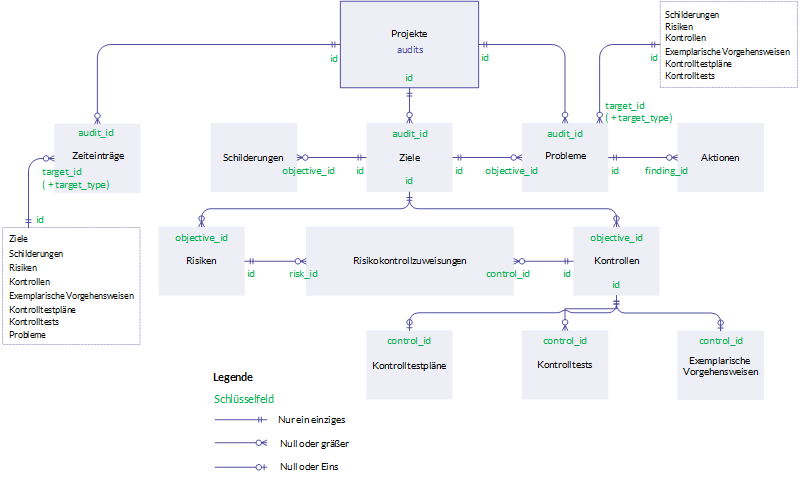
Das folgende Diagramm zeigt die Beziehung der unterschiedlichen Tabellen in der Projekte-App und enthält Angaben über häufige Schlüsselfelder, die Sie zur Zusammenführung von Tabellen nach ihrem Import verwenden können.
Das Feld Zieltyp in den Tabellen „Probleme“ und „Zeiteinträge“ ist kein Schlüsselfeld. Es identifiziert vielmehr den jeweiligen Tabellentyp, auf den sich jedes Problem oder jeder Zeiteintrag bezieht. Sie können das Feld Zieltyp zur Filterung einer Zusammenführung verwenden, damit diese nur Tabellenverbindungen beinhaltet, an denen Sie interessiert sind.
Tipp
Im Rahmen der Zusammenführung in Analytics verwenden Sie ID als Primärschlüssel, und <Tabelle>_ID als Sekundärschlüssel.
Verwenden Sie den Zusammenführungstyp, der alle sekundären Datensätze einschließt bzw. eine n:n-Zusammenführung. Weitere Informationen finden Sie unter Zusammenführen von Tabellen.
Kennwortanforderung
Kennwort nicht erforderlich
Sie müssen kein Kennwort für einen Import aus HighBond festlegen, falls Sie zur Aktivierung Ihrer Analytics-Kopie die Online-Aktivierung verwendet haben. Das Kennwort wird automatisch erstellt und an HighBond auf Basis der Aktivierungsinformationen geschickt, die auf Ihrem Computer gespeichert sind.
Passwort erforderlich
Sie müssen ein Kennwort für einen Import aus HighBond festlegen, falls Sie zur Aktivierung Ihrer Analytics-Kopie die Offline-Aktivierung verwendet haben. Das benötigte Kennwort ist ein HighBond-Zugriffstoken.
Hinweis
Wenn Sie ein Skript für einen Import aus HighBond verwenden und das Skript in Robots, Analytics Exchange oder im Fenster „Analyse-App“ ausführen, wird ebenfalls ein Kennwort benötigt.
HighBond-Zugriffstoken beschaffen
- Wählen Sie im Analytics-Hauptmenü Extras > HighBond-Zugriffstoken.
Die Seite API-Token verwalten wird in Ihrem Browser geöffnet. Möglicherweise müssen Sie sich zuerst am Launchpad anmelden.
- Führen Sie einen der folgenden Schritte aus:
- Bestehenden Token verwenden In der Spalte Token klicken Sie auf den teilweise verborgenen Token, den Sie verwenden möchten. Geben Sie Ihr HighBond-Kontokennwort ein. Der Token wird nicht verborgen angezeigt.
Tipp
Verwenden Sie einen bereits bestehenden Token, solange es keinen Grund gibt, einen neuen zu erstellen. Erstellen Sie einen neuen Token, falls der existierende Token nicht funktioniert.
Wenn Sie bestehende Token verwenden, müssen Sie eine geringere Anzahl von Token verwalten.
- Neuen Token erstellen Klicken Sie auf Token erstellen > Analytics, und geben Sie Ihr HighBond-Kontokennwort ein.
Ein neuer Analytics-Token wird erstellt.
Hinweis
Wenn Sie ein Launchpad-Systemadministrator sind, können Sie auch einen API-Token erstellen. Sie sollten API-Tokens für ihren beabsichtigten Zweck reservieren, also einen programmatischen Zugriff auf die HighBond-Plattform.
- Bestehenden Token verwenden In der Spalte Token klicken Sie auf den teilweise verborgenen Token, den Sie verwenden möchten. Geben Sie Ihr HighBond-Kontokennwort ein. Der Token wird nicht verborgen angezeigt.
- Klicken Sie auf Kopieren, um den Token zu kopieren.
Tipp
Schließen Sie das Dialogfeld mit dem Token nicht, bevor Sie den Token erfolgreich eingefügt haben.
- In Analytics fügen Sie den Token in die Kennwort-Eingabeaufforderung ein.
- Schließen Sie in Launchpad das Dialogfeld mit dem Token.
Nachdem Sie einen neuen Token erstellt haben, wird eine teilweise verborgene Version des Tokens am Anfang Ihrer Tokenliste hinzugefügt.
Weitere Informationen finden Sie unter Zugriffstoken erstellen und verwalten.
Achtung
Schützen Sie Ihre Zugriffstoken genauso wie Ihr Kontokennwort. Sie enthalten Informationen, die Ihr HighBond-Konto eindeutig identifizieren. Sie sollten Zugriffstoken nicht teilen.
