评估记录样本中的误差
在对抽样数据集执行审计程序后,您可以使用 Analytics 完成下列工作:
- 将您发现的任何误差推断至整个总体
- 计算偏差率的上限
即使您未发现误差,您仍然使用评估功能计算抽样风险的基本允许限度。
说明
评估误差要求输入先前通过计算样本量生成的一些值。
评估和比较的工作原理
当您评估时,Analytics 使用统计公式将您在样本中发现的误差推断至整个账户,并且计算误差频率上限(偏差率计算上限)。
您将计算值与您先前在计算样本量时确定的误差上限 (%) 进行比较。 根据比较结果,您确定预定的控制是否有效地发挥作用。
| 比较 | 结论 |
|---|---|
| 误差频率上限小于或等于误差上限 (%) | 预先规定的控制有效地发挥了作用 |
| 误差频率上限大于误差上限 (%) | 预先规定的控制未有效发挥作用 |
步骤
说明
指定值时,不要包括千位分隔符或百分号。 这些字符会阻碍该命令运行,或者导致错误。
-
选择抽样 > 记录/货币单位抽样 > 评估。
说明
如果表未打开,则该菜单选项被禁用。
- 在主要选项卡上,选择记录。
- 输入要用来评估误差的输入值:
- 置信度
- 样本大小
说明
请输入所抽取的实际样本量,它可能与 Analytics 最初计算的样本量不同。
- 错误数
说明
下面详细解释了输入值。
- 在输出选项卡上:
- 在到面板中,选择下列选项之一:
- 屏幕在 Analytics 显示区域中显示结果
提示
您可以单击显示区域中的任何链接结果值以向下追溯到源表中的关联记录。
- 文件 将结果保存或附加到文本文件
该文件被保存到 Analytics 的外部。
- 屏幕在 Analytics 显示区域中显示结果
- 如果您选择了文件作为输出类型,请执行以下操作之一:
- 在名称文本框中输入文件名称。
- 单击 名称并输入一个文件名,或者在保存或文件另存为对话框中选择一个现有的文件以覆盖或附加到该文件。
如果 Analytics 预填充文件名,您可以接受预填充的名称,也可以更改它。
您还可以指定一个绝对或相对路径,或导航到一个不同的文件夹,将文件保存或附加到与项目位置不同的位置。 例如:C:\结果\输出.txt 或结果\输出.txt。
说明
ASCII 文本文件或 Unicode 文本文件(具体取决于您所使用的 Analytics 的版本)是文件类型的仅有选项。
- 在到面板中,选择下列选项之一:
- 单击确定。
- 如果覆盖提示出现,请选择合适的选项。
“评估”对话框输入
下表提供了有关评估对话框中的输入值的详细信息。
“主要”选项卡 – 输入值
| 输入值 –“评估”对话框 | 描述 |
|---|---|
| 置信度 |
输入您在计算样本量时输入的相同置信水平。 有关详细信息,请参见计算记录样本的样本量。 |
| 样本大小 |
样本中的记录数。 说明 样本量是所抽取的实际样本量,它可能与 Analytics 最初计算的样本量不同。 |
|
错误数 |
您在样本中发现的误差(即偏差)的总数量。 |
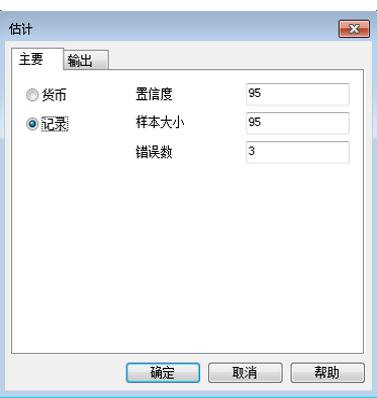
下图显示了用于评估记录样本中的误差的输入值示例。
结果
评估您在记录样本中发现的误差会产生以下结果:
| 输入值 | 描述 |
|---|---|
|
误差上限频率 (计算的偏差率上限) |
对于您指定的置信水平,整个数据集未超过 Analytics 所计算的调整偏差率。 |
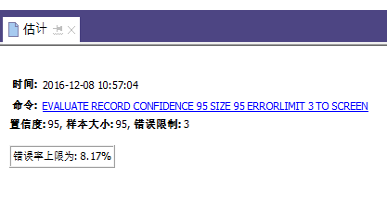
下图显示了对在记录样本中发现的误差进行评估的结果。
“误差频率上限”透露了哪些信息
在将误差频率上限与您在计算样本量时确定的误差上限 (%) 进行比较后,您可以得出如下结论:
- 您所检查的控制是否有效运行
- 如果控制有效运行,有效程度如何
示例
您评估您在记录样本中发现的误差,Analytics 返回误差频率上限 4.35%。 该百分比小于您先前在计算样本量时指定的误差上限 (%)(可容忍偏差率)5%,并且您指定的置信水平是 95%。
根据该信息,您可以进行以下声明:
整个总体中的预定控制的实际偏差率不超过 4.35% 的概率为 95%。
如果误差频率上限大于 5%(如上图所示),则预定控制很可能未有效运行。 您需要确定进一步的适当步骤来满足您的审计目标。
