导入 Microsoft Excel 数据
将 Microsoft Excel 数据导入到 Analytics 以便使用多种不同的工具进行分析。
工作原理
您可以使用数据定义向导选择一个或多个 Excel 文件,指定一个或更多个要导入的工作表,然后将 Excel 数据导入到 Analytics。 所导入的数据会创建一个或更多个新的 Analytics 表以及关联的数据文件 (.fil)。 每个被导入的工作表都会创建一个单独的 Analytics 表。
Analytics 数据文件包含 Excel 数据的一个副本,它完全独立于原始 Excel 文件。
即使您的计算机上没有安装 Microsoft Excel,您也可以从 Excel 文件导入数据。
导入单个工作表或多个工作表
您可以选择导入单个 Excel 工作表或者在单个操作中导入多个 Excel 工作表。 导入过程稍有不同,具体取决于您的选择:
- 单个工作表在导入过程中,您可以选择手动定义源 Excel 数据
- 多个工作表Analytics 自动定义源 Excel 数据,在导入过程中不能进行手动定义
例如,在导入多个工作表的过程中,您不能:
- 指定域的数据类型或长度
- 有选择地从导入范围中排除域
一旦将数据导入 Analytics,您就可以在表布局对话框中对数据定义进行任何必要的调整。
导入命名区域
您可以不导入整个工作表,而是导入一个命名区域,即工作表的限定部分。 有关创建命名区域的信息,请参见 Excel 帮助。
组合多个工作表
在将多个 Excel 工作表导入到各个 Analytics 表之后,您可能想要将其组合为单个 Analytics 表。 例如,您可以将十二个月度表中的数据组合为包含所有数据的单个年度表。 您只能在将工作表导入各个 Analytics 表之后,才能组合它们。
有关组合多个 Analytics 表的信息,请参见附加表。
提示
为了省力,请尝试在对新的组合表中的数据定义进行任何必要的调整之前,首先组合多个表。
准则
阅读下面的准则可帮助您导入 Excel 数据。
数据类型和缺少的数据
要在导入 Excel 数据时得到最佳的结果,请确保在您打算导入的每个工作表中:
- 每个列包含相同类型的数据
- 没有空白行或空白列
列和字符的最大数量
Excel 2007 和更高版本
您可以从 .xlsx 或 .xlsm 文件导入的 Excel 列的最大数量以及域中字符的最大数量不受限制。
从这些 Excel 文件类型导入的操作受到 Analytics 数据文件 (.fil) 中的 32 KB 记录长度限制的约束。 如果源 Excel 数据中的任何记录会创建比 32 KB 长的 Analytics 记录,则导入失败。
说明
当新表在 Analytics 中打开后,默认视图中最多显示 256 列。 如果该表包含附加列,您可以根据需要将其手动添加至视图中。
Excel 97 – 2003
导入 .xls 文件 (Excel 97 - 2003) 时会使用旧类型的处理,并且遵守下列最大值限制:
- 最多 255 列
- 每个域最多 255 个字符
- 每个记录最大 32 KB
- 最多 65,000 行
受支持的 Excel 版本
您可以从任何版本的 Excel(从 Excel 3.0 到 Excel 2016)导入数据。
如果您想要从更低版本的 Excel 导入数据,则需要将该 Excel 文件保存到 Analytics 可以导入的另一文件格式,如 .csv。
Excel 保护视图
如果对于工作簿而言保护视图是活动的,则 Analytics 不能从 Excel 工作簿导入。 您必须首先在工作簿中启用编辑功能,保存并关闭工作簿,然后执行导入。
基于 Web 的 Excel 文件不受支持
Analytics 不支持直接导入从 Web 应用程序(如 Google Sheets)创建的 Excel 文件。 您必须首先在 Excel 中打开该文件,使用不同的文件名保存它,然后使用 Analytics 导入新文件。
覆盖工作原理
如果您导入 Excel 数据并创建一个与 Analytics 项目中的现有表具有相同名称的新 Analytics 表,您可以选择覆盖现有表。
 展示更多
展示更多
表的两个部分都被覆盖
表的两个部分都可能被覆盖,这一事实使得覆盖 Analytics 表变得复杂化了:
- 显示在导航器中的表布局
- 存储在 Windows 文件夹中的关联源数据文件
(有关表布局和源数据文件的信息,请参见Analytics 表的结构。)
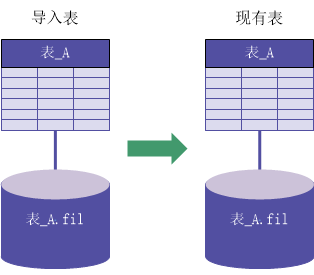
该表的两个部分被单独覆盖。 如果两个部分具有与新建表相同的名称,则两者都被覆盖。 这种情形是最常见的。
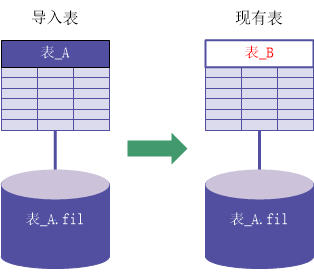
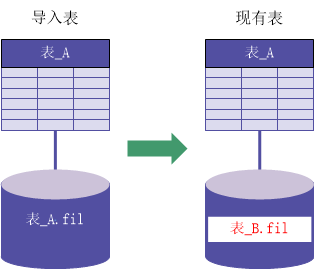
但是,如果表布局和源数据文件具有不同的名称,则只有与新表具有相同名称者才会被覆盖。
无论您是导入单个 Excel 工作表还是多个工作表,此覆盖行为都适用。
在导入多个工作表时覆盖
当您导入多个 Excel 工作表时,覆盖操作还同时依赖于覆盖现有表和输出路径设置。
下面的部分从最常见的情形开始总结了导入多个工作表时可能发生的不同覆盖结果。
相同名称:新表、现有表布局、现有源数据文件
|
与现有源数据文件相同的“输出路径” |
与现有源数据文件不同的“输出路径” |
|
|---|---|---|
| 选择了“覆盖现有表” |
|
|
| 未选择“覆盖现有表” |
|
|
不同的名称:现有表布局
|
与现有源数据文件相同的“输出路径” |
与现有源数据文件不同的“输出路径” |
|
|---|---|---|
| 选择了“覆盖现有表” |
|
|
| 未选择“覆盖现有表” |
|
|
不同的名称:现有源数据文件
|
与现有源数据文件相同的“输出路径” |
与现有源数据文件不同的“输出路径” |
|
|---|---|---|
| 选择了“覆盖现有表” |
|
|
| 未选择“覆盖现有表” |
|
|
导入单个 Excel 工作表
导入单个 Excel 工作表或者命名区域以创建一个新的 Analytics 表。 在导入过程中,您可以选择手动定义源 Excel 数据。
告诉我怎么做
说明
请确保该 Excel 文件在您开始导入流程之前被关闭。
找到并选择 Excel 文件
- 选择导入 > 文件。
- 在选择要定义的文件对话框中,找到并选择该 Excel 文件,然后单击打开。
Microsoft Excel 文件具有 .xlsx 或 .xls 文件扩展名。
- 在文件格式页面,验证是否已选择Excel 文件选项,然后单击下一步。
指定要导入的工作表
- 在数据源页面中,选择要导入的工作表或命名区域。
说明
要查看任何命名区域,请取消选择仅系统表。
工作表用附加工作表名称的美元符号($)标识。 美元符号是临时添加的,且不会出现在 Analytics 表名称中。
- 审核该页面上的默认设置,进行任何必需的更新,然后单击下一步。
设置 描述 使用首行作为域名称 工作表或命名区域的首行中的值被用作 Analytics 表中的域名称。
说明
如果您使用此设置,则被用作域名称的行是起始行中指定的任何行号。
起始行 开始读取工作表的行号。
此设置使您可以跳过工作表开头的包含您不想导入的信息的行。 例如,如果工作表的前三行包含标题信息,则输入 4 可从第四行开始读取数据。
说明
命名区域的起始行总是命名区域中的第一行,而无论起始行设置是什么。
将所有域导入为字符类型 将字符数据类型分配给所有被导入的域。
提示
将字符数据类型分配给所有被导入的域可简化导入分隔文本文件的流程。
一旦将数据导入 Analytics,您就可以向域分配不同的数据类型(如数值或日期时间),并且指定格式详细信息。如果您所导入的表中的标识符域被 Analytics 自动分配“数值”数据类型,而实际上它们应该使用“字符”数据类型,则
将所有域导入为字符类型很有用。
前 100 条记录 Analytics 仅使用工作表或命名区域中的前 100 条记录来确定 Analytics 表中域的数据类型和长度。
对于大型 Excel 文件,使用前 100 条记录可显著提高导入过程的速度。
警告
仅当您确信前 100 条记录中的值准确反映了所有后续值的数据类型和长度时,才应选择此选项。
如果前 100 条记录之后的任何值的数据类型不同或长度更长,则生成的 Analytics 表将包含不准确的或截断的数据。
关键域中的不准确或截断数据很可能使后续数据分析的结果无效。
整个 Excel 工作表或命名区域 Analytics 使用工作表或命名区域中的所有记录来确定 Analytics 表中的域的数据类型和长度。
对于大型 Excel 文件而言,使用所有记录来确定数据类型和域长度会显著降低导入过程的速度。
说明
如果您不确定 Excel 数据中的值的数据类型或长度的一致性,请选择此选项。
编辑 Analytics 域属性
Analytics 会就与 Excel 数据中的每个域相关联的属性进行最佳猜测。 您可以接受默认设置,也可以按照下面的步骤来手动定义域。
- 在 Excel 导入页面中,选择预览表中的每个列标题以查看与该域相关联的属性。
- 对于每个域,审核由 Analytics 分配给下面列出的属性的设置,然后进行任何需要的更新。
- 完成审核和编辑属性的工作后,请单击下一步。
| 属性 | 描述 |
|---|---|
| 忽略此域 |
域中的数据不会被导入。 |
| 名称 | 表布局中域的名称。 您可以保留 Analytics 所分配的名称,也可以输入一个不同的名称。 |
| 列标题 | 默认 Analytics 视图中域的列标题。 如果您不指定列标题,则会使用名称值。 |
|
长度 |
表布局中域的长度。 指定长度(字符数)。 如果日期时间域没有时间数据并且在该日期后显示 00:00:00,您可以缩短该域的长度以省略空时间数据。 说明 最大域长度是 32,767 个字符(非 Unicode 版)或者 16,383 个字符(Unicode 版)。 整个域长度(直至最大长度)都被导入到 Analytics 中,但只有前 256 个字符被显示在表视图中。 该数据的其余部分仍然存在,并且可以进行分析,但是在该视图中不可见。 要查看所有数据,请打开表布局对话框。 提示 如果您在上一屏幕中选择了前 100 条记录,但无法确定该域中后续值的长度,请增加域长度。 |
|
说明 如果您在数据源页面中选择了将所有域导入为字符类型,则下面的选项不适用并且被禁用。 |
|
| 类型 | 被分配给 Analytics 中的域的数据类型。 您可以保留 Analytics 所分配的数据类型,或者从下拉列表中选择适当的数据类型。 |
| 值 | 一个只读属性,它显示域中的第一个值。 该值会基于您所做的任何编辑动态更新。 |
| 十进制 | 仅限于数值域。 源数据中的小数位数。 说明 当您选择“数值”数据类型时,小数位文本框会自动出现。 |
| 输入格式 | 仅限日期时间域。 源数据中的日期时间值的格式。 选择与数据匹配的格式,或者在需要的时候创建一种格式以匹配数据。 您指定的格式必须与源数据中的格式精确匹配。 要了解日期和时间格式相关的更多信息,请参考日期和时间源数据格式。 说明 当您选择“日期时间”数据类型时,会自动显示输入格式文本框。 |
保存 Analytics 数据文件
在数据文件另存为对话框中,为该 Analytics 数据文件输入一个名称,然后单击保存。
如果 Analytics 预填充数据文件名,您可以接受预填充的名称,也可以更改它。
如果您不想使用由 Analytics 打开的默认位置,您还可以导航到不同的文件夹以保存数据文件。
完成导入
- 在最终页中,验证新 Analytics 表的设置,然后单击完成。
如果您想要进行任何更改,请单击上一步到达该向导中的适当页面。
- 为您要添加到项目的表布局输入一个名称,或者保留默认名称,然后单击确定。
将使用所导入的文件中的数据创建一个新的 Analytics 表。
导入多个 Excel 工作表
在单个操作中,从一个 Excel 文件或者多个 Excel 文件中导入多个 Excel 工作表或者命名区域。 一旦被导入到 Analytics 项目中,每个工作表或命名区域都会成为单独的 Analytics 表。
Analytics 自动定义源 Excel 数据,且在导入过程中不可能进行手动定义。
一旦将数据导入 Analytics,您就可以在表布局对话框中对数据定义进行任何必要的调整。
告诉我怎么做
说明
请确保所有 Excel 文件在您开始导入流程之前被关闭。
您导入的工作表和命名区域中的所有首行都应该使用一致的方法。 在所有数据集中,首行应该是域名称或者数据。 在单个导入操作中,请避免混用两个方法。
如果数据集对首行采用不一致的方法,请使用两个独立的导入操作。
找到并选择一个或多个 Excel 文件
- 选择导入 > 文件。
- 在选择要定义的文件对话框中,找到并选择一个或多个 Excel 文件,然后单击打开。
Microsoft Excel 文件具有 .xlsx 或 .xls 文件扩展名。
您可以按住 Shift 并单击以选择多个相邻的文件,或 按住 Ctrl 并单击以选择多个不相邻的文件。
- 在文件格式页面,验证是否已选择Excel 文件选项,然后单击下一步。
指定要导入的工作表
- 在数据源页面中,选择要导入的工作表或命名区域。
说明
要查看任何命名区域,请取消选择仅系统表。
选择单个工作表或命名区域,或者如果您想要选择这些 Excel 文件中的所有工作表和命名区域,请选择第一个复选框。
工作表用附加工作表名称的美元符号($)标识。 美元符号是临时添加的,它不会出现在结果 Analytics 表名称中。
- 审核由 Analytics 分配的设置,进行任何需要的更新,然后单击下一步。
设置 描述 表名称 Analytics 项目中表的名称。
保留由 Analytics 分配的名称,或者双击表名称,键入一个不同的名称,然后按 Enter。
说明
表名称同时适用于在导入数据时创建的新表布局和新源数据文件。
使用首行作为域名称 每个工作表或命名区域中的首行中的值被用作结果表布局中的域名称。
说明
如果您使用此设置,则被用作域名称的行是起始行中指定的任何行号。
此设置全局适用于您导入的所有工作表和命名区域。
覆盖现有表 Analytics 项目中具有相同名称的现有表被覆盖。
有关详细信息,请参见覆盖工作原理。
起始行 开始读取工作表的行号。
此设置使您可以跳过工作表开头的包含您不想导入的信息的行。 例如,如果每个工作表的前三行包含标题信息,则输入 4 可从第四行开始读取数据。
说明
命名区域的起始行总是命名区域中的第一行,而无论起始行设置是什么。
包括文件名称 将 Excel 文件名添加到 Analytics 表名称的前面。
提示
如果不同文件中的工作表具有相同名称,则在前面添加 Excel 文件名使您可以避免表名称冲突。
将所有域导入为字符类型 将字符数据类型分配给所有被导入的域。
提示
将字符数据类型分配给所有被导入的域可简化导入分隔文本文件的流程。
一旦将数据导入 Analytics,您就可以向域分配不同的数据类型(如数值或日期时间),并且指定格式详细信息。如果您所导入的表中的标识符域被 Analytics 自动分配“数值”数据类型,而实际上它们应该使用“字符”数据类型,则
将所有域导入为字符类型很有用。
前 100 条记录 Analytics 在结果 Analytics 表中仅使用工作表或命名区域中的前 100 条记录来确定域的数据类型和域的长度。
对于大型 Excel 文件,使用前 100 条记录可显著提高导入过程的速度。
警告
仅当您确信前 100 条记录中的值准确反映了所有后续值的数据类型和长度时,才应使用此选项。
如果前 100 条记录之后的任何值的数据类型不同或长度更长,则生成的 Analytics 表将包含不准确的或截断的数据。
关键域中的不准确或截断数据很可能使后续数据分析的结果无效。
整个 Excel 工作表或命名区域 Analytics 使用工作表或命名区域中的所有记录来确定结果 Analytics 表中的域的数据类型和长度。
对于大型 Excel 文件而言,使用所有记录来确定数据类型和域长度会显著降低导入过程的速度。
说明
如果您不确定工作表列中的值的数据类型或长度的一致性,请使用此选项。
输出路径 指定用来保存新 Analytics 数据文件 (.fil) 的文件夹。
如果您使输出路径保持空白,则会将 Analytics 数据文件保存在包含该 Analytics 项目的文件夹中。
完成导入
在最终页面中,验证新 Analytics 表的设置并单击完成。
如果您想要进行任何更改,请单击上一步到达该向导中的适当页面。
将使用所导入的工作表或命名区域中的数据创建新的 Analytics 表。
