Importieren Sie eine Textdatei mit Trennzeichen in Analytics unter Verwendung einer Vielzahl unterschiedlicher Tools.
Funktionsweise
Sie verwenden den Assistenten für Datendefinition, um eine oder mehrere Dateien mit Trennzeichen auszuwählen und um die Daten in Analytics zu importieren. Durch die importierten Daten werden ein oder mehrere neue Analytics-Tabellen und zugehörige Datendateien (.fil) erstellt. Für jede importierte Datei mit Trennzeichen wird eine eigene Analytics-Tabelle erstellt.
Die Analytics-Datendatei enthält eine Kopie der Daten aus der Datei mit Trennzeichen, die von der ursprünglichen Datei mit Trennzeichen vollständig getrennt ist.
Sie können eine Textdatei mit Trennzeichen, die sich auf Ihrem lokalen Computer oder auf einem Netzwerklaufwerk befindet, importieren. Benutzer von Analytics Exchange können ebenfalls auf eine Textdatei mit Trennzeichen zugreifen, die sich auf einem Analytics Server befindet.
Einzelne oder mehrere Dateien importieren
Sie können eine einzelne oder mehrere Textdateien mit Trennzeichen in einer einzelnen Operation importieren. Der Importvorgang weicht je nach der verwendeten Option leicht ab:
- Einzelne Datei Sie haben die Möglichkeit, Eigenschaften sowohl auf Datei- als auch auf Feldebene während des Importvorgangs manuell zu definieren.
- Mehrere Dateien Sie können während des Imports manuell nur Eigenschaften auf Dateiebene definieren. Analytics definiert automatisch Eigenschaften auf Feldebene, für die während des Imports keine manuelle Definition möglich ist.
Während des Importierens mehrerer Dateien können Sie beispielsweise nicht:
- Datentyp der Felder festlegen
- selektiv Felder aus dem Import ausschließen
Sobald sich die Daten in Analytics befinden, können Sie die Datendefinition im Dialogfeld Tabellenlayout je nach Bedarf anpassen.
Mehrere Dateien vereinen
Nachdem Sie mehrere Textdateien mit Trennzeichen in einzelne Analytics-Tabellen importiert haben, möchten Sie sie unter Umständen in einer einzelnen Analytics-Tabelle vereinen. Sie könnten beispielsweise die Daten aus zwölf Monatstabellen in einer einzelnen Jahrestabelle kombinieren. Sie können die Dateien erst vereinen, nachdem Sie sie in einzelne Analytics-Tabellen importiert haben.
Weitere Informationen zum Vereinen mehrerer Analytics-Tabellen finden Sie unter Tabellen anfügen.
Tipp
Um Arbeit zu sparen, versuchen Sie erst, die Tabellen zu vereinen, bevor Sie Anpassungen der Datendefinition in der neuen vereinten Tabelle vornehmen.
Struktur von Dateien mit Trennzeichen
Dateien mit Trennzeichen weisen in der Regel die Dateierweiterungen .txt oder .csv auf. Es sind aber auch andere Dateierweiterungen möglich. Textdateien mit Trennzeichen werden oft verwendet, um Daten aus Arbeitsblättern und Datenbanken in Analytics zu importieren. Jede Zeile des Arbeitsblattes oder der Datenbank wird zu einer Zeile innerhalb der Datei mit Trennzeichen, wobei alle Zeilen oder Datensätze durch Linientrennzeichen getrennt sind. Gültige Zeilentrennzeichen sind:
- CR Wagenrücklauf
- LF Zeilenvorschub
- CRLF Wagenrücklauf und Zeilenvorschub (die Standardsequenz in DOS/Windows)
Feldtrennzeichen
Die Felder jedes Datensatzes einer Datei mit Trennzeichen werden durch ein Feldtrennzeichen getrennt. Es gibt drei Hauptarten von durch Trennzeichen getrennten Textdateien, die auf Basis ihres verwendeten Feldtrennzeichens kategorisiert werden:
- CSV (.csv) – Es werden Kommata verwendet, um die Felder jedes Datensatzes zu begrenzen.
- Tabulatorgetrennte Werte – Es werden Tabulatoren verwendet, um die Felder jedes Datensatzes zu begrenzen.
- Textdateien (*.txt) – Es werden Kommas, Tabulatoren oder andere Feldtrennzeichen verwendet, um die Felder jedes Datensatzes zu begrenzen. Andere übliche Feldtrennzeichen sind Leerzeichen, senkrechte Striche (|) und Semikolons (;).
Textkennzeichner
Wenn ein Feldtrennzeichen verwendet wird, wird auch ein Textkennzeichner genutzt, mit dem Zeichenfeldwerte umschlossen und von Feldtrennzeichen isoliert werden. Häufige Textkennzeichner sind doppelte (" ") oder einfache (' ') Anführungszeichen.
Wenn ein Komma beispielsweise als Feldtrennzeichen festgelegt wurde, stellt das Umschließen des Werts $1.000 durch Textkennzeichner ("$1.000") sicher, dass der Wert als ein einzelner Wert und nicht als zwei Werte interpretiert wird ($1 und 000).
Beispiel einer Textdatei mit Trennzeichen
Das folgende Beispiel zeigt die ersten vier Zeilen in einer Datei mit Trennzeichen.
- Die erste Zeile enthält die Feldnamen.
- Das Feldtrennzeichen ist ein Komma. Jede Zeile beinhaltet sieben Felder, die durch Kommata getrennt sind.
- Die Textkennzeichner sind doppelte Anführungszeichen. Das letzte Feld beinhaltet einen Textkennzeichner, sodass das Komma im Dollar-Wert nicht als Feldtrennzeichen interpretiert wird.
Vorname,Nachname,Kartennummer,Mitarbeiternummer,Einstellungsdatum,Gehalt,Bonus_2011
Lila,Remlawi,8590122497663807,000008,12/28/2007,52750,"$1.405,40"
Vladimir,Alexov,8590122281964011,000060,10/5/2007,41250,"$4.557,43"
Alex,Williams,8590124253621744,000104,8/12/2010,40175,"$7.460,02"
Wie Überschreiben funktioniert
Wenn Sie Daten aus Dateien mit Trennzeichen importieren und eine neue Analytics-Tabelle erstellen, welche denselben Namen wie eine bestehende Tabelle im Analytics-Projekt aufweist, überschreiben Sie die bestehende Tabelle.
 Mehr anzeigen
Beide Teile einer Tabelle überschreiben
Das Überschreiben von Analytics-Tabellen ist kompliziert, da beide Teile einer Tabelle überschrieben werden können:
- das im Navigator angezeigte Tabellenlayout
- die zugehörige Quelldatendatei, die im Windows-Ordner gespeichert ist
Informationen über Tabellenlayouts und Quelldatendateien finden Sie unter Die Struktur von Analytics-Tabellen.
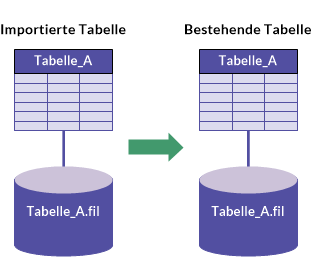
Die beiden Teile der Tabelle werden unabhängig voneinander überschrieben. Falls beide Teile denselben Namen wie die neue Tabelle haben, werden sie beide überschrieben. Dies stellt das häufigste Szenario dar.
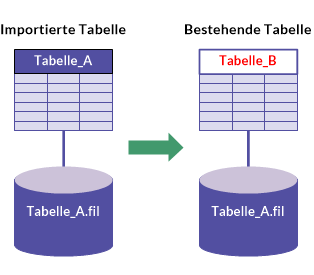
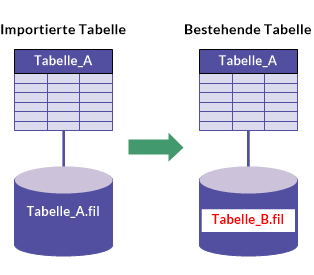
Falls das Tabellenlayout und die Quelldatendatei jedoch unterschiedliche Namen aufweisen, wird nur die Datei überschrieben, die denselben Namen wie die neue Tabelle hat.
Dies trifft unabhängig davon zu, ob Sie eine einzelne oder mehrere Textdateien mit Trennzeichen importieren.
Beim Import mehrerer Textdateien mit Trennzeichen überschreiben
Wenn Sie mehrere Textdateien mit Trennzeichen importieren, hängt das Überschreiben sowohl von den Einstellungen in Bestehende Tabellen überschreiben als auch in Ausgabepfad ab.
Die folgenden Abschnitte fassen die unterschiedlichen Ergebnisse beim Überschreiben zusammen, wenn Sie mehrere Textdateien mit Trennzeichen importieren. Wir beginnen dabei mit dem üblichsten Szenario.
Derselbe Name: neue Tabelle, bestehendes Tabellenlayout, bestehende Quelldatendatei
|
Derselbe „Ausgabepfad“ wie bei der bestehenden Quelldatendatei |
Unterschiedlicher „Ausgabepfad“ als bei bestehender Quelldatendatei |
|
|---|---|---|
| „Bestehende Tabellen überschreiben“ ausgewählt |
|
|
| „Bestehende Tabellen überschreiben“ nicht ausgewählt |
|
|
Unterschiedlicher Name: bestehendes Tabellenlayout
|
Derselbe „Ausgabepfad“ wie bei der bestehenden Quelldatendatei |
Unterschiedlicher „Ausgabepfad“ als bei bestehender Quelldatendatei |
|
|---|---|---|
| „Bestehende Tabellen überschreiben“ ausgewählt |
|
|
| „Bestehende Tabellen überschreiben“ nicht ausgewählt |
|
|
Unterschiedlicher Name: bestehende Quelldatendatei
|
Derselbe „Ausgabepfad“ wie bei der bestehenden Quelldatendatei |
Unterschiedlicher „Ausgabepfad“ als bei bestehender Quelldatendatei |
|
|---|---|---|
| „Bestehende Tabellen überschreiben“ ausgewählt |
|
|
| „Bestehende Tabellen überschreiben“ nicht ausgewählt |
|
|
Einzelne Textdatei mit Trennzeichen importieren
Importieren Sie eine einzelne Textdatei mit Trennzeichen, um eine Analytics-Tabelle zu erstellen. Sie haben die Möglichkeit, Eigenschaften sowohl auf Datei- als auch auf Feldebene während des Importvorgangs manuell zu definieren.
Zeigen wie das geht
Datei mit Trennzeichen finden und auswählen
- Wählen Sie Importieren > Datei.
- Im Dialogfeld Datei zur Definition wählen finden und wählen Sie die Textdatei mit Trennzeichen und klicken auf Öffnen.
Textdateien mit Trennzeichen haben unterschiedliche Dateierweiterungen, z.B. .txt und .csv.
Eigenschaften für durch Trennzeichen getrennte Dateien festlegen
- Stellen Sie sicher, dass auf der Seite Zeichensatz der richtige Zeichensatz ausgewählt ist, und klicken Sie auf Weiter.
- Überprüfen Sie auf der Seite Dateiformat, ob die Option Datei mit Trennzeichen ausgewählt ist und klicken Sie auf Weiter.
- Überprüfen Sie auf der Seite Eigenschaften für Datei mit Trennzeichen die von Analytics zugewiesenen Einstellungen der Eigenschaften, nehmen Sie alle erforderlichen Aktualisierungen vor, und klicken Sie auf Weiter.
Eigenschaft Beschreibung Start auf Zeile Die Zeilennummer, ab der die Datei gelesen wird.
Mit Hilfe dieser Einstellung können Sie die Zeilen zu Beginn einer Datei überspringen, die nicht zu importierende Informationen enthalten. Beispiel: Wenn die ersten drei Zeilen einer Datei Kopfzeileninformationen enthalten, geben Sie 4 ein, um den Lesevorgang der Daten in der vierten Zeile zu beginnen.
Feldbreite Die ausgewählte Spaltenüberschrift in der Vorschautabelle gibt die Feldlänge im resultierenden Tabellenlayout an. Geben Sie die Länge in Zeichen an.
Sie können die von Analytics zugewiesene Länge beibehalten oder eine andere Länge angeben.
Hinweis
Die maximale Feldlänge beträgt 32.767 Zeichen (Nicht-Unicode-Edition) bzw. 16.383 Zeichen (Unicode-Edition). Bis zum maximalen Wert wird die gesamte Feldlänge in Analytics importiert. Innerhalb der Tabellenansicht werden jedoch nur die ersten 256 Zeichen angezeigt. Die restlichen Daten sind vorhanden und können analysiert werden. In der Ansicht sind sie jedoch nicht sichtbar. Um alle Daten zu sehen, öffnen Sie das Dialogfeld Tabellenlayout.
Tipp
Wenn Sie beabsichtigen, die resultierende Analytics-Tabelle regelmäßig aus den Quelldaten zu aktualisieren oder den Importbefehl wiederzuverwenden, geben Sie eine größere als die von Analytics zugewiesene Feldlänge ein.
Eine längere Feldlänge bietet zusätzlichen Platz, wenn die aktualisierten Werte in den Quelldaten länger sind als die aktuellen Werte. Werte, die die verfügbare Feldlänge überschreiten, werden trunkiert.
Erste Reihe für Feldnamen verwenden Die Werte in der ersten Zeile der Datei werden als Feldnamen im resultierenden Tabellenlayout verwendet. Hinweis
Bei dieser Einstellung handelt es sich bei der Zeile, die für die Feldnamen verwendet wird, um die Zeile, deren Zeilennummer in Start auf Zeile angegeben wird. Wenn die Feldnamen nicht richtig sind, können Sie sie auf der nachfolgenden Seite im Assistenten für Datendefinition aktualisieren.
Aufeinanderfolgende Kennzeichner als einen behandeln Doppelte Kennzeichner werden ignoriert. Beispiel: "ACL Services Ltd. handelnd unter Galvanize"" (mit zwei abschließenden doppelten Anführungszeichen) ist äquivalent zu "ACL Services Ltd. handelnd unter Galvanize", wenn diese Option aktiviert ist.
Feldtrennzeichen Das Trennzeichen für Felder in der Datei: - Komma
- TAB
- Semikolon
- Andere – Ermöglicht Ihnen, das Zeichen festzulegen, das als Feldtrennzeichen verwendet werden soll
Textkennzeichner Das Textsymbol, das die Werte identifiziert, die in Feldern enthalten sind: - Doppeltes Anführungszeichen
- Einzelnes Anführungszeichen
- Keines – gibt an, dass kein Textkennzeichen verwendet wird
- Andere – Ermöglicht Ihnen, das Zeichen festzulegen, das als Textkennzeichner verwendet werden soll
CR-Zeichen löschen und LF-Zeichen löschen Entfernt aus Daten Wagenrückläufe (CR) und/oder Zeilenvorschübe (LF). Solche Wagenrücklauf- und Zeilenvorschubzeichen können innerhalb der Datensätze einen falschen Zeilenumbruch verursachen. Wenn diese Option aktiviert ist, werden alle CR/LF-Zeichen durch ein Leerzeichen ersetzt. Nur CR/LF-Zeichen, die sich innerhalb eines Textkennzeichenpaars befinden, werden ersetzt.
Bei Windows-Dateien müssen Sie sowohl CR-Zeichen löschen als auch LF-Zeichen löschen auswählen.
Die beiden Optionen sind deaktiviert, falls als Textkennzeichner die Option Keiner ausgewählt ist.
Zeichentyp für alle Felder Weist allen importierten Feldern den Zeichendatentyp zu. Tipp
Die Zuweisung des Zeichendatentyps für alle importierten Felder vereinfacht den Import von Textdateien mit Trennzeichen.
Sobald sich die Daten in Analytics befinden, können Sie den Feldern unterschiedliche Datentypen zuweisen, wie beispielsweise Numerisch oder Datumzeit, und Formateinzelheiten festlegen.
Die Option Alle Zeichen ist hilfreich, wenn Sie eine Tabelle mit Bezeichnerfeldern importieren, denen durch Analytics automatisch der numerische Datentyp zugewiesen wird, obwohl der Zeichendatentyp verwendet werden sollte.
NULL-Werte ersetzen Entfernt aus den importierten Daten NUL-Zeichen, die sich an falscher Stelle befinden. NUL-Zeichen an falscher Stelle können in Datensätzen Lücken und falsche Feldtrennungen verursachen. Wenn diese Option aktiviert ist, werden alle NUL-Zeichen durch ein Leerzeichen ersetzt.
Analytics-Datendatei speichern
Geben Sie in das Dialogfeld Datei speichern unter einen Name für die Analytics-Datendatei ein und klicken Sie auf Speichern.
Falls Analytics einen Namen für eine Datendatei vorgibt, können Sie diesen übernehmen oder ändern.
Sie können auch zu einem anderen Ordner navigieren, um die Datendatei zu speichern, wenn Sie nicht den von Analytics geöffneten Standardspeicherort verwenden möchten.
Analytics-Feldeigenschaften bearbeiten
Überprüfen Sie auf der Seite Feldeigenschaften bearbeiten die von Analytics zugewiesenen Einstellungen der Eigenschaften, nehmen Sie alle erforderlichen Aktualisierungen vor, und klicken Sie auf Weiter.
Hinweis
Wählen Sie in der Vorschautabelle eine Spaltenüberschrift, um die mit der Spalte verbundenen Eigenschaften anzuzeigen.
| Eigenschaft | Beschreibung |
|---|---|
| Dieses Feld ignorieren | Schließt das Feld aus dem resultierenden Tabellenlayout aus. Die Daten des Felds werden noch immer importiert, sind aber nicht definiert und werden in der neuen Analytics-Tabelle nicht erscheinen. Falls notwendig, können sie später definiert und der Tabelle hinzugefügt werden. |
| Name | Der Name für das Feld im Tabellenlayout. Behalten Sie den von Analytics zugewiesenen Namen bei, oder geben Sie einen anderen Namen ein. |
| Spaltentitel | Der Spaltentitel für das Feld in der Analytics-Standardansicht. Wenn Sie keinen Spaltentitel angeben, wird der Wert Name verwendet. |
|
Hinweis Wenn Sie Alle Zeichen auf der Seite Eigenschaften für Datei mit Trennzeichen aktiviert haben, haben die Optionen unten keine Bedeutung und sind deaktiviert. |
|
| Typ | Der Datentyp, der dem Feld in der sich ergebenden Analytics-Tabelle zugewiesen wurde. Sie können den durch Analytics zugewiesenen Datentyp beibehalten oder den passenden Datentyp aus der Dropdown-Liste auswählen. Informationen über die von Analytics unterstützten Datentypen finden Sie in Datentypen in Analytics. |
| Wert | Eine schreibgeschützte Eigenschaft, die den ersten Wert des Felds anzeigt. Der Wert wird auf Basis Ihrer Bearbeitung dynamisch aktualisiert. |
| Dezimal | Nur numerische Felder Die Anzahl der Dezimalstellen in den Quelldaten. Hinweis Das Textfeld Dezimalstellen erscheint automatisch, falls Sie einen numerischen Datentyp ausgewählt haben. |
| Eingabeformat | Nur Datumzeit-Felder. Das Format der Datumzeit-Werte in den Quelldaten. Das spezifizierte Format muss genau dem Format der Quelldaten entsprechen. Weitere Informationen über Datum- und Zeitformate finden Sie unter Formate von Datum- und Zeitquelldaten. |
Import finalisieren
- Überprüfen Sie auf der Seite Fertigstellen die Einstellungen für die neue Analytics-Tabelle, und klicken Sie auf Fertigstellen.
Wenn Sie Änderungen vornehmen möchten, klicken Sie auf Zurück, um die entsprechende Seite im Assistenten aufzurufen.
- Geben Sie einen Namen für das Tabellenlayout ein, das Sie dem Projekt hinzufügen, oder behalten Sie den Standardnamen bei und klicken Sie auf OK.
Die neue Analytics-Tabelle wird mit den Daten aus der importierten Datei erstellt.
Mehrere Textdateien mit Trennzeichen importieren
Importieren Sie mehrere Textdateien mit Trennzeichen in einem Arbeitsschritt. Nach dem Import in ein Analytics-Projekt wird jede Datei mit Trennzeichen eine eigene Analytics-Tabelle.
Sie können während des Imports manuell nur Eigenschaften auf Dateiebene definieren. Analytics definiert automatisch Eigenschaften auf Feldebene, für die während des Imports keine manuelle Definition möglich ist.
Sobald sich die Daten in Analytics befinden, können Sie die Datendefinition im Dialogfeld Tabellenlayout je nach Bedarf anpassen.
Zeigen wie das geht
Hinweis
Alle ersten Zeilen der zu importierenden Dateien sollten einen konsistenten Ansatz aufweisen. Erste Zeilen sollen über alle Dateien hinweg entweder Feldnamen oder Daten sein. Vermeiden Sie es, die beiden Ansätze in einem einzelnen Importvorgang zu mischen.
Wenn die Dateien für die erste Zeile unterschiedliche Ansätze aufweisen, sollten Sie zwei Importvorgänge durchführen.
Dateien mit Trennzeichen finden und auswählen
- Wählen Sie Importieren > Datei.
- Finden und wählen Sie im Dialogfeld Datei zur Definition wählen die Textdateien mit Trennzeichen, und klicken Sie auf Öffnen.
Textdateien mit Trennzeichen werden mit den folgenden Dateierweiterungen unterstützt: .txt, .csv, .del, .dat
Wenn Sie die Umschalttaste gedrückt halten, können Sie durch Anklicken mehrere aufeinanderfolgende Dateien auswählen. Mit gedrückter Strg-Taste lassen sich durch Anklicken mehrere nicht aufeinanderfolgende Dateien auswählen.
Erste Importvorbereitungen durchführen
- Auf der Seite Zu importierende Dateien auswählen wählen Sie die zu importierenden Dateien aus.
Behalten Sie die standardmäßig ausgewählten Dateien bei oder heben Sie die Auswahl von Dateien auf, die Sie nicht importieren möchten. Markieren Sie das erste Kontrollkästchen, falls Sie alle Dateien auswählen oder die Auswahl aller Dateien aufheben möchten.
- Überprüfen Sie die von Analytics zugewiesenen Einstellungen, nehmen Sie alle erforderlichen Aktualisierungen vor, und klicken Sie auf Weiter.
Einstellung Beschreibung Tabellenname Der Name der Tabelle im Analytics-Projekt.
Behalten Sie den durch Analytics zugewiesenen Tabellennamen bei, oder geben Sie einen anderen Namen ein und drücken die Eingabetaste.
Hinweis
Der Tabellenname gilt sowohl für das neue Tabellenlayout als auch die neue Quelldatendatei, die beim Datenimport erstellt wurden.
Bestehende Tabellen überschreiben Bestehende Tabellen mit den gleichen Namen werden innerhalb des Analytics-Projekts überschrieben.
Detaillierte Informationen finden Sie unter Wie Überschreiben funktioniert.
Ausgabepfad Gibt den Ordner an, in dem die neuen Analytics-Datendateien (.fil) gespeichert werden.
Wenn Sie Ausgabepfad nicht ausfüllen, werden die Analytics-Datendateien in dem Ordner gespeichert, der das Analytics-Projekt enthält.
- Wenn die Fehlermeldung „Die Datei- oder Tabellennamen existieren bereits“ erscheint, klicken Sie auf OK und gehen wie folgt vor:
- Wählen Sie Bestehende Tabellen überschreiben, falls bestehende Tabellenlayouts oder zugehörige Datendateien mit identischen Namen überschrieben werden können.
- In der Einstellung Tabellenname benennen Sie die importierten Tabellen wie benötigt um, damit bestehende Tabellenlayouts oder zugehörige Datendateien nicht überschrieben werden.
-
Klicken Sie im Bestätigungsdialogfeld auf Ja, um fortzufahren, oder auf Nein, um zurückzukehren und die Dateiauswahl zu ändern.
Eigenschaften für durch Trennzeichen getrennte Dateien festlegen
Hinweis
Die ausgewählten Eigenschaften gelten für alle importierten Dateien. Wenn die Dateien uneinheitlich strukturiert sind, werden die Eigenschaften nicht für alle Dateien korrekt sein. In diesem Fall könnten beim Import Probleme auftreten.
- Überprüfen Sie auf der Seite Eigenschaften für Datei mit Trennzeichen die von Analytics zugewiesenen Einstellungen der Eigenschaften, nehmen Sie alle erforderlichen Aktualisierungen vor, und klicken Sie auf Weiter.
Eigenschaft Beschreibung Start auf Zeile Die Zeilennummer, ab der die Dateien gelesen werden.
Mit Hilfe dieser Einstellung können Sie Zeilen zu Beginn von Dateien überspringen, die nicht zu importierende Informationen enthalten. Beispiel: Wenn die ersten drei Zeilen jeder Datei Kopfzeileninformationen enthalten, geben Sie „4“ ein, um den Lesevorgang der Daten in der vierten Zeile zu beginnen.
Feldbreite Die ausgewählte Spaltenüberschrift in der Vorschautabelle gibt die Feldlänge im resultierenden Tabellenlayout an. Geben Sie die Länge in Zeichen an.
Sie können die von Analytics zugewiesene Länge beibehalten oder eine andere Länge angeben.
Hinweis
Die maximale Feldlänge beträgt 32.767 Zeichen (Nicht-Unicode-Edition) bzw. 16.383 Zeichen (Unicode-Edition). Bis zum maximalen Wert wird die gesamte Feldlänge in Analytics importiert. Innerhalb der Tabellenansicht werden jedoch nur die ersten 256 Zeichen angezeigt. Die restlichen Daten sind vorhanden und können analysiert werden. In der Ansicht sind sie jedoch nicht sichtbar. Um alle Daten zu sehen, öffnen Sie das Dialogfeld Tabellenlayout.
Tipp
Wenn Sie beabsichtigen, eine resultierende Analytics-Tabelle regelmäßig aus den Quelldaten zu aktualisieren oder den Importbefehl wiederzuverwenden, geben Sie eine größere als die von Analytics zugewiesene Feldlänge ein.
Eine längere Feldlänge bietet zusätzlichen Platz, wenn die aktualisierten Werte in den Quelldaten länger sind als die aktuellen Werte. Werte, die die verfügbare Feldlänge überschreiten, werden trunkiert.
Erste Reihe für Feldnamen verwenden Die Werte in der ersten Zeile jeder Datei werden als Feldnamen in den resultierenden Tabellenlayouts verwendet.
Hinweis
Bei dieser Einstellung handelt es sich bei der Zeile, die für die Feldnamen verwendet wird, um die Zeile, deren Zeilennummer in Start auf Zeile angegeben wird.
Diese Einstellung gilt global für alle zu importierenden Dateien.
Aufeinanderfolgende Kennzeichner als einen behandeln Doppelte Kennzeichner werden ignoriert.
Beispiel: "ACL Services Ltd. handelnd unter Galvanize"" (mit zwei abschließenden doppelten Anführungszeichen) ist äquivalent zu "ACL Services Ltd. handelnd unter Galvanize", wenn diese Option aktiviert ist.
Feldtrennzeichen Das Trennzeichen für Felder in den Dateien:
- Komma
- TAB
- Semikolon
- Andere – Ermöglicht Ihnen, das Zeichen festzulegen, das als Feldtrennzeichen verwendet werden soll
Textkennzeichner Das Textsymbol, das die Werte identifiziert, die in Feldern enthalten sind:
- Doppeltes Anführungszeichen
- Einzelnes Anführungszeichen
- Keines – gibt an, dass kein Textkennzeichen verwendet wird
- Andere – Ermöglicht Ihnen, das Zeichen festzulegen, das als Textkennzeichner verwendet werden soll
CR-Zeichen löschen und LF-Zeichen löschen Entfernt aus Daten Wagenrückläufe (CR) und/oder Zeilenvorschübe (LF).
Solche Wagenrücklauf- und Zeilenvorschubzeichen können innerhalb der Datensätze einen falschen Zeilenumbruch verursachen. Wenn diese Option aktiviert ist, werden alle CR/LF-Zeichen durch ein Leerzeichen ersetzt. Nur CR/LF-Zeichen, die sich innerhalb eines Textkennzeichenpaars befinden, werden ersetzt.
Bei Windows-Dateien müssen Sie sowohl CR-Zeichen löschen als auch LF-Zeichen löschen auswählen.
Die beiden Optionen sind deaktiviert, falls als Textkennzeichner die Option Keiner ausgewählt ist.
Zeichentyp für alle Felder Weist allen importierten Feldern den Zeichendatentyp zu.
Tipp
Die Zuweisung des Zeichendatentyps für alle importierten Felder vereinfacht den Import von Textdateien mit Trennzeichen.
Sobald sich die Daten in Analytics befinden, können Sie den Feldern unterschiedliche Datentypen zuweisen, wie beispielsweise Numerisch oder Datumzeit, und Formateinzelheiten festlegen.
Die Option Alle Zeichen ist hilfreich, wenn Sie eine Tabelle mit Bezeichnerfeldern importieren, denen durch Analytics automatisch der numerische Datentyp zugewiesen wird, obwohl der Zeichendatentyp verwendet werden sollte.
NULL-Werte ersetzen Entfernt aus den importierten Daten NUL-Zeichen, die sich an falscher Stelle befinden.
NUL-Zeichen an falscher Stelle können in Datensätzen Lücken und falsche Feldtrennungen verursachen. Wenn diese Option aktiviert ist, werden alle NUL-Zeichen durch ein Leerzeichen ersetzt.
Import finalisieren
Überprüfen Sie auf der Seite Fertigstellen die Einstellungen für die neuen Analytics-Tabellen, und klicken Sie auf Fertigstellen.
Wenn Sie Änderungen vornehmen möchten, klicken Sie auf Zurück, um die entsprechende Seite im Assistenten aufzurufen.
Die neuen Analytics-Tabellen werden mit den Daten aus den importierten Dateien erstellt.
