Sie schreiben Analyseskripts in der Analytics-App. Sie erstellen Analyseskripts in Analytics und aktualisieren sie nach Bedarf ebenfalls in Analytics.
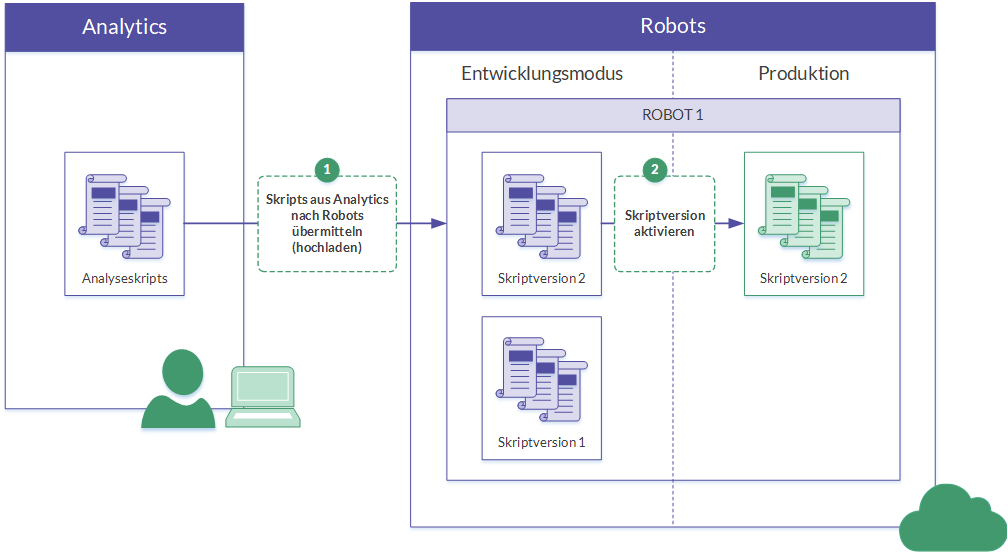
Wenn Sie bereit sind, Analyseskripts aus Analytics in die Robots-App hochzuladen, können Sie die Skripts an einen spezifischen Robot übermitteln. Detaillierte Informationen finden Sie unter Skripts aus Analytics in Robots übermitteln (hochladen).
Wenn Sie Skripts übermitteln, wird eine neue Version der Skripts dem Robot hinzugefügt. Auf die Version kann im Entwicklermodus zugegriffen werden. Die neue Version enthält den gleichen Inhalt der von Ihnen übermittelten Skripts. Sie ist vollständig eigenständig und wird nicht mit früheren Versionen der Skripts zusammengeführt. Wenn Sie ein Skript in Analytics entfernen, ist es in der neuen Skriptversion in Robots nicht mehr verfügbar.
Sobald eine Skriptversion zu Ihrer Zufriedenheit im Entwicklungsmodus funktioniert, können Sie das Skript für die Produktion aktivieren.
Ein iterativer Workflow
Sie können ein oder mehrere Skripts bearbeiten und sie erneut in Robots übermitteln. Immer wenn Sie Skripts neu übermitteln, erstellen Sie eine neue Version der Skripts. Für die Bearbeitung und erneute Übermittlung von Skripts können Sie eine beliebige der folgenden Methoden verwenden:
- Bearbeiten Sie existierende Skripts in einem Analytics-Projekt, das einem Robot zugeordnet ist, und übermitteln Sie die Skripts dann erneut.
- Laden Sie die Skripts von einem Robot nach Analytics herunter, bearbeiten Sie sie und übermitteln Sie die Skripts dann wieder.
Wie Skriptversionen funktionieren
- Versionen werden sequenziell nummeriert
Immer wenn Sie Skripts an denselben Robot übermitteln, erstellen Sie eine neue, sequenziell nummerierte Version der Skripts: Version 1, Version 2 usw.
Durch das Speichern aufeinanderfolgender Skriptversionen stellt die Robots-App sicher, dass Sie keine Skriptarbeit verlieren. Auf diese Weise können Sie einfach auf ältere Skriptversionen zugreifen, falls dies notwendig sein sollte.
- Versionen sind eigenständig
Jede übermittelte Version ist vollständig eigenständig. Frühere Skriptversionen werden nie überschrieben, und Skripts unterschiedlicher Versionen werden nie zusammengeführt.
Wenn Sie ein Skript aus einem Projekt entfernen, werden alle folgenden Versionen, die Sie übermitteln, das Skript nicht enthalten.
- Versionen beinhalten alle Skripts
Eine Version enthält alle Skripts, die bei der Übermittlung der Skripts an Robots in einem Projekt vorhanden sind: alle Analyseskripts und alle Hilfsskripts. Sie können nicht selektiv Skripts eines Projekts übermitteln.
- Versionsänderungen werden aufgezeichnet.
Im Entwicklungsmodus können Sie in der Registerkarte Skriptversionen eine Skriptversion auswählen, um die Namen und Kategorien der einzelnen Skripts innerhalb der Version zu sehen. Namen neu hinzugefügter, gelöschter oder geänderter Skripts werden hervorgehoben.
Beispiel für Skriptversionen
Szenario
Sie möchten einige Analysetests automatisieren, die Ihre Abteilung momentan alle zwei Wochen manuell für eine Lohnbuchhaltungsdatei durchführt. Die Tests überprüfen, dass Mitarbeiter korrekt bezahlt, die richtigen Gehaltsabzüge vorgenommen, keine Phantommitarbeiter bezahlt werden usw.
Workflow der Skriptentwicklung
- In Analytics entwickeln Sie ein Skript, das die Lohnbuchhaltungsdatei importiert, einige vorläufige Aufgaben zur Datenvorbereitung durchführt und dann sämtliche Analysetests vornimmt.
- Sie übermitteln das Skript an Robots. Dort wird es im Entwicklungsmodus für eine Kopie der tatsächlichen Daten ausgeführt, um sicherzustellen, dass es richtig funktioniert.
- Sobald das Skript richtig funktioniert, aktivieren Sie es zur Nutzung in der Produktion und planen für alle zwei Wochen seine automatische Ausführung.
| Analytics | Aktion/Ergebnis | Robots |
|---|---|---|

Skripts übermitteln >> |
|
>> Erste Version |
Skripts übermitteln >> |
|
>> Zweite Version |
Skripts übermitteln >> |
|
>> Dritte Version |
|
|
||
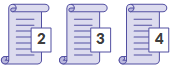
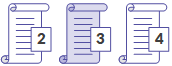
 bearbeitetes Skript
  unverändertes Skript
Empfohlene Vorgehensweisen für das Bearbeiten und Übermitteln von Skripts
Skripts in Robots als Masterversionen behandeln
Skripts sind vor Änderungen geschützt, sobald sie auf Robots übermittelt wurden. Als empfohlene Vorgehensweise sollten Sie Skripts in Robots als Masterversionen behandeln. Wenn Sie Skripts bearbeiten möchten, laden Sie die Skripts zuerst von Robots herunter, anstatt lokal gespeicherte Kopien zu verwenden.
Sie sind nicht darauf beschränkt, die aktuellste Version der Skripts in Robots herunterzuladen. Laden Sie eine beliebige Skriptversion herunter, mit der Sie arbeiten möchten.
Risiken, mit einer lokalen Kopie zu beginnen
Wenn Sie Ihre Bearbeitung mit einer lokalen Kopie der Skripts beginnen, besteht das Risiko, dass die Kopie nicht der Version in Robots entspricht:
- Möglicherweise haben Sie die lokale Kopie geändert oder vergessen, dass Sie sie geändert haben.
- Ein Kollege könnte nach Ihrer letzten Übermittlung eine Version der Skripts an Robots übermittelt haben.
Wann ist es sicher, das Herunterladen zu überspringen?
Nach dem Herunterladen einer Skriptversion ist es während einer einzelnen Skripterstellungssitzung in der Regel sicher, iterative Versionen der Skripts direkt an das Analytics-Projekt zu übermitteln, ohne sie zwischen den Iterationen herunterzuladen.
Wenn eine andere Person gleichzeitig an den Skripts arbeiten könnte, laden Sie zwischen den Iterationen die Skripts herunter. Es wird empfohlen, dass nur eine Person gleichzeitig an einer Skriptversion arbeitet.
Bearbeitete Skripts testen, die ein Bestandteil geplanter Aufgaben sind
Sie sollten bearbeitete Skripts, die Bestandteil einer geplanten Aufgabe in Robots sind, stets testen, um sicherzustellen, dass die Aufgabe durch die Bearbeitung nicht beschädigt wurde.
Falls eine der folgenden Änderungen für einen Analysekopf eines Skripts ausgeführt wird, kann die zugehörige Aufgabe beispielsweise beschädigt sein und muss dann erneut erstellt werden:
- Eingabeparameter hinzufügen oder entfernen
- Eingabedatei, Tabelle oder Feld hinzufügen oder entfernen
- hartcodierten Eingabedatei-, Tabellen- oder Feldnamen ändern
Syntaxvalidierung
Immer wenn Sie Skripts in Robots übermitteln, führt Analytics automatisch zwei Arten der Syntaxvalidierung oder Syntaxüberprüfung durch:
- Validierung des Analysekopfes
- Überprüfung der Skriptsyntax
Wenn ein Skript die Validierung oder Überprüfung nicht fehlerlos durchläuft, ist die Übermittlung der Skripts nicht möglich. Es erscheint dann eine Meldung, welche den Ort des Problems angibt.
Validierung des Analysekopfes
Der Analysekopf muss in einem Analyseskript bestimmte Anforderungen erfüllen. Wenn dies nicht der Fall ist, scheitert die Ausführung des Analyseskripts.
Die Validierung von Analyseköpfen kann nicht deaktiviert werden.
Weitere Informationen finden Sie unter Mit Analyseköpfen arbeiten.
Überprüfung der Skriptsyntax
Bestimmte Elemente in Analyseskripts, wie Befehle mit einem Benutzereingriff während der Laufzeit sowie absolute Dateipfade, werden nicht unterstützt oder sind nicht empfohlen.
Standardmäßig ist die Überprüfung der Skriptsyntax aktiviert. Wenn Sie sie ausschalten möchten, wählen Sie im Dialogfeld Optionen (Extras> Optionen > Schnittstelle) Überprüfung der Skriptsyntax vor dem Übermitteln von Skripts deaktivieren
Weitere Informationen finden Sie unter Empfohlene Vorgehensweisen für die Analyseentwicklung.
