概念信息
您可以通过从 HighBond 项目应用程序中您有权使用的集合导入数据来创建 Analytics 表。
您可以从项目应用程序导入多种不同类型的表,这些表共同包含 HighBond 实例的所有活动项目中的全部基于文本的信息。
如何使用该信息
您可以使用从项目应用程序导入的信息执行不同类型的分析。例如:
- 按键域联接所导入的表,作为在项目中查找不完整信息的一种方式
要了解更多信息,请参考联接从项目应用程序导入的表。
- 从 Analytics 导出信息,以供在各种报告工具中使用,如 Tableau 或 Microsoft Power BI
有关详细信息,请参见从第三方报告应用程序连接至 Analytics。
记录长度限制
您可以导入到 Analytics 的最大记录长度是 32,767 个字符或 16,383 个 Unicode 字符。
如果您尝试从项目应用程序导入超过最大长度的数据,则会得到一个错误消息,并且导入失败。请尝试从导入操作中移除大型叙述性域以减小记录长度。
步骤
说明
当您连接到 HighBond 时,可能需要指定密码。有关详细信息,请参见密码要求。
- 选择。
- 在选择要导入的数据对话框中,双击组织文件夹。
- 双击您想要导入的表的文件夹。
说明
一次只能将一个表导入到 Analytics。如果从项目应用程序导入的表具有公共键域,则您随后可以联接它们。
- 选择您想要导入的域,或者选择全选以导入整个表,然后单击确定。
数据被从项目应用程序导入。为提高所导入的表的易用性,任何具有 HTML 标记的 RTF 格式文本域都被放置到最后。
- 在数据文件另存为对话框中,输入 Analytics 数据文件的名称,如果有需要,请修改该文件的保存位置并单击保存。
- 为您要添加到 Analytics 项目中的 Analytics 表输入一个名称,或者保留默认名称,然后单击确定。
联接从项目应用程序导入的表
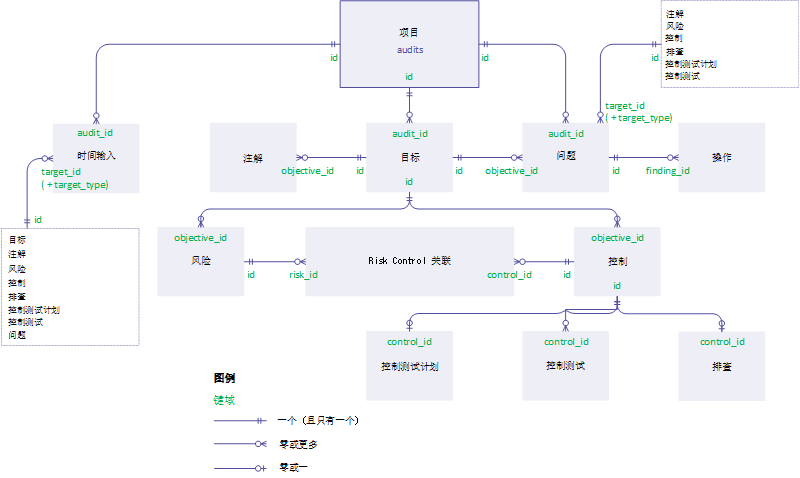
在将表从项目应用程序导入到 Analytics 之后,您可以联接它们以便组合您的项目中的部分或所有基于文本的信息。
下面的关系图显示了如何关联项目应用程序中的各种表,并且提供了可用于联接所导入的表的公共键域。
Issues and Time Entries 表中的 target_type 域不是键域。它标识了每个问题或时间条目所关联的表的特定类型。您可以使用 target_type 域过滤联接,以便它只包括您感兴趣的表关联。
密码要求
无需提供密码
如果您使用在线激活方式激活了您的 Analytics 副本,则无需指定密码即可从 HighBond 导入。该密码被基于您的计算机上存储的激活信息自动创建并发送到 HighBond。
必须提供密码
如果您使用离线激活方式激活了您的 Analytics 副本,则需要指定密码以便从 HighBond 导入。所需的密码值是 HighBond 访问令牌。
说明
如果您使用脚本从 HighBond 执行导入,并且您在机器人应用程序、Analytics Exchange 或者分析应用程序窗口中运行该脚本,则也需要密码。
获取 HighBond 访问令牌
- 在 Analytics 主菜单上,选择工具 > HighBond 访问令牌。
管理 API 令牌页面在您的浏览器中打开。您可能需要首先登录启动面板。
- 执行以下操作之一:
- 使用现有令牌在令牌列中,单击您想要使用的部分屏蔽令牌并输入您的 HighBond 账户密码。未屏蔽的令牌被显示。
提示
除非您有理由创建新的令牌,请使用现有令牌。如果现有令牌不工作,请创建一个新的令牌。
使用现有令牌可削减您需要管理的令牌数。
- 创建新令牌单击创建令牌 > Analytics 并输入您的 HighBond 账户密码。
一个新的 Analytics 令牌被创建。
说明
如果您是启动面板系统管理员,您还可以选择创建 API 令牌。您应该保留 API 令牌以用于其预期用途,即对 HighBond 平台进行编程访问。
- 使用现有令牌在令牌列中,单击您想要使用的部分屏蔽令牌并输入您的 HighBond 账户密码。未屏蔽的令牌被显示。
- 单击复制以复制该令牌。
提示
在成功粘贴该令牌前,请勿关闭包含该令牌的对话框。
- 在 Analytics 中,将该令牌粘贴到密码提示窗口中。
- 在启动面板中,关闭包含该令牌的对话框。
如果您创建了新令牌,则该令牌的部分屏蔽版本被添加到您的令牌列表的顶部。
有关详细信息,请参见创建和管理访问令牌。
注意
像保护任何账户密码一样保护您的访问令牌。它们包含您的 HighBond 账户所独有的信息。您不应该共享访问令牌。
