Information de concept
Une fois que vous avez effectué vos procédures d'audit sur un jeu de données échantillonnées, vous pouvez utiliser Analytics pour :
- projeter la valeur auditée de l'échantillon sur l'intégralité du compte
- projeter les anomalies que vous avez détectées sur l'intégralité du compte
- calculer les limites supérieures et inférieures sur la valeur d'audit totale estimée et sur le montant des anomalies totales estimées
Même si vous n'avez détecté aucune erreur, vous utilisez encore la fonctionnalité d'évaluation pour calculer la marge de base du risque d'échantillonnage. Dans ce cas, vous devez utiliser le type d'estimation par moyenne unitaire.
Suivre le bon processus pour l'échantillonnage de variables classiques
L'évaluation des erreurs est l'étape finale du processus d'échantillonnage de variables classiques. Vous devez avoir exécuté les étapes précédentes avant de pouvoir évaluer les erreurs.
Pour plus d'informations, consultez :
- Préparer un échantillon de variables classiques
- Effectuer un échantillonnage de variables classiques
Quel type d'estimation dois-je utiliser ?
L'étape Évaluer CVS vous donne la possibilité de choisir parmi quatre types d'estimation (méthodes d'évaluation) :
- Moyenne unitaire
- Différence
- Ratio distinct
- Ratio combiné
Le type d'estimation à utiliser dépend de la nature des données : les valeurs comptables de l'échantillon, les valeurs d'audit de l'échantillon et les relations entre elles.
Instructions
Les recommandations ci-dessous vous aident à choisir un type d'estimation.
Astuce
Si vous souhaitez comparer les résultats produits par différents types d'estimation, vous pouvez sélectionner Tous dans la liste déroulante Type d'estimation. La sélection de Tous inclut tous les types d'estimation dans la sortie de l'évaluation.
 En savoir plus
| Type d'estimation | Présence d'anomalies | Taille des anomalies | Signe des valeurs comptables | Comparaison des ratios de couche |
|---|---|---|---|---|
| Moyenne unitaire |
Aucune anomalie ou très peu d'anomalies Le seul type d'estimation valide en l'absence d'anomalie ou en leur présence exceptionnelle, dans la population de l'échantillon auditée. |
SO | SO | SO |
| Différence |
Anomalies requises Requiert un certain nombre d'anomalies dans la population de l'échantillon audité. Par exemple, au moins 5 % des échantillons contiennent des anomalies. |
Anomalies non proportionnelles Plus adapté lorsque les anomalies sont non proportionnelles : la taille d'une anomalie n'est pas relative à la taille de la valeur comptable associée. Autrement dit, les petites et grandes valeurs comptables peuvent présenter de petites ou de grosses anomalies. |
SO | SO |
| Ratio distinct |
Anomalies proportionnelles Plus adapté lorsque les anomalies sont proportionnelles : la taille d'une anomalie est relative à la taille de la valeur comptable associée. Autrement dit, les petites valeurs comptables présentent de petites anomalies et les grandes valeurs comptables présentent de grosses anomalies. |
Les valeurs comptables ont le même signe Toutes les valeurs comptables de l'échantillon ont le même signe : soit elles sont toutes positives soit elles sont toutes négatives. |
Ratios variés Plus adapté lorsque le ratio de la valeur moyenne d'audit de l'échantillon par rapport à la moyenne des valeurs comptables de l'échantillon varie grandement entre les couches. |
|
| Ratio combiné |
Ratios cohérents Plus adapté lorsque le ratio de la valeur moyenne d'audit de l'échantillon par rapport à la valeur comptable moyenne de l'échantillon est relativement cohérent entre les différentes couches. |
Importer la table de l'échantillon mise à jour
Importez la table de l'échantillon mise à jour dans Analytics à partir d'Excel ou de toute autre application externe que vous avez utilisée pour ajouter des valeurs d'audit.
La table doit contenir :
- un champ valeur comptable les valeurs comptables enregistrées d'origine qui existaient lorsque vous avez extrait l'échantillon
- un champ valeur d'audit les valeurs auditées, mises à jour si besoin, à partir des résultats de votre analyse
Pour plus d'informations, consultez la section Importer des données Microsoft Excel.
Évaluer les résultats de l'analyse de l'échantillon
Remarque
N'incluez pas de séparateur de milliers ni de symbole de pourcentage lorsque vous saisissez des valeurs. Ces caractères empêchent l'exécution de la commande ou entraînent des erreurs.
- Ouvrez la table de l'échantillon mise à jour que vous venez d'importer.
- Sélectionnez Échantillonnage > Échantillonnage de variables classiques (CVS) > Évaluer.
Remarque
L'option de menu est désactivée si une table n'est pas ouverte.
La boîte de dialogue Évaluer CVS s'ouvre. Si vous utilisez les résultats de sortie des étapes Préparer CVS et Échantillonner CVS comme valeurs d'entrée pour l'étape d'évaluation, la plupart des champs sont pré-remplis avec les valeurs requises.
Si un certain nombre de valeurs pré-remplies sont absentes, vous pouvez :
- réexécuter la commande CVSSAMPLE depuis la trace pour régénérer les valeurs
- utiliser la commande CVSEVALUATE générée lors de l'étape Échantillonner CVS, si vous l'avez enregistrée
Remarque
Si vous utilisez la commande CVSEVALUATE enregistré, vous devez mettre à jour le nom du champ valeur auditée et, éventuellement, le type d'évaluation.
Pour plus d'informations, consultez la section Commande CVSEVALUATE.
- Dans l'onglet Principal, sélectionnez l'une des options suivantes dans la liste déroulante Type d'estimation :
- MPU
- Différence
- Ratio distinct
- Ratio combiné
- Tous
Remarque
Les options sont expliquées en détail précédemment.
- Si vous n'utilisez pas les valeurs préremplies ou si vous souhaitez ajuster une ou plusieurs valeurs, saisissez ou mettez à jour les valeurs requises :
- Niveau de confiance (%)
- Nombre d'erreurs probables
- Valeur comptable
- Valeur auditée
- Limites de précision
- Limite de couche de certitude supérieure (limite, compte, valeur)
- Limite de couche de certitude inférieure (limite, compte, valeur)
- Limites des couches
- Population (compte, valeur)
Remarque
Les valeurs d'introduction sont expliquées en détail ci-dessous.
Attention
Généralement, vous ne devez pas modifier les valeurs préremplies. Modifier les valeurs préremplies peut remettre en cause la validité statistique du processus d'évaluation.
- Sur l'onglet Sortie :
- Dans le panneau Vers, sélectionnez l'une des options suivantes :
- Écran affiche les résultats dans la zone d'affichage d'Analytics.
Astuce
Vous pouvez cliquer sur n'importe quelle valeur de résultat liée dans la zone d'affichage pour explorer jusqu'à l'enregistrement ou aux enregistrements associés dans la table source.
- Fichier enregistre ou ajoute les résultats à un fichier texte
Le fichier est enregistré en dehors d'Analytics.
- Écran affiche les résultats dans la zone d'affichage d'Analytics.
- Si vous avez sélectionné Fichier comme type de sortie, effectuez l'une des opérations suivantes :
- Saisissez un nom de fichier dans la zone de texte Nom.
- Cliquez sur Nom et saisissez le nom du fichier, ou sélectionnez un fichier existant dans la boîte de dialogue Enregistrer ou Enregistrer sous pour l'écraser ou y ajouter des données.
Si Analytics prérenseigne le nom de fichier, vous pouvez l'accepter ou le modifier.
Vous pouvez également indiquer un chemin de fichier absolu ou relatif, ou naviguer vers un répertoire différent, pour enregistrer ou ajouter le fichier dans un emplacement différent de celui du projet. Par exemple : C:\Résultats\Sortie.TXT ou Résultats\Sortie.TXT
Remarque
Fichier texte ASCII ou Fichier texte Unicode (selon l'édition d'Analytics que vous utilisez) est la seule option possible pour Type de fichier.
- Dans le panneau Vers, sélectionnez l'une des options suivantes :
- Cliquez sur OK.
Les résultats de sortie d'Évaluer CVS sont affichés ou enregistrés dans un fichier.
Remarque
Les résultats de sortie sont expliqués en détail ci-dessous.
Pour plus d'informations sur l'interprétation des résultats de sortie, consultez la rubrique Juger si les enregistrements des factures dans leur ensemble ont été correctement indiqués.
Boîte de dialogue Évaluer CVS : entrées et résultats
Les tableaux ci-dessous fournissent des informations détaillées sur les valeurs d'introduction dans la boîte de dialogue Évaluer CVS et sur les résultats de sortie.
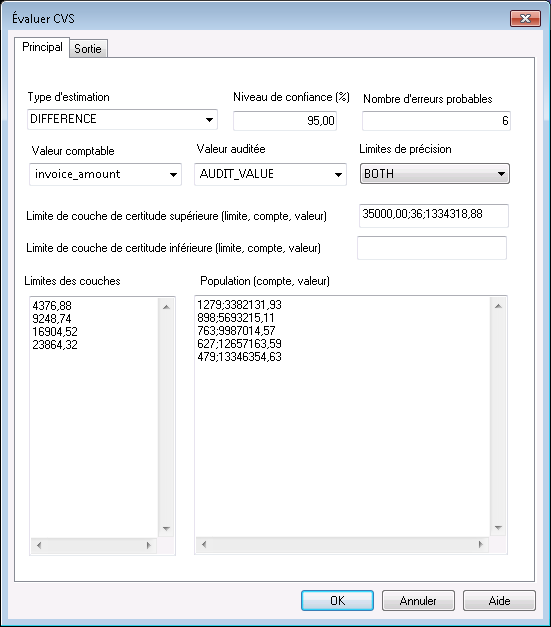
Onglet Principal – Valeurs d'introduction
|
Valeurs d'introduction – Boîte de dialogue Évaluer CVS |
Description |
|---|---|
| Type d'estimation |
Le type d'estimation (méthode d'évaluation) à utiliser. |
| Niveau de confiance (%) |
Le niveau de confiance que vous souhaitez attribuer au fait que l'échantillon créé est représentatif de la population totale. Par exemple, saisir 95 signifie que vous souhaitez être sûr 95 % du temps que l'échantillon sera bien représentatif. La confiance est le complément du « risque d'échantillonnage ». Un niveau de confiance de 95 % équivaut à un risque d'échantillonnage de 5 %. |
| Nombre d'erreurs probables |
Le nombre minimal d'erreurs que vous prévoyez dans l'échantillon. Cette valeur n'est pas utilisée dans le calcul Évaluer CVS. À la place, elle est utilisée pour déclencher une notification si le nombre réel d'erreurs que vous avez détectées dans l'échantillon est inférieur au Nombre d'erreurs probables. Si le nombre réel d'erreurs est inférieur au Nombre d'erreurs probables, la seule méthode d'évaluation possible est la moyenne unitaire. |
| Valeur comptable | Champ numérique de la table de l'échantillon contenant les valeurs comptables enregistrées. |
| Valeur auditée | Champ numérique de la table de l'échantillon contenant les valeurs d'audit. |
| Limites de précision |
Type de limite de précision à utiliser. Pour plus d'informations, consultez la section Préparer un échantillon de variables classiques. |
| Limite de couche de certitude supérieure (limite, compte, valeur) |
Valeur limite de couche de certitude supérieure utilisée dans le processus CVS, nombre d'enregistrements dans la couche de certitude supérieure et leur valeur totale. |
| Limite de couche de certitude inférieure (limite, compte, valeur) |
Valeur limite de couche de certitude inférieure utilisée dans le processus CVS, nombre d'enregistrements dans la couche de certitude inférieure et leur valeur totale. |
| Limites des couches |
Valeurs limites utilisées pour stratifier le jeu de données. |
| Population (compte, valeur) |
Nombre d'enregistrements dans chaque couche de table source et valeur totale de chaque couche. |
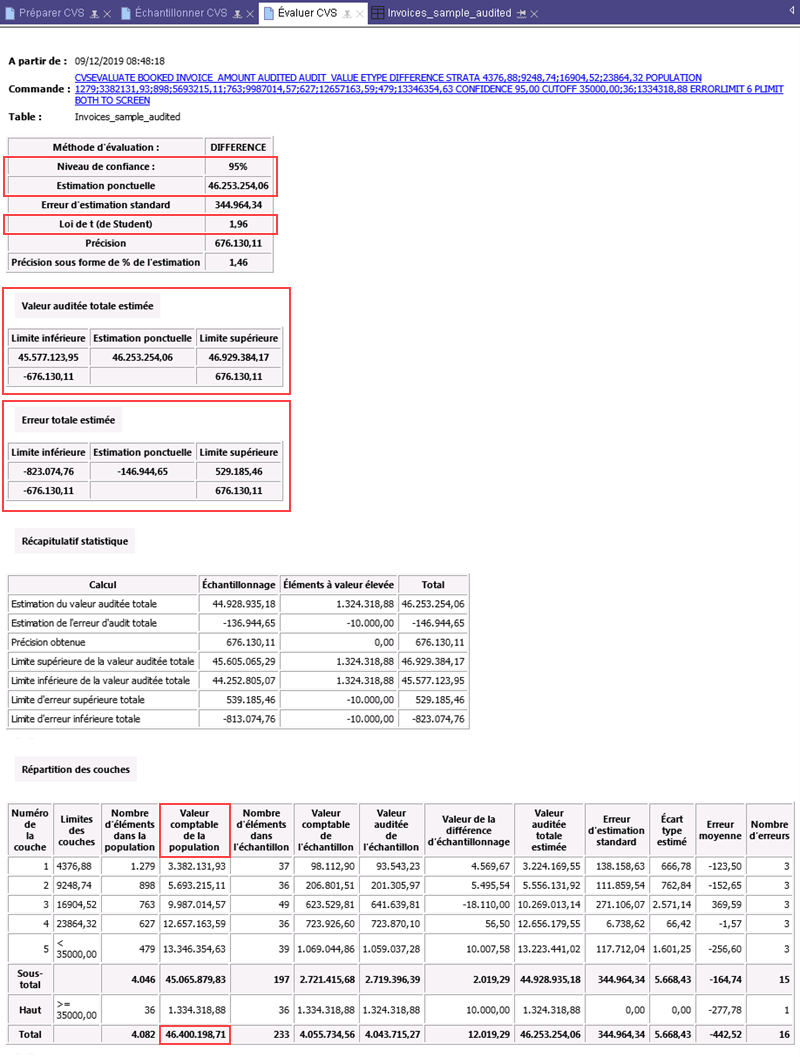
Résultats de sortie
| Résultats de sortie – Évaluer CVS | Description |
|---|---|
| Méthode d'évaluation | Type d'estimation que vous avez sélectionnée. |
| Niveau de confiance | Niveau de confiance que vous avez spécifié comme entrée. |
| Estimation ponctuelle |
Projection statistique de la valeur auditée la plus probable de l'intégralité du jeu de données dans la table source. L'Estimation ponctuelle correspond au milieu d'une plage estimée. |
| Précision |
Projection statistique du montant en fonction duquel l'Estimation ponctuelle pourrait varier. L'Estimation ponctuelle plus ou moins la Précision forme les limites supérieure et inférieure de la plage. |
| Valeur auditée totale estimée |
Présentation visuelle de la plage Valeur auditée totale estimée. Fonctionnement de la plage
|
| Erreur totale estimée |
Présentation visuelle de la plage Erreur totale estimée. Calcul de la plage d'erreurs
Fonctionnement de la plage
|
