Para começar a definir manualmente um arquivo de imagem de impressão ou PDF, selecione um valor de dados inicial e capture um conjunto de registros associado.
- Fluxo de trabalho para a definição de um arquivo de imagem de impressão ou PDF – o fluxo de trabalho básico da definição de um arquivo de imagem de impressão ou PDF antes da sua importação para o Analytics
- Etapas do Início rápido – instruções detalhadas com capturas de tela
A melhor maneira de aprender a definir esses tipos de arquivos e tentar definir um dos arquivos de exemplo incluídos com o Analytics. A definição do arquivo "REPORT3.TXT" é mais fácil. Já a definição de "Inventory.pdf" é mais desafiadora.
Fluxo de trabalho para a definição de um arquivo de imagem de impressão ou PDF
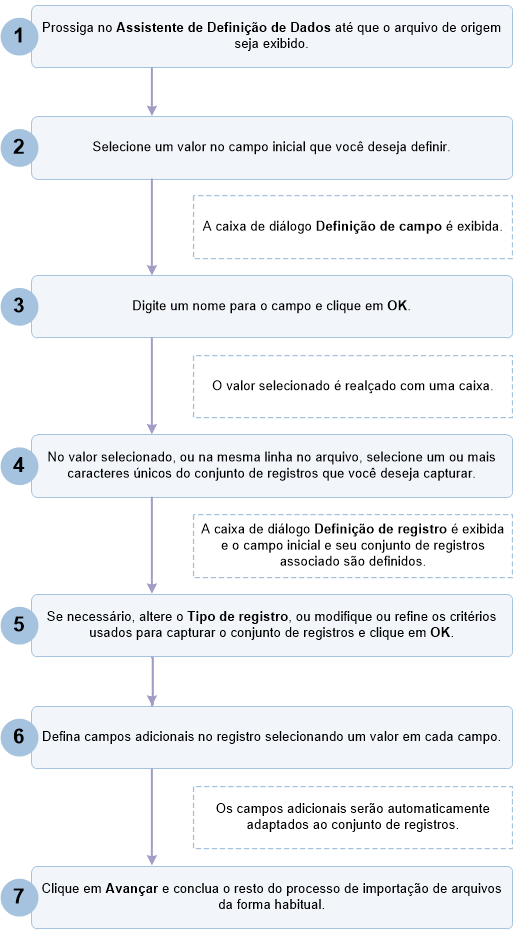
Etapas do Início rápido
O procedimento a seguir descreve a definição de um arquivo de imagem de impressão ou PDF. Para obter instruções detalhadas, consulte Definir e importar um arquivo de imagem de impressão ou Definir e importar um arquivo PDF.
-
Prossiga no Assistente de Definição de Dados até que o arquivo de origem seja exibido.
Para obter instruções detalhadas, consulte Definir e importar um arquivo de imagem de impressão ou Definir e importar um arquivo PDF.
-
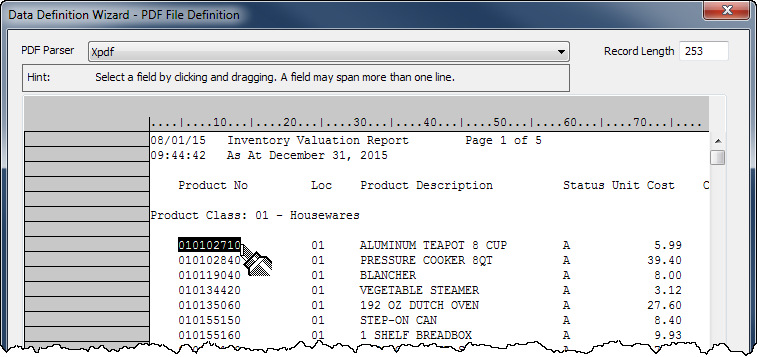
Selecione um valor no campo inicial que você deseja definir.
No exemplo abaixo, o primeiro valor do campo "Product No" está definido.
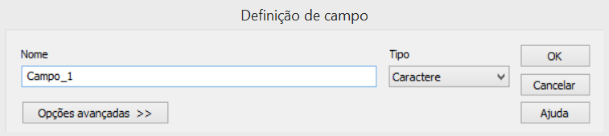
A caixa de diálogo Definição de campo é exibida.
-
Digite um nome para o campo, atualize o tipo de dados, se necessário, e clique em OK.
O valor selecionado é realçado com uma caixa.
-
No valor selecionado, ou na mesma linha no arquivo, selecione um ou mais caracteres únicos do conjunto de registros que você deseja capturar.
Para obter mais informações, consulte Definição e importação de arquivos de imagem de impressão (relatório) e arquivos PDF.
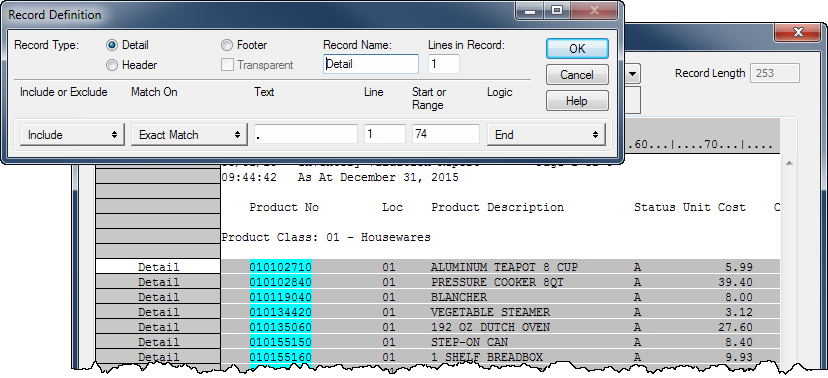
No exemplo abaixo, o ponto decimal no campo "Unit Cost" está selecionado.
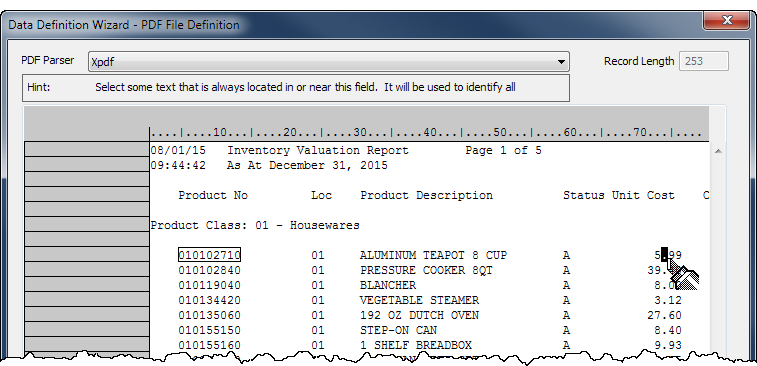
A caixa de diálogo Definição de registro é exibida e o campo inicial e seu conjunto de registros associado são definidos.
O campo está em ciano e os registros em cinza. Os dados indefinidos continuam a ter um fundo branco.
-
Se necessário, altere o Tipo de registro, ou modifique ou refine os critérios usados para capturar o conjunto de registros e clique em OK.
Para obter informações detalhadas, consulte Como trabalhar com definições de registro.
-
Defina campos adicionais no registro selecionando um valor em cada campo.
Os campos adicionais serão automaticamente adaptados ao conjunto de registros.
Se os valores do campo têm comprimento variável, selecione o valor mais longo ou selecione espaços em branco adicionais para considerar os valores mais longos no campo.
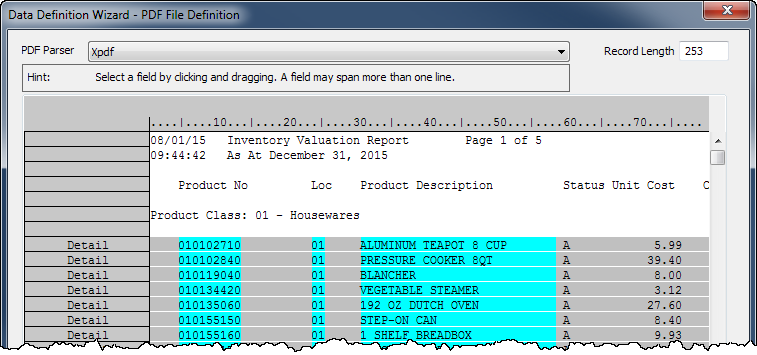
No exemplo abaixo, três campos estão definidos: "Product No", "Loc" e "Product Description".
-
Quando concluir a definição dos campos necessários, clique em Avançar.
O resto do processo de definição e importação é semelhante ao processo para definir e importar outros formatos de dados, como arquivos Excel e de texto delimitado.
Para obter instruções completas, consulte Definir e importar um arquivo de imagem de impressão ou Definir e importar um arquivo PDF.
