概念信息
交叉制表根据两个或更多个键域中的相同值组合对表中的记录进行分组,并且统计每个组中的记录数。键域可以是字符类型或数值类型。
生成的组显示在行和列构成的网格(类似于数据透视表)中,使您可以直观地揭示数据中的关系和模式。
例如,您可以根据产品位置域和产品类别域对库存表进行交叉制表,以查找每个位置每个类别的记录数量。
| 键域 1 (产品位置) |
键域 2 (产品类别) |
交叉制表组 (产品位置和产品类别) |
记录计数 | |
|---|---|---|---|---|
| A-01 | 17 | A-01 | 16 | 1 |
| F-19 | 22 | A-01 | 17 | 3 |
| F-19 | 08 | B-03 | 17 | 2 |
| A-01 | 16 | F-19 | 22 | 2 |
| B-03 | 17 | F-19 | 08 | 1 |
| Q-28 | 03 | Q-28 | 03 | 1 |
| A-01 | 17 | |||
| F-19 | 22 | |||
| A-01 | 17 | |||
| B-03 | 17 | |||
小计数值域
交叉制表时,您可以选择性地小计一个或多个数值域。在上面的示例中,您可以小计库存值域,以查找每个位置的每个产品类别的合计库存值。
交叉制表与汇总类似。
交叉制表与使用两个域进行汇总类似。在这两种操作中,输出结果中的计数和小计相同,但排列信息的方式不同。
交叉制表还会显示零的计数和小计,而汇总则不包含。根据您所执行的分析类型,显示零的计数和小计可能会有用。
交叉制表和排序
您可以对排序或未排序的表进行交叉制表。当您对未排序的表进行交叉制表时,Analytics 自动在交叉制表操作中对输出结果进行排序。
交叉制表详细信息
交叉制表执行以下操作:
| 操作 | 中的位置交叉制表结果 |
|---|---|
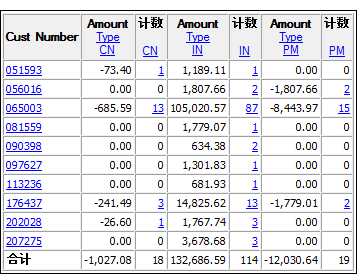
| 根据两个或更多个字符域或数值域中的相同值组合对记录进行分组,并且在由行和列构成的网格中显示这些组。 | 客户编号域(行)和类型域(列)的交叉点 |
| 选择性地小计每个组的一个或多个数值域的值。 | 金额域 |
| 选择性地统计(小计)每个组的记录数 说明 如果您不选择任何小计域,则自动包括计数。 |
计数域 |
|
为输出结果中包含的所有列提供总计 |
合计行 |
交叉制表结果
通过下列操作生成的输出结果:
- 对应收帐款表
(ACL DATA\Sample Data Files\Sample Project.ACL 中的 Ar 表)
中的客户编号和交易类型进行交叉制表 - 对交易金额进行小计
- 将结果输出到屏幕
步骤
您可以基于两个或更多个字符或数值域中的相同值组合对表中的记录进行分组,以便对数据交叉制表。
生成的组显示在行和列构成的网格(类似于数据透视表)中,使您可以直观地揭示数据中的关系和模式。
 显示操作方法
- 选择。
- 在主要选项卡上,执行以下操作之一:
从行列表选择要显示为行的域。
单击行,来选择域或创建表达式。
如果您选择一个以上的域,您会在输出结果中创建一个附加的嵌套级别。(使用一个行和一个列的交叉制表已经是一种形式的嵌套。)您选择域的顺序决定了嵌套层级。首先根据您选择的第一个域对记录进行交叉制表,然后,在这些初级分组的每一个分组中,按照您选择的第二个域对记录进行交叉制表,依此类推。两个域的选择顺序互换后,会带来完全不同结果。
您选择域的顺序就是其在结果中显示的顺序。如果要将结果附加到现有的 Analytics 表中,列选择和顺序必须与现有表中的列选择和顺序完全相同。
- 执行以下操作之一:
从列下拉列表中选择要作为列显示的域。
单击列,来选择域或创建表达式。
-
可选。选择一个或多个小计域,或者单击 小计域可选择小计域或创建表达式。
选择小计域的顺序就是列在结果中显示的顺序。如果要将结果附加到现有的 Analytics 表中,列选择和顺序必须与现有表中的列选择和顺序完全相同。
-
如果当前视图中有想要从处理中排除的记录,请在如果文本框中输入一个条件,或单击如果使用表达式生成器创建 IF 声明。
说明
在应用任何范围选项(前、后、当)之后,仅针对表中的剩余记录评估如果条件。
IF 声明中考虑到了视图中的所有记录,滤除那些不满足指定条件的记录。
- 如果想要为每个行列交叉点包含一个记录数计数,请选择包含计数。
如果您不选择任何小计域,则自动包括计数。
- 然后单击输出选项卡。
-
在目标面板上,选择适当的输出选项。
说明
不适用于某个特定分析操作的输出选项均将禁用。
选项 详情 屏幕 在 Analytics 显示区域中显示结果。
提示
您可以单击显示区域中的任何链接结果值,深入了解源表中关联的一个或多个记录。
如果输出表中包含大量的记录,那么将结果保存到文件要比在屏幕上显示结果更快且更有用。
打印 将结果发送到默认打印机。 图表 创建结果图表并在 Analytics 显示区域中显示。 文件 将结果保存或附加到 Analytics 表或文本文件中,或者覆盖现有的表或文件。
- Analytics 表 如果项目中还没有此表,则打开项目时会将其添加到项目中。
- 文本文件 文件保存在 Analytics 外部。
-
如果选择了文件作为输出类型,请在作为面板中指定相应的信息。
选项 详情 文件类型 -
Analytics 表 – 将结果保存或附加到 Analytics 表中,或覆盖现有的 Analytics 表。
-
ASCII 文本文件或 Unicode 文本文件 – 将结果保存或附加到文本文件,或覆盖现有的文本文件。
名称 -
要将结果保存到新表或文件,请执行以下操作
在名称文本框中输入一个文件名称。如果 Analytics 预填充文件名,您可以接受预填充的名称,也可以更改它。
-
要将结果附加到现有的表或文件,或者覆盖现有的表或文件,请执行以下操作
单击名称,然后在保存或另存为对话框中选择一个现有的表或文件。
您可以指定一个绝对或相对文件路径,或导航到一个不同的文件夹,将结果保存、附加或覆盖到与项目位置不同的某个位置。例如:
C:\结果\输出.FIL 或 结果\输出.FIL。
说明
Analytics 表名称限制为 64 个字母数字字符,且不包括 .FIL 扩展名。该名称可以包括下划线字符 ( _ ),但不能包括其他特殊字符或任何空格。该名称不能以数字开头。
本地 仅在连接到服务器表并将结果保存、附加或覆盖到 Analytics 表时启用。
-
选择本地将结果保存、附加或覆盖到与 Analytics 项目相同的位置。
-
取消选择本地将结果保存、附加或覆盖到服务器上的 Prefix 文件夹中。
说明
对于从 AX 服务器表的分析或处理产生的输出结果,请选择本地。您不能取消选择本地设置以将结果表导入到 AX 服务器。
-
- 可选。在适当的文本框中指定页眉或页脚。
单击页眉或页脚,可输入多行页眉或页脚。还可以在页眉或页脚文本框中输入分号 (;) 作为换行符。
默认情况下,页眉和页脚居中放置。在页眉或页脚文本前输入左尖括号 (<)可左对齐文本。左对齐多行要求在每行的开头处有一个尖括号。
说明
某些输出类型无法使用指定页眉或页脚。
- 单击更多选项卡。
-
在范围面板中,选择适当的选项:
- 全部
- 前
- 下一页
- While
展示更多
范围选项 详情 全部 (默认)指定处理视图中的所有记录。 前 在文本框中输入一个数字。从视图中的第一个记录开始处理,并且仅包括指定数量的记录。 下一页 在文本框中输入一个数字。从视图中当前选择的记录开始处理,并且仅包括指定数量的记录。必须在视图最左边的列中选择实际记录数量,而不是行中的数据。 While 使用 WHILE 语句,根据特定条件或条件组来限制对视图中的记录进行处理。
在 While 文本框中输入一个条件,或者单击 While 使用表达式生成器创建一个 WHILE 语句。
只有当指定条件值为真时,WHILE 声明才允许对视图中的记录进行处理。当条件变为假时,处理立即终止,不再考虑剩余的记录。
可将当选项与全部、前或后选项结合使用。在达到一个限制后,请立即记下处理步骤。
说明
前或后选项会参考表中记录的物理顺序或索引顺序。前或后选项会忽略应用于表视图的任何过滤器或快速排序。但是,分析操作的输出结果会遵守已应用的过滤器。
如果视图进行了快速分类,后和前操作相同。
-
如果您选择了文件(Analytics 表)作为输出类型,并且想让输出表在操作完成后自动打开,请选择使用输出表。
- 如果选择了文件作为输出类型,并且想要将输出结果附加到现有文件的末尾,请执行以下操作:
如果您要附加到一个文本文件,或者附加到一个您确定其结构与输出结果相同的 Analytics 表,请选择附加到已有文件。
如果要附加到 Analytics 表,并且您想让 Analytics 比较输出结果和现有表的记录长度,请使附加到现有文件保持未选定状态。如果记录的长度不相同,则数据结构不相同,并且附加操作无法正确工作。
说明
如果您不确定输出结果与现有表的结构是否相同,则建议您使附加到现有文件保持取消选择状态。有关附加和数据结构的详细信息,请参阅将输出结果附加到现有表。
- 单击确定。
- 如果覆盖提示出现,请选择合适的选项。
如果想让附加选项显示,而实际未显示,请单击否取消操作并参阅 将输出结果附加到现有表。
