Utilisation de définitions de champs
Une définition de champ se compose d'informations qui délimitent un seul champ dans un fichier image d'impression ou PDF. Parce qu'un fichier image d'impression ou PDF est une image, sans métadonnées identifiant les champs et les enregistrements, vous devez spécifier une ou plusieurs définitions de champ pour identifier les champs dans le fichier et pour les différencier des données ou des espaces qui les entourent.
Analytics peut créer automatiquement une ou plusieurs définitions de champs pendant le processus de définition de fichiers ou il se peut que vous deviez créer manuellement des définitions de champ.
Utilisation de la valeur de données initiale pour identifier un jeu d'enregistrements de manière unique
Pour commencer à définir manuellement un fichier image d'impression ou un fichier PDF, vous sélectionnez une valeur de données initiale, puis vous capturez un jeu d'enregistrements associé. Si vous décidez d'utiliser tout ou partie de la valeur de données initiale pour identifier de manière unique le jeu d'enregistrements, suivez les instructions ci-dessous lorsque vous choisirez le champ contenant la valeur de données initiale.
- Le champ peut se trouver n'importe où dans l'enregistrement. Celui-ci ne doit pas forcément être le premier champ dans l'enregistrement.
- Recherchez un champ dans lequel les données présentent une structure homogène. Par exemple :
- un champ date au format homogène tel que MM/JJ/AAAA
- un champ de numéro de sécurité sociale
- un champ de numéro de carte bancaire
- n'importe quel champ ID ou numérique présentant une structure homogène
Vous aurez plus de chances de réussir en utilisant un champ à la structure homogène plutôt qu'un champ dont le contenu diffère.
- Un ou plusieurs caractères placés de façon cohérente dans le champ doivent être uniques, ou avoir une position unique, lorsqu'il est comparé aux données se trouvant au-dessus ou en dessous du champ.
- Évitez un champ avec des valeurs manquantes. Il est possible d'utiliser un champ avec des valeurs manquantes, mais cela complique le processus de définition du fichier.
Remarque
La valeur que vous utilisez pour identifier de manière unique un jeu d'enregistrements ne doit pas être contenue dans la valeur de données initiale ni dans le champ de données initial. Elle peut se trouver n'importe où dans la ligne contenant la valeur de données initiale. Pour plus d'informations, consultez la section Définition et importation des fichiers image d'importation (rapport) et des fichiers PDF.
Boîte de dialogue Définition de champ
La boîte de dialogue Définition de champ est l'endroit où vous spécifiez les informations délimitant un champ dans un fichier image d'impression ou PDF.
La figure ci-dessous montre la boîte de dialogue Définition de champ où les Options avancées sont développées.
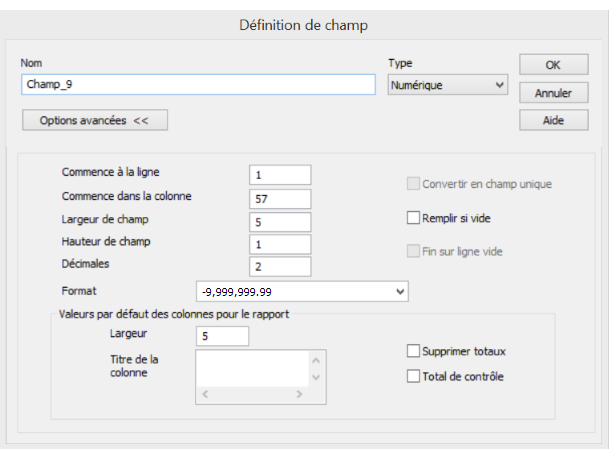
Le tableau ci-dessous explique l'intérêt de chaque élément figurant dans la boîte de dialogue Définition de champ :
|
Nom de l'élément |
Objectif |
|---|---|
|
Nom |
Indique un nom de champ différent du nom de champ générique attribué par Analytics. Le nom que vous indiquez devient le nom de champ physique de la table Analytics qui est alors créée, c'est-à-dire le nom du champ dans le format de table. |
|
Type |
Indique le type de données du champ. Les options sont Caractère, Numérique et DateHeure. Si les valeurs d'un champ numérique ou DateHeure ne sont pas cohérentes, vous pouvez essayer de définir et d'importer les champs sous forme de données de type caractère. |
|
Commence à la ligne |
Indique quelle ligne d'un enregistrement contient le début du champ. Par exemple :
|
|
Commence dans la colonne |
Spécifie la position d'octet à partir de laquelle le champ débute. Par exemple, si trois espaces vides au début d'une ligne précèdent le premier caractère dans un champ, la valeur Commence dans la colonne doit être « 4 » (Analytics non Unicode) ou « 7 » (données Unicode dans Analytics Unicode).AnalyticsAnalytics Remarque La position de départ d'un champ est essentielle au bon déroulement du processus de définition et d'importation. Une fois qu'un champ est défini, faites défiler le fichier source pour vous assurer que la position de départ loge toutes les valeurs dans le champ. Ajustez la position de départ si nécessaire. Pour les données Unicode, normalement, vous devez indiquer une position d'octet de départ avec un nombre impair. Indiquer une position de départ avec un chiffre pair peut entraîner l'affichage incorrect des caractères. |
|
Largeur de champ |
Indique la longueur du champ en octets. La longueur que vous indiquez devient la longueur de champ physique de la table Analytics qui est alors créée, c'est-à-dire la longueur du champ dans le format de table. Remarque La longueur du champ est essentielle à la réussite du processus de définition et d'importation. Une fois qu'un champ est défini, faites défiler le fichier source pour vous assurer que le champ est assez long pour accueillir toutes les valeurs dans le champ. Ajustez la longueur si nécessaire. Pour les données Unicode, spécifiez uniquement un nombre d'octets pair. Indiquer un nombre d'octets impair peut entraîner l'affichage incorrect des caractères. |
|
Hauteur de champ |
Indique le nombre de lignes qui constituent une seule valeur dans le champ. Par exemple :
|
|
Décimales (champs numériques uniquement) |
Indique le nombre de décimales dans les valeurs numériques. |
|
Mise en forme (champs numériques et DateHeure uniquement) |
Indique le format des données numériques ou DateHeure. Le format doit correspondre au format des valeurs numériques ou DateHeure dans le fichier source. Par exemple :
Astuce Si des données numériques ou DateHeure sont mal mises en forme dans le fichier source, vous pouvez les importer sous forme de données de type caractère et essayer de nettoyer les incohérences à l'aide des fonctions Analytics dans la table Analytics qui a été créée. |
|
Convertir en champ unique (champs caractère uniquement) (champs multilignes uniquement) |
Indique que les champs multilignes définis dans le fichier source sont importés dans Analytics en tant que champ unique contenant les données de toutes les lignes. Par exemple, si vous définissez des données adresse qui recouvrent plusieurs lignes, sélectionner Convertir en champ unique crée un seul champ avec toutes les données adresse sur une ligne. Si vous laissez décochée la case Convertir en champ unique (le paramètre par défaut), les champs multilignes sont importés dans Analytics sous forme de champs multiples contenant chacun les données d'une seule ligne.Analytics |
|
Remplir si vide |
Indique qu'une valeur de champ est copiée dans les valeurs vides qui suivent jusqu'à ce qu'une nouvelle valeur de champ apparaisse. Par exemple, si la valeur « 01 » dans le champ Product Class apparaît uniquement dans le premier enregistrement d'un bloc d'enregistrements Product Class 01, sélectionner Remplir si vide entraîne la présence de la valeur « 01 » avec chaque enregistrement. |
|
Fin sur ligne vide (champs multilignes uniquement) |
Indique que les valeurs d'un champ multiligne se terminent lorsqu'elles tombent sur une ligne vide. Cette option traite une situation qui se produit lorsque les valeurs d'un champ multiligne s'étendent sur plusieurs lignes. Vous devez définir la Hauteur de champ pour loger la valeur qui comprend le plus grand nombre de lignes. Toutefois, cela peut entraîner une non-concordance entre des valeurs ayant moins de lignes et de limites de champ ou d'enregistrements. Sélectionner Fin sur ligne vide entraîne le redimensionnement dynamique de la hauteur des champs et des limites de champs ou d'enregistrements pour les adapter au nombre de lignes occupées par chaque valeur du champ. Remarque Cette fonctionnalité ne fonctionne que si une ou plusieurs lignes vides séparent chaque valeur dans le champ multiligne. |
|
Valeurs par défaut des colonnes pour le rapport :
|
Remarque Les paramètres Valeurs par défaut des colonnes pour le rapport sont facultatifs. Ils n'ont aucune incidence sur le traitement du champ dans l'Assistant de définition de données. Les mêmes propriétés peuvent être définies plus tard dans Analytics. Spécifie les propriétés du champ tel qu'il apparaît dans la vue par défaut dans la table Analytics créée et dans les rapports d'Analytics.
|
