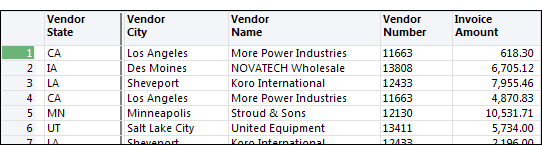
您可以自定义 Analytics 视图中的单个列在屏幕上的显示方式以及在 Analytics 报告中的显示和处理方式。
您可以指定:
- 将表布局中的哪些列包括在视图中
- 列的顺序
- 数值类型值在各个列中的显示方式
- 列显示名称
- 打印报告中的列属性
向视图中添加列
您可以将表布局中定义的物理数据域或计算域的任意一个添加为视图中的列。
您可以使用表达式生成器基于创建的临时表达式将列添加到视图中。
 显示操作方法
- 执行以下操作之一:
- 右键单击视图中的列标题将一个或多个列插入到选定列的左边
- 右键单击显示区域,不要选中任何列,将一个列或多个列添加到最后一个列之后
- 选择添加列。
- 在添加列对话框中,完成以下操作:
- 单击全部添加以将所有列添加到视图中。
- 单击可用域列表中的单个列,然后单击右箭头按钮以将其添加到视图中。
- 按住 Ctrl 的同时单击可用域列表中的多个列,然后单击右箭头按钮,将它们添加到视图中。
- 单击表达式以打开表达式生成器,然后创建一个要添加到视图中的表达式。
- 如果您想要在将某个列添加到选定域列表后使用表达式修改该列,请选择该列,然后单击编辑以打开表达式生成器。
- 如果表具有一个或多个关联表,则可以将任意关联表中的域添加到视图,操作方法是:从来自表下拉列表中选择关联表,并将您想要纳入的域添加到选定域列表中。
- 单击确定。
从视图中移除列
您可以从视图中移除不需要的列。列所依据的物理数据域和计算域仍存在表布局中,需要时,还可重新添加删除的列,在其他视图中仍可使用。
显示操作方法
- 在“视图”选项卡中,单击您想要删除的列的列标题。
您可以通过 Shift+单击选择多个相邻列标题,然后通过 Ctrl+单击选择多个非相邻列标题。
- 右键单击视图中的数据区域,然后选择删除选定的列。
提示
如果已选择多个列,请不要右键单击列标题行。否则,只有您右键单击的列会被选择。
- 在删除列对话框中单击删除。
- 要保存对视图的更改,请选择,然后在确认对话框中单击是。
调整视图中列的大小
您可以调整视图中的一个、几个或所有列的大小。
显示操作方法
执行以下操作之一:
| 手动调整单个列的大小 | 将光标置于列标题之间的右侧分隔符上,然后将该列拖动至所需的大小。 |
| 将一个或多个列的大小自动调整至列内容的宽度 |
选择列标题并双击右侧列分隔符之一。 您可以通过 Shift+Click 选择多个相邻列标题,然后通过 Ctrl+Click 选择多个非相邻列标题。 |
| 将视图中所有列的大小自动调整至列内容的宽度 | 右键单击视图中的数据区域,然后选择调整所有列的大小。 |
将视图中的列重新排序
可以修改列在视图中显示的顺序。如果要对多个列重新排序,需要单独选择每个列,然后将其移至合适的位置。
显示操作方法
- 单击待移动列的标题并将它拖动到新位置处。
需要将列拖动到移动位置处两列之间的行分隔符附近。
- 重新放置要移动的任何其他列,然后选择保存对视图的更改。
重命名视图中的列
如果有要求,您可以在视图中重命名一个或多个列。重命名一个列仅会改变显示名称,而对表布局中域的底层名称没有影响。
您可以重命名所有视图使用的与表相关的默认列名称,或者您只重命名特定视图使用的列名称。
说明
单个视图中指定的列名称会覆盖默认的列名称。
重命名默认列名称
显示操作方法
- 选择。
- 在编辑域/表达式选项卡中,双击您要重命名的列。
- 修改备用列标题域中的列名称。
- 单击接受输入
 ,然后单击“关闭”
 以退出表布局对话框。
会自动更新所有视图中使用默认名称的与表有关的所有列。不会更新在单个视图中有指定名称的列。
重命名特定视图所使用的列名称
显示操作方法
- 右键单击列标题并选择属性。
- 在备用列标题域中修改列名称,并点击确定。
将列从视图级别名称更改至默认名称
显示操作方法
- 右键单击列标题并选择属性。
- 从备用列标题域中删除该名称,然后单击确定。
- 在视图之间来回切换,或者关闭并重新打开表,刷新列名称。
- 弹出对话框要求您将修改保存到表时,点击是。
设置视图中数值的格式
可以在三个不同级别配置被应用于 Analytics 视图和报告中显示的数值类型值的格式:
- 应用程序级别(全局)
- 域级别
- 列级别
说明
这些格式化选项适用于使用数值数据类型的域中的数值类型值。它们不适用于使用字符数据类型的域中的数字。
|
级别 |
覆盖 |
设置格式的位置 |
描述 |
|---|---|---|---|
|
应用程序级别 |
不适用 |
|
在 Analytics 中为所有未指定域级别或列级别格式的数值域和列指定格式 |
|
域级别 |
应用程序级别 |
|
为表布局中的单个数值域指定格式,并且为所有视图中使用该表布局的关联列指定格式(除非已指定列级别格式) 要使域级别格式更改在视图中生效,您必须删除关联列并将其重新添加到视图中,或创建一个包含该列的新视图 |
|
列级别 |
应用程序级别 域级别 |
|
为单个视图中的单个数值列指定格式 对于具有多个视图的表,可设置列在不同的视图中显示为不同的格式。例如,您可以在用来打印报告的视图中显示带有美元符号的列,而在用来分析的视图中忽略美元符号。 |
数值格式语法
Analytics 中数值的格式通过格式掩码指定,后者定义了布局对每个数值的要求。比如,格式掩码 $99 可用来显示任意小于 $100 的值,因为 9 表明可显示任意 0 到 9 之间的数字,美元符号显示在值的附近。
默认格式掩码
下表列出了可在 Analytics 中使用的默认格式掩码。它还显示每个掩码如何显示数字 -100234.56。
您可以按照定义使用默认格式掩码,修改它们以满足您的要求,或者定义您自己的格式掩码。
|
默认格式掩码 |
将 -100234.56 显示为: |
|---|---|
|
-999999.99 |
-100234.56 |
|
-9,999,999.99 |
-100,234.56 |
|
(9,999,999.99) |
(100,234.56) |
|
-$9,999,999.99 |
-$100,234.56 |
|
($9,999,999.99) |
($100,234.56) |
|
9,999,999.99- |
100,234.56- |
格式掩码组件
格式掩码通过以下部分进行定义:
| 组件 | 描述 |
|---|---|
| 数字占位符 |
9 被用来指定每个可显示 0 到 9 之间单个数字的位置。 如果指定的占位符多于数字的要求,则会删除额外的数字和它们之间的任何内容(诸如逗号)。例如,如果格式掩码被指定为 $9,999,则值 310 会被显示为 $310。 在格式中应指定使用特定格式时列可能显示的最大数值位数,因为,数据中额外的位数会立即添加到最左边的 9 的左侧,并不带任何附加的标点符号。例如,如果格式掩码为 -9,999.00,值 1000000.00 将被错误地格式化为 1000,000.00(1 之后不带千位分隔符)。 |
| 负值指示符 |
负值指示符可以是:
如果没有指定负数指示符,默认情况下在数字前使用负号。 |
| 千位分隔符(如果有) |
对于较大的数字,经常在各组数字之间应用格式以增强其易读性。最常用的分隔符是逗号 (100,000.00) 或空格 (100 000.00)。 有些区域设置将句点用作分隔符,用逗号指示十进制值。Analytics 中使用的默认值可在选项对话框()中的数值选项卡内的千位分隔符文本框中指定。 |
| 小数点指示符 |
句点被最常用来指示小数值,但是,在某些地区设置中使用逗号。 Analytics 中使用的默认值是在选项对话框()中的数值选项卡中的小数位符号文本框中指定的。 |
| 值指示符(如果有) | 可将美元符号、百分号等添加到格式中,以标识所显示的值的类型。 |
修改列属性
Analytics 视图中的每个列有一些属性可以配置以修改数据在屏幕上显示的方式。配置用于视图中列的属性并不会修改表布局或与表相关其他布局中的设置。
如果您要创建一个视图的副本,使用另存为命令,会复制视图中列的属性,但是对两个视图中列属性随后的修改仅适用于作出修改的视图。
- 在视图选项卡中,右键单击列标题并选择属性,或者双击列标题。
- 使用下表作为指南,在修改列对话框中进行一项或多项更改,然后单击确定。
| 列类型 | 选项 | 描述 |
|---|---|---|
| 任何 | 列内容 |
允许您修改该列中显示的值。 单击列内容并使用表达式生成器创建或编辑一个表达式。只有值的显示形式被修改,而不会修改物理数据。 列内容中的表达式必须返回该列的正确数据类型。例如,数值列的表达式必须返回数值类型值。 该表达式中引用的任何域都必须存在于表布局中。 |
| 备用列标题 |
视图中列的显示名称的文本。 说明 您只能在当前视图中修改列标题,修改会覆盖表布局对话框中指定的默认列标题。有关详细信息,请参见重命名视图中的列。 |
|
| 宽度 |
该列在屏幕上或报告中的显示宽度。以字符为单位输入宽度。 对于数值列,请确保该列的宽度足以显示包含最大位数的值。如果无法在屏幕上显示全部数值类型值,则会显示一串数字符号(######)来指示错误。 |
|
| 排序关键列 |
仅限报告输出 该列被用来对报告输出中的数据进行排序。 选择按升序排序或按降序排序以选择排序顺序。 说明 您还必须选择报告对话框中的预排序。 |
|
| 数值 | 格式 |
用来在该列中显示数字的格式。 从格式下拉列表中选择适当的格式,或者输入自定义格式。 如果未指定格式, 则使用在选项对话框()中的数值选项卡中指定的默认数值格式。 |
| 禁止合计 |
仅限报告输出 防止该列中的值被合计。 默认情况下,Analytics 会自动对报告中的数值域进行合计。如果该域包含数据,如对计算合计值没有意义的单价,您可以禁用该行为。 |
|
| 若为零则空白 |
仅限报告输出 将该列中的零值替换为空白条目。 如果只显示非零值,则在列中包括大量零值的报告会具有更高的可读性。 |
|
|
字符 (必须是视图中的最左侧列) |
中断列 |
仅限报告输出 每当该列中的值变化时都创建一个分段,并且为所有数值域计算小计值。 您可以指定多个拆分列以创建嵌套子段。必须将所有拆分列一起放置在该视图的左侧、第一个非拆分列之前。 仅当排序键列复选框被选中时,才会启用该选项。 说明 您还必须选择报告对话框中的预排序。 一条浓密的虚分隔线出现在视图中一个或多个拆分列的右侧。
|
| 分页符 |
仅限报告输出 每当中断列值更改时,插入一个分页符。 仅当选择中断列复选框时才启用本选项。 |
|
| 禁止重复 |
仅限报告输出 将拆分列中的重复值替换为空白条目。 例如,如果为每个发票记录列出客户名称,则可以通过仅列出每个客户名称的第一个实例提高报告的可读性。 仅当选择中断列复选框时才启用本选项。 |