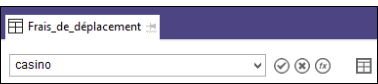
Si vous souhaitez effectuer une recherche rapide parmi des données contenues dans une table (), vous pouvez saisir un ou plusieurs termes de recherche dans la zone de texte Filtre en haut de l'onglet Vue.
Périmètre de recherche
La recherche est effectuée sur l'ensemble des données sources de la table et non pas uniquement sur les données affichées dans la vue active. Pour plus d'informations concernant les données sources, les tables et les vues, consultez la section La structure des tables Analytics.
La recherche s'effectue sur les enregistrements entiers, y compris dans toute partie non définie de l'enregistrement, plutôt que sur des champs spécifiques. Par exemple, la saisie de casino recherche les enregistrements contenant « casino » n'importe où dans l'enregistrement. Vous pouvez, par la suite, modifier votre recherche si vous devez rechercher dans un champ en particulier (recherches parmi des données caractères uniquement).
Les champs calculés et les champs associés ne sont pas recherchés même si vous modifiez subséquemment la recherche afin d'indiquer le champ spécifique.
Types de données recherchés
La recherche de données de type caractère est l'utilisation la plus simple de la recherche rapide. Vous pouvez également rechercher des données numériques et des données DateHeure. Toutefois, quelques considérations supplémentaires, expliquées dans les sections qui suivent, doivent être prises en compte.
Conversion automatique d'un terme de recherche en filtre
Le ou les terme(s) de recherche que vous saisissez sont automatiquement convertis en un filtre global qui utilise la fonction FIND( ).
Par exemple, entrer casino se traduit dans le filtre FIND("casino").
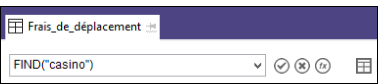
Le filtre remplit automatiquement la zone de texte Filtre, qui reste modifiable si besoin. Par exemple, vous pouvez modifier FIND("casino") afin de limiter la recherche à un champ spécifique : FIND("casino", Marchand).
Le filtre est également ajouté à l'historique des filtres et à la trace des commandes, d'où vous pourrez l'appliquer de nouveau plus tard.
Distinction automatique des termes de recherche et de la syntaxe de filtre
La zone de texte Filtre distingue automatiquement les termes de recherche de la syntaxe de filtre. Par exemple, si vous saisissez match dans la zone de texte Filtre, la chaîne de caractères « match » sera recherchée, alors que si vous saisissez match(Ville; "New York"; "Washington"), un filtre utilisant la fonction MATCH( ) sera créé.
Étapes
Remarque
Lors d'une recherche de nombres ou de valeurs DateHeure, les termes de recherche doivent correspondre à la mise en forme des données source plutôt qu'à la mise en forme de la vue. Pour plus d'informations, consultez la section Recherche rapide de données numériques ou DateHeure.
Rechercher un ou plusieurs termes
Dans la zone de texte Filtre en haut de l'onglet Vue, tapez un ou plusieurs termes de recherche et appuyez sur Entrée.
En présence de plusieurs termes de recherche, la recherche rapide applique une opération logique OR et recherche les enregistrements qui contiennent au moins l'un des termes de recherche que vous avez saisis.
Rechercher une expression exacte
Dans la zone de texte Filtre en haut de l'onglet Vue, tapez l'expression, placez-la entre guillemets doubles et appuyez sur Entrée.
La recherche rapide recherche uniquement les enregistrements qui contiennent cette expression exacte.
Limiter la recherche à un champ spécifique (champs de type caractère uniquement)
- Modifiez le filtre généré automatiquement dans la zone de texte Filtre en saisissant une virgule après le terme de recherche, puis ajoutez le nom du champ.
Par exemple, remplacez FIND("casino") par FIND("casino"; Marchand).
- Appuyez sur Entrée.
La recherche est limitée au champ que vous avez spécifié.
Remarque
Vous devez utiliser le nom physique du champ, qui peut diverger du nom d'affichage du champ dans la vue.
Pour vérifier le nom physique du champ, cliquez avec le bouton droit de la souris sur l'en-tête de colonne approprié et sélectionnez Propriétés. Si nécessaire, copiez le nom physique à partir de la zone de texte en haut de la boîte de dialogue Modifier la colonne. N'utilisez pas Autre titre de la colonne.
Pour effectuer une recherche dans un champ associé, vous devez indiquer le nom complet du champ (c'est-à-dire table.nom du champ). Par exemple : FIND("casino"; Fournisseur.Nom_Fournisseur)
Recherche rapide de données caractères
Lorsque vous recherchez des données de type caractère, vous avez le choix entre saisir des mots entiers ou tronqués, ou bien des expressions exactes.
 En savoir plus
- Si vous saisissez plusieurs mots, la recherche rapide applique une opération logique OR et recherche les enregistrements qui contiennent au moins l'un des mots.
- Si vous souhaitez rechercher une expression exacte, placez-la entre guillemets doubles.
- Pour isoler un terme de recherche, ajoutez une espace de fin après le terme et placez-le, ainsi que l'espace, entre des guillemets doubles.
Par exemple, « caisse » renvoie « caisse » mais pas « caissier », en supposant que les données de la chaîne « caisse » soient au moins suivies d'un espace
|
Terme de recherche |
Retourne les enregistrements qui contiennent : |
|---|---|
|
cas |
|
|
casino |
|
|
casino alcool |
|
|
"Diamond Casino" |
|
|
"Diamond Casino" "Golden Casino" |
|
|
casino, "ABC Liquors" |
|
|
"ABC L" |
|
|
"national " (le mot "national " suivi d'une espace) |
|
Recherche rapide de données numériques ou DateHeure
Remarque
Si vous souhaitez rechercher des données numériques ou des données DateHeure dans un champ spécifique, utilisez le filtrage express. Pour plus d'informations, consultez la section Filtrage express des données dans une vue.
Lors d'une recherche rapide de données numériques ou de données DateHeure, il faut garder à l'esprit que vous recherchez les données sources sous-jacentes plutôt que les données affichées dans une vue.
Les nombres, les dates et les heures sont souvent mis en forme de manière différente dans les données sources et dans la vue. Les termes de recherche doivent correspondre à la mise en forme des données sources plutôt qu'à la mise en forme de la vue.
Vous pouvez sélectionner Modifier > Format de table pour afficher les données sources d'une table.
Recherche rapide de données numériques
Le format numérique des données sources affecte les enregistrements qui sont retournés pour un terme de recherche particulier.
En savoir plus
|
Terme de recherche |
Format numérique dans la vue |
Format numérique dans les données sources |
Retourne les enregistrements qui contiennent : |
|---|---|---|---|
|
1234,00 |
9999,99 |
9999,99 |
1234,00 |
|
9.999,99 |
aucun enregistrement renvoyé |
||
|
1.234,00 |
9.999,99 |
9999,99 |
aucun enregistrement renvoyé |
|
9.999,99 |
1.234,00 |
||
|
9,999.99 |
aucun enregistrement renvoyé |
||
|
(1234,00) |
(9999,99) |
(9999,99) |
(1234,00) |
|
-9999,99 |
aucun enregistrement renvoyé |
||
|
1234,01 |
9999,99 (nombre arrondi) par exemple : 1234,01 |
9999,9999 par exemple : 1234,0085 |
aucun enregistrement renvoyé |
|
1234,0085 |
1234,0085 |
||
|
123 456 |
9999,99 |
9999,99 |
|
Recherche rapide de données DateHeure
Le format DateHeure des données sources affecte les enregistrements qui sont retournés pour un terme de recherche particulier.
En savoir plus
|
Terme de recherche |
Format DateHeure dans la vue |
Format DateHeure dans les données source |
Retourne les enregistrements qui contiennent : |
|---|---|---|---|
|
12/31/2015 |
MM/JJ/AAAA |
MM/JJ/AAAA |
12/31/2015 |
|
JJ/MM/AAAA |
aucun enregistrement renvoyé |
||
|
AAAAMMJJ |
aucun enregistrement renvoyé |
||
|
31/12/2015 |
MM/JJ/AAAA |
aucun enregistrement renvoyé |
|
|
JJ/MM/AAAA |
31/12/2015 |
||
|
AAAAMMJJ |
aucun enregistrement renvoyé |
||
|
20151231 |
MM/JJ/AAAA |
aucun enregistrement renvoyé |
|
|
JJ/MM/AAAA |
aucun enregistrement renvoyé |
||
|
AAAAMMJJ |
20151231 |
||
|
2015-12-31 |
AAAA-MM-JJ |
AAAA-MM-JJ |
message d'erreur aucun enregistrement renvoyé |
|
FIND("2015-12-31") |
2015-12-31 |
||
|
23:59:59 |
hh:mm:ss |
hh:mm:ss |
23:59:59 |
|
hhmmss |
aucun enregistrement renvoyé |
||
|
20151231,235959 |
MM/JJ/AAAA hh:mm:ss |
YYYYMMDD,hhmmss |
20151231,235959 |
|
MM/JJ/AAAA hh:mm:ss |
aucun enregistrement renvoyé |
Autres caractéristiques de la recherche rapide
La recherche rapide présente également ces caractéristiques suivantes :
| Caractéristique | Description |
|---|---|
| Sensible à la casse | La recherche n'est pas sensible à la casse. |
| Génériques | Les caractères génériques ne sont pas pris en charge dans les termes de recherche. |
| Espaces | Les espaces de début et de fin ainsi que les espaces intermédiaires ne sont prises en compte dans les termes de recherche que si vous saisissez le ou les terme(s) de recherche ainsi que les espaces entre guillemets doubles. Lorsque les espaces sont saisies entre guillemets doubles, elles sont considérées comme des caractères et elles doivent donc trouver une correspondance exacte dans les données. |
| Guillemets | Seuls les guillemets doubles peuvent être utilisés pour rechercher des expressions exactes. Les guillemets simples ne sont pas pris en charge pour cette utilisation ; ils sont considérés comme des caractères normaux. |
| Champs calculés | Les champs calculés ne sont pas disponibles à la recherche |
| Champs associés | Les champs associés ne sont pas disponibles à la recherche |
| Limiter la recherche par champ | Lorsque vous modifiez le filtre qui s'est rempli automatiquement pour limiter la recherche à un champ en particulier, vous pouvez préciser les champs de caractères uniquement. Si vous précisez un champ numérique ou un champ DateHeure, un message d'erreur s'affiche. |
| Caractères non pris en charge |
Les caractères ci-dessous étant les opérateurs utilisés dans les expressions Analytics, il est possible qu'ils donnent des résultats incohérents ou qu'ils provoquent un message d'erreur s'ils sont utilisés dans les termes de recherche : ^ * ( ) - + = < > Si vous souhaitez rechercher l'un de ces caractères, vous devez saisir manuellement la fonction FIND( ) dans la zone de texte Filtre. Par exemple : FIND("a+b") ou FIND("2015-12-31") |
| Limites des champs Espaces de fin |
Les limites des champs dans les enregistrements sont ignorées, ce qui signifie qu'il est possible qu'un terme de recherche corresponde à une chaîne de caractères dans une limite de champ. Les espaces de fin contenues dans les champs sont considérées comme des caractères. Les résultats de la recherche trouvés dans les limites des champs peuvent ne pas être valables, à moins que vous ayez tout particulièrement l'intention de faire ce type de recherche. Par exemple, les derniers chiffres d'un numéro de compte et les premiers chiffres d'un montant dans un champ adjacent peuvent correspondre à un terme de recherche numérique, mais il est fort probable qu'il s'agisse d'un faux positif. Remarque Les limites des champs en question sont celles qui apparaissent dans le format de table et qui sont basées sur l'ordre physique des champs dans le format. L'ordre des champs dans le format peut diverger de l'ordre des colonnes dans la vue associée, ce qui crée diverses contiguïtés dans le format et dans la vue. Si vous ne comprenez pas pourquoi la recherche rapide renvoie un enregistrement en particulier, sélectionnez Modifier > Format de table pour afficher les données source qui font l'objet de la recherche. |
Informations supplémentaires à propos de la recherche et du filtrage
- Pour les nombreuses autres options de recherche de données, y compris l'utilisation des caractères génériques, consultez la section Recherche de données.
- Pour plus d'informations sur le filtrage, consultez la section Filtrer des données.
- Pour plus d'iinformations sur la fonction FIND( ), consultez la section Fonction FIND( ).
