Importez un fichier texte délimité dans Analytics pour analyse à l'aide de différents outils.
Fonctionnement
Utilisez l'Assistant de définition des données pour sélectionner un ou plusieurs fichiers texte délimités et importer les données dans Analytics. Les données importées créent une ou plusieurs nouvelles tables Analytics et les fichiers de données associés (.fil). Chaque fichier texte délimité importé crée une table Analytics distincte.
Le fichier de données Analytics contient une copie des données délimitées qui est complètement distincte du fichier texte délimité d'origine.
Vous pouvez importer des fichiers texte délimités sur votre ordinateur local ou sur un disque réseau. Les utilisateurs d'Analytics Exchange peuvent également accéder à des fichiers texte délimités se trouvant sur un Serveur Analytics.
Importer un fichier unique ou plusieurs fichiers
Vous avez la possibilité d'importer un seul fichier texte délimité ou plusieurs fichiers en une seule opération. Le processus d'importation diffère un peu selon l'option que vous utilisez :
- un seul fichier vous avez la possibilité de définir manuellement les propriétés au niveau du fichier et au niveau du champ pendant le processus d'importation.
- plusieurs fichiers vous pouvez définir manuellement uniquement les propriétés au niveau du fichier pendant le processus d'importation. Analytics définit automatiquement les propriétés au niveau du champ et aucune définition manuelle n'est possible pendant l'importation.
Par exemple, lors de l'importation de plusieurs fichiers, vous ne pouvez pas :
- indiquer le type de données des champs
- exclure de façon sélective les champs de l'importation
Une fois que les données sont dans Analytics, vous pouvez apporter les ajustements nécessaires à la définition des données dans la boîte de dialogue Format de table.
Combiner plusieurs fichiers
Après avoir importé plusieurs fichiers texte délimités dans des tables Analytics individuelles, vous voudrez peut-être les combiner en une seule table Analytics. Par exemple, vous pouvez combiner les données de douze tables mensuelles en une seule table annuelle contenant toutes les données. Vous pouvez combiner les fichiers uniquement après les avoir importées dans des tables Analytics individuelles.
Pour obtenir des informations sur la combinaison de plusieurs tables Analytics, consultez la rubrique Concaténation de tables.Analytics
Astuce
Pour réduire la charge de travail, essayez de d'abord combiner les tables multiples avant d'apporter les ajustements requis à la définition de données dans la nouvelle table combinée.
La structure des fichiers texte délimités
Les fichiers texte délimités ont généralement une extension de fichier.txt ou.csv, bien que d'autres extensions de fichier soient possibles. Les fichiers texte délimités sont souvent utilisés pour importer des données à partir d'applications de tableur ou de base de données dans Analytics. Chaque ligne de tableur ou de base de données devient une ligne dans le fichier texte délimité, où chaque ligne ou enregistrement est séparé par un séparateur de lignes. Les séparateurs de lignes valides sont les suivants :
- CR retour chariot
- LF saut de ligne
- CRLF retour chariot saut de ligne (la séquence de caractères standard DOS/Windows)
Caractère de séparation de champ
Les champs de chaque enregistrement du fichier texte délimité sont séparés par un caractère de séparation de champ. Il existe trois grands types de fichiers texte délimités en fonction du caractère de séparation de champ utilisé :
- Valeurs séparées par une virgule (.csv pour Comma Separated Values ) : des virgules servent à délimiter les champs dans chaque enregistrement.
- Valeurs séparées par une tabulation : des tabulations servent à délimiter les champs dans chaque enregistrement.
- Fichiers texte (.txt) : des virgules, des tabulations ou d'autres séparateur de champ servent à délimiter les champs dans chaque enregistrement. Les autres séparateurs de champs courants sont les espaces, les barres verticales (|) et les points-virgules (;).
Caractère des identificateurs de texte
Si un caractère de séparation de champ est utilisé, un identificateur de texte est aussi utilisé pour entourer les valeurs des champs de type caractère et les isoler des séparateurs de champ. Des identificateurs de texte courants sont les guillemets doubles (" ") ou simples (' ').
Par exemple, si la virgule est le séparateur de champs, le fait de placer la valeur $1,000 entre des identificateurs de texte ("$1,000") permet de s'assurer que la valeur est interprétée comme une seule et même valeur et non comme deux valeurs ($1 et 000).
Exemple de fichier texte délimité
L'exemple ci-dessous illustre les quatre premières lignes d'un fichier texte délimité.
- La première ligne contient les noms des champs.
- Le caractère de séparation de champ est une virgule. Chaque ligne inclut sept champs séparés par des virgules.
- Les identificateurs de texte sont les guillemets doubles. Le dernier champ inclut un identificateur de texte pour que la virgule de la valeur monétaire ne soit pas interprétée comme séparateur de champs.
Prénom,Nom,NumCarte,NoEmp,DateEmb,Salaire,Bonus_2011
Lila,Remlawi,8590122497663807,000008,12/28/2007,52750,"$1.405,40"
Vladimir,Alexov,8590122281964011,000060,10/5/2007,41250,"$4.557,43"
Alex,Williams,8590124253621744,000104,8/12/2010,40175,"$7.460,02"
Fonctionnement de l'écrasement
Si vous importez des données délimitées et créez une nouvelle table Analytics portant le même nom qu'une table existante dans le projet Analytics, vous écrasez la table existante.
 En savoir plus
Les deux parties d'une table écrasées
Il est compliqué d'écraser des tables Analytics car les deux parties d'une table peuvent être écrasées :
- le format de table, affiché dans le Navigateur
- le fichier de données source associé, stocké dans un dossier Windows
(Pour plus d'informations sur les formats de table et les fichiers de données source, consultez La structure des tables Analytics.)
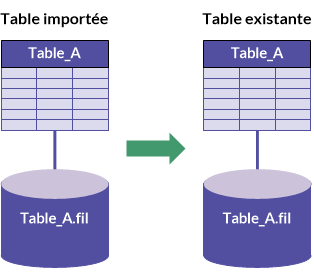
Les deux parties de la table sont écrasées indépendamment l'une de l'autre. Si les deux parties portent le même nom que la nouvelle table, les deux sont écrasées. Ce scénario est le plus courant.
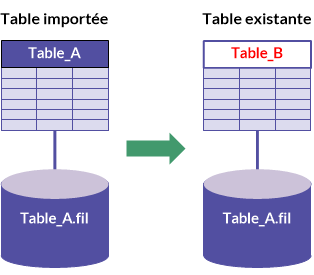
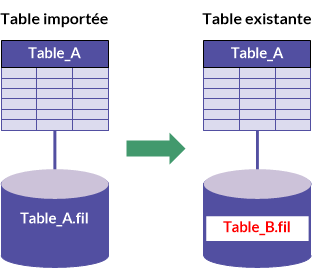
Mais si le format de table et le fichier de données source portent des noms différents, seul celui portant le même nom que la nouvelle table est écrasé.
Ce comportement d'écrasement s'applique que vous importiez un seul fichier texte délimité ou plusieurs fichiers.
Écrasement lors de l'importation de plusieurs fichiers texte délimités
Lorsque vous importez plusieurs fichiers texte délimités, leur écrasement dépend aussi des deux paramètres Écraser les tables existantes et Chemin d'accès à la sortie.
Les sections ci-dessous résument les différents résultats possibles concernant l'écrasement lors de l'importation de plusieurs fichiers texte délimités, en commençant par le scénario le plus courant.
Même nom : nouvelle table, format de table existant, fichier de données source existant
|
Chemin d'accès à la sortie identique au fichier de données source existant |
Chemin d'accès à la sortie différent du fichier de données source existant |
|
|---|---|---|
| Option Écraser les tables existantes sélectionnée |
|
|
| Option Écraser les tables existantes non sélectionnée |
|
|
Nom différent : format de table existant
|
Chemin d'accès à la sortie identique au fichier de données source existant |
Chemin d'accès à la sortie différent du fichier de données source existant |
|
|---|---|---|
| Option Écraser les tables existantes sélectionnée |
|
|
| Option Écraser les tables existantes non sélectionnée |
|
|
Nom différent : fichier de données source existant
|
Chemin d'accès à la sortie identique au fichier de données source existant |
Chemin d'accès à la sortie différent du fichier de données source existant |
|
|---|---|---|
| Option Écraser les tables existantes sélectionnée |
|
|
| Option Écraser les tables existantes non sélectionnée |
|
|
Importer un seul fichier texte délimité
Importer un seul fichier texte délimité pour créer une nouvelle table Analytics Vous avez la possibilité de définir manuellement les propriétés au niveau du fichier et au niveau du champ pendant le processus d'importation.
En savoir plus
Localisez et sélectionnez le fichier délimité
- Sélectionnez Importer > Fichier.
- Dans la boîte de dialogue Sélectionner le fichier à définir, localisez et sélectionnez le fichier texte délimité, puis cliquez sur Ouvrir.
Les fichiers texte délimités peuvent avoir plusieurs extensions de fichier différentes, y compris .txt et .csv.
Spécifier les propriétés des fichiers délimités
- Dans la page Jeu de caractères, vérifiez que l'option de jeu de caractères qui convient a été sélectionnée, puis cliquez sur Suivant.
- Dans la page Format de fichier, vérifiez que l'option Fichier texte délimité est sélectionnée, puis cliquez sur Suivant.
- Dans la page Propriétés du fichier délimité, vérifiez les paramètres attribués par Analytics aux propriétés répertoriées ci-après, effectuez toutes les mises à jour requises, puis cliquez sur Suivant.
Propriété Description Commencer à la ligne Le numéro de ligne à partir duquel commencer à lire le fichier.
Ce paramètre vous permet de sauter des lignes au début d'un fichier qui contiennent des informations que vous ne souhaitez pas importer. Par exemple, si les trois premières lignes d'un fichier contiennent des informations d'en-tête, entrez 4 pour commencer la lecture des données à la quatrième ligne.
Largeur de champ Pour l'en-tête de colonne sélectionné dans la table d'aperçu, indique la longueur du champ dans le format de table ainsi créé. Indiquez la longueur en caractères
Analytics affecte automatiquement une longueur qui correspond à la valeur la plus longue dans le champ. Vous pouvez conserver la longueur affectée ou en définir une autre. Les valeurs de champ dont la longueur dépasse la longueur de champ spécifiée sont tronquées dans la table Analytics obtenue.
Astuce
Si vous avez essayé d'actualiser régulièrement la table Analytics ainsi créée à partir des données source mises à jour, ou bien de réutiliser la commande d'importation, saisissez une longueur de champ supérieure à celle attribuée par Analytics.
Une longueur de champ plus grande offre de l'espace supplémentaire si les valeurs mises à jour dans les données sources sont plus grandes que l'une des valeurs courantes.
Remarque
La longueur maximale du champ est de 32 767 caractères (édition non-Unicode) ou 16 383 caractères (édition Unicode). Toute la longueur du champ, jusqu'au maximum, est importée dans Analytics, mais seuls les 256 premiers caractères sont affichés dans la vue de la table. Le reste des données est présent et peut être analysé, mais il n'est pas visible dans la vue. Pour voir toutes les données, ouvrez la boîte de dialogue Format de table.
Utiliser la première ligne comme noms de champ Les valeurs de la première ligne du fichier sont utilisées comme noms de champ dans le format de table ainsi créé. Remarque
Si vous utilisez ce paramètre, la ligne utilisée comme noms de champ est n'importe quelle ligne définie dans la zone Commencer à la ligne. Si les noms de champ sont incorrects, vous pouvez les mettre à jour dans une page subséquente au niveau de l'Assistant de définition de données.
Traiter les identificateurs qui se suivent comme un identificateur unique Les identificateurs dupliqués sont ignorés. Par exemple, "Diligent Corporation"' (avec deux guillemets doubles à la fin) est l'équivalent de "Diligent Corporation" si vous sélectionnez cette option.
Séparateur de champs Les caractères de séparation des champs dans le fichier sont les suivants : - Virgule
- TAB
- Point-virgule
- Autre : vous permet de spécifier le caractère qui est utilisé comme séparateur de champ
Identificateur de texte Le symbole texte qui identifie les valeurs contenues dans les champs : - Guillemets doubles
- Guillemets simples
- Aucun : indique qu'aucun qualificateur de texte n'est utilisé
- Autre : vous permet de spécifier la caractère utilisé comme qualificateur de texte
Effacer les retours chariot et Effacer les sauts de ligne Nettoie les données importées des caractères de retour chariot (CR) et/ou de saut de ligne (LF) mal placés. Les caractères de retour chariot ou de saut de ligne mal placés peuvent entraîner des sauts de ligne incorrects dans les enregistrements. Une fois activée, l'option remplace tous les caractères CR/LF par un espace. Seuls les caractères CR/LF se produisant à l'intérieur d'une paire d'identificateurs de texte sont remplacés.
Pour les fichiers Windows, sélectionnez Effacer les retours chariot et Effacer les sauts de ligne.
Les deux options sont désactivées si l'option Identificateur de texte est à Aucun.
Tous les caractères Attribue le type de données caractère à tous les champs importés. Astuce
Affecter le type de données caractère à tous les champs importés simplifie le processus d'importation des fichiers texte délimités.
Une fois que les données sont dans Analytics, vous pouvez affecter différents types (Numérique ou DateHeure par exemple) de données aux champs et en spécifier les informations de format.
L'option Tous les caractères s'avère utile si vous importez une table dans laquelle le type de données Numérique est affecté automatiquement aux champs des identificateurs par Analytics alors qu'en réalité, ils devraient utiliser le type de données Caractère.
Remplacer les valeurs NULL Nettoie dans les données importées les caractères NUL mal placés. Les caractères NUL mal placés peuvent entraîner des écarts et des divisions de champ incorrectes au sein des enregistrements. Une fois activée, l'option remplace tous les caractères NUL par un espace.
Enregistrer le fichier de données Analytics
Dans la boîte de dialogue Enregistrer le fichier de données sous, saisissez le nom du fichier de données Analytics, puis cliquez sur Enregistrer.Analytics
Si Analytics prérenseigne le nom de fichier de données, vous pouvez l'accepter ou le modifier.
Vous pouvez aussi accéder à un autre dossier pour enregistrer le fichier de données si vous ne voulez pas utiliser l'emplacement par défaut ouvert par Analytics.
Modifier les propriétés des champs Analytics
Dans la page Modifier les propriétés des champs, vérifiez les paramètres attribuées par Analytics aux propriétés répertoriées ci-après, effectuez toutes les mises à jour requises, puis cliquez sur Suivant.Analytics
Remarque
Sélectionnez un en-tête de colonne dans la table d'aperçu pour voir les propriétés associées à la colonne.
| Propriétés | Description |
|---|---|
| Ignorer ce champ | Exclue le champ dans le format de la table des résultats. Les données du champ sont toujours importées, mais ne sont pas définies et ne s'affichent pas dans la nouvelle table Analytics. Elles peuvent être définies ultérieurement, si nécessaire, et ajoutées à la table. |
| Nom | Le nom du champ dans le format de table. Vous pouvez conserver le nom de champ attribué par Analytics, ou saisir un autre nom. |
| Titre de colonne | Le titre de colonne du champ dans la vue Analytics par défaut. Si vous ne spécifiez pas de titre de colonne, la valeur Nom est utilisée. |
|
Remarque Si vous avez sélectionné l'option Tous les caractères dans la page Propriétés du fichier délimité, les options suivantes ne s'appliquent pas et sont désactivées. |
|
| Type | Type de données affecté au champ dans la table Analytics ainsi créée : Vous pouvez conserver le type de données attribué par Analytics, ou sélectionner un type de données approprié dans la liste déroulante. Pour des informations détaillées sur les types de données pris en charge dans Analytics, consultez la section Types de données dans Analytics. |
| Valeur | Une propriété en lecture seule qui affiche la première valeur dans le champ. La valeur est mise à jour de manière dynamique en fonction des modifications que vous apportez. |
| Décimale | Champs numériques uniquement. Le nombre de décimale dans les données sources. Remarque La zone de texte Décimale s'affiche automatiquement lorsque vous sélectionnez un type de données Numérique. |
| Format d'entrée | Champs DateHeure uniquement. Le format des valeurs DateHeure dans les données sources. Le format que vous spécifiez doit correspondre exactement au format dans les données source. Pour plus d'informations sur les formats de date et d'heure, consultez la section Formats des données source date et heure. |
Finaliser l'import
- Dans la page Sélection finale, vérifiez les paramètres de la nouvelle table Analytics, puis cliquez sur Terminer.Analytics
Si vous souhaitez effectuer des changements, cliquez surPrécédent pour obtenir la bonne page dans l'assistant.
- Entrez un nom pour le format de table que vous ajoutez au projet, ou conservez le nom par défaut, et cliquez sur OK.
La nouvelle table Analytics est créée avec les données du fichier importé.
Remarque
La longueur des noms des tables Analytics est limitée à 64 caractères alphanumériques, sans l’extension .FIL. Le nom peut inclure le caractère de soulignement ( _ ), mais aucun autre caractère spécial ni espace. Le nom ne peut pas commencer par un chiffre.
Importer plusieurs fichiers texte délimités
En une seule opération, importez plusieurs fichiers texte délimités. Une fois importé dans un projet Analytics, chaque fichier délimité devient une table Analytics distincte.
Vous pouvez définir manuellement uniquement les propriétés au niveau du fichier pendant le processus d'importation. Analytics définit automatiquement les propriétés au niveau du champ et aucune définition manuelle n'est possible pendant l'importation.
Une fois que les données sont dans Analytics, vous pouvez apporter les ajustements nécessaires à la définition des données dans la boîte de dialogue Format de table.Analytics
En savoir plus
Remarque
L'ensemble des premières lignes des fichiers que vous importez doit utiliser une approche cohérente. Les premières lignes doivent être soit des noms de champs soit des données dans tous les fichiers de calcul. Évitez de mélanger les deux dans une seule et même opération d'importation.
Si les fichiers adoptent une approche incohérente pour les premières lignes, utilisez deux opérations d'importation distinctes.
Localisez et sélectionnez les fichiers délimités
- Sélectionnez Importer > Fichier.
- Dans la boîte de dialogue Sélectionner le fichier à définir, localisez et sélectionnez les fichiers texte délimités, puis cliquez sur Ouvrir.
Les fichiers texte délimités avec les extensions de fichiers suivantes sont pris en charge : .txt, .csv, .del, .dat
Vous pouvez appuyez sur Maj+clic pour sélectionner plusieurs fichiers adjacents, ou sur Ctrl+clic pour sélectionner plusieurs fichiers non adjacents.
Effectuer les premières préparations à l'importation
- Dans la page Propriétés du fichier délimité, sélectionnez les fichiers à importer.
Conservez les fichiers sélectionnés par défaut ou désélectionnez les fichiers que vous ne souhaitez pas importer. Cochez la première case si vous voulez désélectionner ou sélectionner tous les fichiers.
- Vérifiez les paramètres attribués par Analytics, effectuez toutes les mises à jour requises, puis cliquez sur Suivant.
Paramètre Description Nom de la table Le nom de la table dans le projet Analytics.
Conservez le nom affecté par Analytics ou double-cliquez sur un nom de table, saisissez un autre nom et appuyez sur Entrée.
Remarque
Le nom de table s'applique à la fois au nouveau format de table et au nouveau fichier de données source créé lors de l'importation de données.
Écraser les tables existantes Les tables existantes portant des noms identiques dans le projet Analytics sont écrasées.
Pour des informations détaillées, consultez la section Fonctionnement de l'écrasement.
Chemin d'accès à la sortie Indique le dossier d'enregistrement des nouveaux fichiers de données Analytics (.fil).
Si vous laissez Chemin d'accès à la sortie vide, les fichiers de données Analytics sont enregistrés dans le dossier contenant le projet Analytics.
- Si le message d'erreur « Détection de noms de fichier ou de table existants » apparaît, cliquez sur OK et effectuez l'une des opérations suivantes ou les deux :
- Sélectionnez Écraser les tables existantes si des structures de table existantes ou des fichiers de données associés avec des noms identiques peuvent être écrasés.
- Dans le paramètre Nom de table, renommez les tables importées comme requis pour éviter d'écraser les modèles de table existants ou les fichiers de données associés.
-
Dans la boîte de dialogue de confirmation, cliquez sur Oui pour continuer ou sur Non pour revenir en arrière et modifier la sélection des fichiers.
Spécifier les propriétés des fichiers délimités
Remarque
Les propriétés que vous spécifiez s'appliquent à tous les fichiers importés. Si les fichiers sont structurés de manière incohérente, les propriétés ne seront pas exactes pour tous les fichiers et il pourrait y avoir des problèmes lors de l'importation.
- Dans la page Propriétés du fichier délimité, vérifiez les paramètres attribués par Analytics aux propriétés répertoriées ci-après, effectuez toutes les mises à jour requises, puis cliquez sur Suivant.
Propriété Description Commencer à la ligne Le numéro de ligne à partir duquel commencer à lire les fichiers.
Ce paramètre vous permet de sauter des lignes au début des fichiers qui contiennent des informations que vous ne souhaitez pas importer. Par exemple, si les trois premières lignes de chaque fichier contiennent des informations d'en-tête, entrez 4 pour commencer la lecture des données à la quatrième ligne.
Largeur de champ Pour l'en-tête de colonne sélectionné dans la table d'aperçu, indique la longueur du champ dans le format de table ainsi créé. Indiquez la longueur en caractères
Analytics affecte automatiquement une longueur qui correspond à la valeur la plus longue dans le champ. Vous pouvez conserver la longueur affectée ou en définir une autre. Les valeurs de champ dont la longueur dépasse la longueur de champ spécifiée sont tronquées dans la table Analytics obtenue.
Astuce
Si vous avez essayé d'actualiser régulièrement une table Analytics ainsi créée à partir des données source mises à jour, ou bien de réutiliser la commande d'importation, saisissez une longueur de champ supérieure à celle attribuée par Analytics.
Une longueur de champ plus grande offre de l'espace supplémentaire si les valeurs mises à jour dans les données sources sont plus grandes que l'une des valeurs courantes.
Remarque
La longueur maximale du champ est de 32 767 caractères (édition non-Unicode) ou 16 383 caractères (édition Unicode). Toute la longueur du champ, jusqu'au maximum, est importée dans Analytics, mais seuls les 256 premiers caractères sont affichés dans la vue de la table. Le reste des données est présent et peut être analysé, mais il n'est pas visible dans la vue. Pour voir toutes les données, ouvrez la boîte de dialogue Format de table.
Utiliser la première ligne comme noms de champ Les valeurs de la première ligne de chaque fichier sont utilisées comme noms de champ dans les formats de table ainsi créés.
Remarque
Si vous utilisez ce paramètre, la ligne utilisée comme noms de champ est n'importe quelle ligne définie dans la zone Commencer à la ligne.
Ce paramètre s'applique globalement à tous les fichiers que vous importez.
Traiter les identificateurs qui se suivent comme un identificateur unique Les identificateurs dupliqués sont ignorés.
Par exemple, "Diligent Corporation"' (avec deux guillemets doubles à la fin) est l'équivalent de "Diligent Corporation" si vous sélectionnez cette option.
Séparateur de champs Les caractères de séparation des champs dans les fichiers sont les suivants :
- Virgule
- TAB
- Point-virgule
- Autre : vous permet de spécifier le caractère qui est utilisé comme séparateur de champ
Identificateur de texte Le symbole texte qui identifie les valeurs contenues dans les champs :
- Guillemets doubles
- Guillemets simples
- Aucun : indique qu'aucun qualificateur de texte n'est utilisé
- Autre : vous permet de spécifier la caractère utilisé comme qualificateur de texte
Effacer les retours chariot et Effacer les sauts de ligne Nettoie les données importées des caractères de retour chariot (CR) et/ou de saut de ligne (LF) mal placés.
Les caractères de retour chariot ou de saut de ligne mal placés peuvent entraîner des sauts de ligne incorrects dans les enregistrements. Une fois activée, l'option remplace tous les caractères CR/LF par un espace. Seuls les caractères CR/LF se produisant à l'intérieur d'une paire d'identificateurs de texte sont remplacés.
Pour les fichiers Windows, sélectionnez Effacer les retours chariot et Effacer les sauts de ligne.
Les deux options sont désactivées si l'option Identificateur de texte est à Aucun.
Tous les caractères Attribue le type de données caractère à tous les champs importés.
Astuce
Affecter le type de données caractère à tous les champs importés simplifie le processus d'importation des fichiers texte délimités.
Une fois que les données sont dans Analytics, vous pouvez affecter différents types (Numérique ou DateHeure par exemple) de données aux champs et en spécifier les informations de format.
L'option Tous les caractères s'avère utile si vous importez une table dans laquelle le type de données Numérique est affecté automatiquement aux champs des identificateurs par Analytics alors qu'en réalité, ils devraient utiliser le type de données Caractère.
Remplacer les valeurs NULL Nettoie dans les données importées les caractères NUL mal placés.
Les caractères NUL mal placés peuvent entraîner des écarts et des divisions de champ incorrectes au sein des enregistrements. Une fois activée, l'option remplace tous les caractères NUL par un espace.
Finaliser l'import
Dans la page Sélection finale, vérifiez les paramètres des nouvelles tables Analytics, puis cliquez sur Terminer.Analytics
Si vous souhaitez effectuer des changements, cliquez surPrécédent pour obtenir la bonne page dans l'assistant.
Les nouvelles tables Analytics sont créées avec les données des fichiers importés.
