Microsoft Excel-Dokumente
Mit der Funktion „Fenster fixieren“ in Microsoft Excel können Sie Spaltenüberschriften bei der Ansicht großer Tabellen fixieren. Allerdings wird diese Funktion bei Dokumenten, die in die App hochgeladen werden, nicht übernommen. In den nachfolgenden Schritten wird beschrieben, wie Sie Microsoft Excel-Dokumente richtig formatieren, um dieses Verhalten zu reproduzieren, und wie Sie die Seitenskalierung optimieren.
-
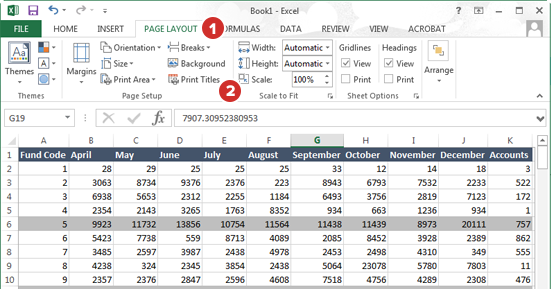
Wählen Sie Seitenlayout aus.
-
Wählen Sie Drucktitel aus.
-
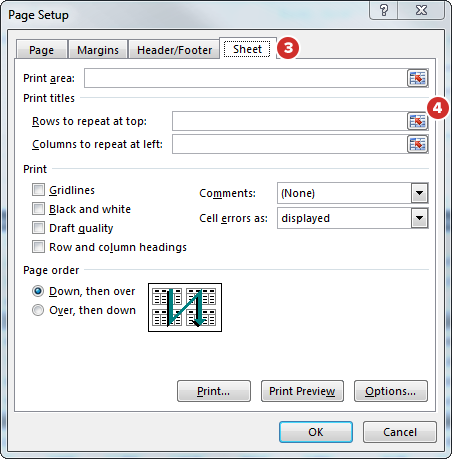
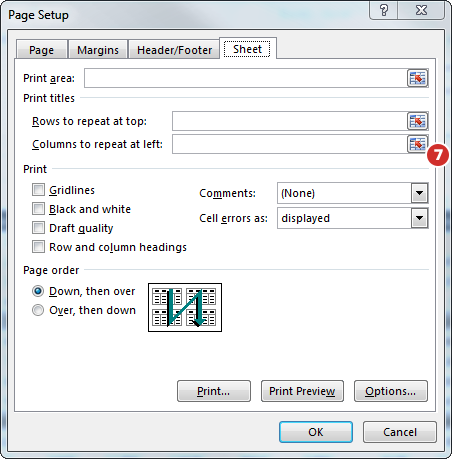
Wählen Sie in dem sich öffnenden Fenster den Abschnitt Blatt aus.
-
Wählen Sie das Symbol rechts neben der Option Wiederholungszeilen oben aus.
Hinweis
Wenn Ihre Tabelle keine Spaltenüberschriften enthält, überspringen Sie die Schritte 4 bis 6.
-
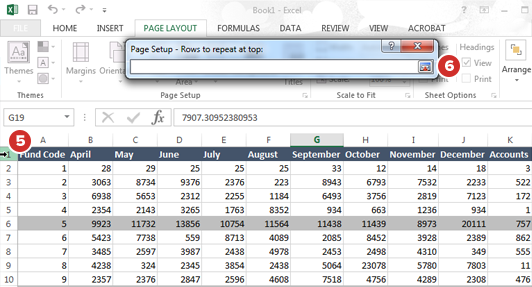
Ein Auswahl-Dialogfeld wird angezeigt. Wählen Sie die Zeile(n) für Ihre Spaltenüberschriften aus.
-
Das Dialogfeld füllt Ihre Zeilenauswahl automatisch aus. Wählen Sie das Symbol rechts neben dem Feld aus, um zum Dialogfeld Seite einrichten zurückzukehren.
-
Wenn Sie die erste Spalte Ihrer Tabelle auf allen Seiten wiederholen möchten, wählen Sie das Symbol rechts neben der Option Wiederholungsspalten links aus.
-
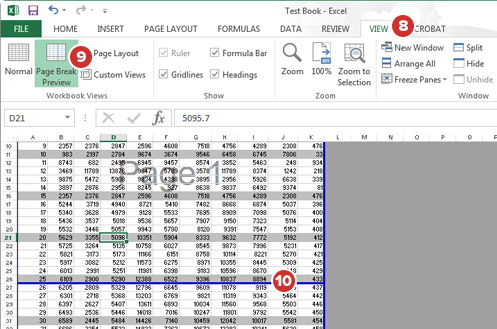
Sie können auch auswählen, welcher Inhalt auf jeder Seite des hochgeladenen Dokuments angezeigt wird. Diese Option ist nützlich, um zu verhindern, dass eine gesamte Tabelle skaliert wird, damit sie auf eine Seite passt. Wählen Sie zunächst den Abschnitt Ansicht aus.
-
Wählen Sie Umbruchvorschau aus.
-
In dieser Ansicht können Sie die dicken blauen Linien verschieben, um festzulegen, welcher Inhalt auf jeder Seite Ihrer umgewandelten und hochgeladenen Tabelle angezeigt wird.
-
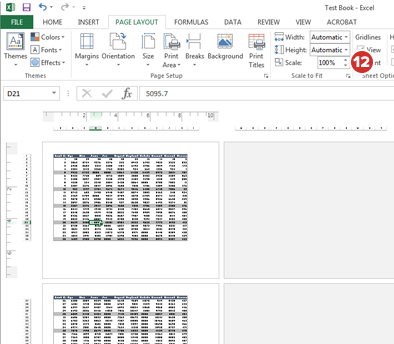
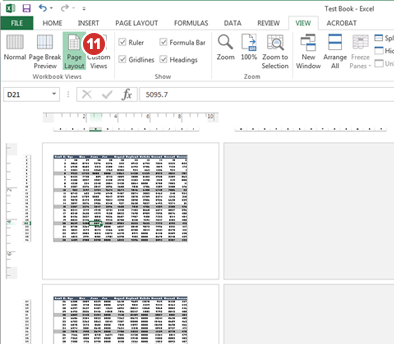
Mit der Schaltfläche Seitenlayout erhalten Sie einen Überblick darüber, wie Ihr Inhalt nach Seiten aufgeschlüsselt wird, wenn er hochgeladen wird.
-
Die Option Skalierung im Abschnitt Seitenlayout ist ebenfalls nützlich. Durch das Umschalten zwischen Skalierung, Umbruchvorschau und Seitenansicht können Sie das Erscheinungsbild und die Lesbarkeit Ihrer Tabelle nach dem Hochladen testen und optimieren.