
Drucken des Inhalts einer Sitzungsmappe
In diesem Thema wird beschrieben, wie Sie Dokumente, Dateien und andere Unterlagen aus Ihren Sitzungsmappen auswählen und drucken können.
-
Wählen Sie eine Sitzungsmappe aus der Übersicht Aktuelle Sitzungsmappen oder Archivierte Sitzungsmappen aus, um sie in der Seitenansicht zu öffnen.
-
Wählen Sie das Drucksymbol
 oben rechts auf dem Bildschirm aus. Das Dialogfeld Drucken wird geöffnet.
Hinweis
Wenn das Drucksymbol nicht angezeigt wird, wurde das Exportieren und Drucken für Sie oder Ihre Umgebung nicht aktiviert. Wenden Sie sich an Ihren Customer Success Manager, wenn Sie Hilfe benötigen.
-
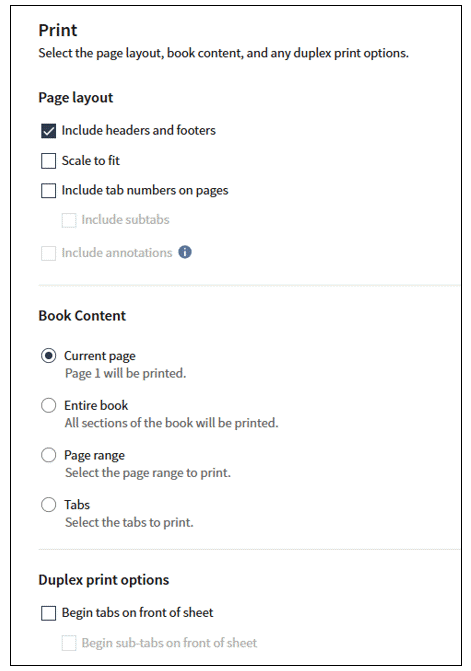
Verwenden Sie das Dialogfeld Drucken, um das Erscheinungsbild Ihrer gedruckten Unterlagen anzupassen. Wählen Sie eine oder mehrere der folgenden Optionen im Abschnitt Seitenlayout aus:
-
Kopf- und Fußzeilen einschließen: Fügt den Sitzungstitel und den Abschnittsnamen in der Kopfzeile und eine Seitennummer in der Fußzeile der Dokumente hinzu.
-
An Seitengröße anpassen: Entfernt die Einstellung der Standardseitenskalierung.
-
Abschnittsnummern auf Seiten einschließen: Fügt die Abschnittsnummer am Rand von Dokumenten hinzu.
-
Unterabschnitte einschließen: Fügt die Unterabschnittsnummer am Rand von Dokumenten hinzu.
-
Kommentare einschließen: Schließt Hervorhebungen, Stiftmarkierungen, Notizen und andere Markierungen ein, die Sie der Sitzungsmappe hinzugefügt haben.
-
Nur kommentierte Seiten: (wird nach Auswahl der Option Kommentare einschließen angezeigt): Exportiert nur Seiten mit Kommentaren.
Hinweis
Sie können öffentliche und private Notizen in der gedruckten Datei anzeigen.
-
-
Geben Sie im Abschnitt Sitzungsmappeninhalt die Inhalte an, die gedruckt werden sollen. Wählen Sie eine der folgenden Optionen:
-
Aktuelle Seite: Schließt die in der Seitenansicht angezeigte Seite ein.
-
Gesamte Sitzungsmappe: Alle Abschnitte der Sitzungsmappe, die eine Datei enthalten, werden gedruckt.
-
Seitenbereich: Schließt einen Satz von Sitzungsmappenseiten innerhalb eines bestimmten Bereichs ein. Geben Sie außerdem die Anfangs- und Endseitenzahlen des Bereichs in die angezeigten Felder Von und Bis ein.
-
Abschnitte: Druckt die ausgewählten Abschnitte oder Unterabschnitte.
-
-
Im Abschnitt Duplexdruckoptionen stehen Ihnen beidseitige Druckoptionen für Abschnitte oder Unterabschnitte zur Verfügung. Sie stellen sicher, dass die Seiten mit Abschnitten auf der Vorderseite des Blatts (der Seite mit ungerader Seitenzahl) beginnen, wenn beidseitig gedruckt wird.
-
Wählen Sie Drucken aus. Während des Exports zum Drucken wird oben rechts auf dem Bildschirm eine Statusmeldung angezeigt.
Hinweis
Während des Exportvorgangs können Sie keine weiteren Unterlagen zum Drucken auswählen. Sobald der aktuelle Export abgeschlossen ist, können Sie weitere Dokumente oder Dateien aus der Sitzungsmappe drucken.
-
Das Druckauswahlfenster wird geöffnet. Je nach Webbrowser und Anwendung können Sie das Ziel, die Seiten, Kopien, Farbe und weitere Einstellungen auswählen und dann Drucken auswählen.
