Crear un apéndice (D&O)
Los apéndices son una función premium que trae información global, como glosarios o material de referencia específico de la junta directiva, directamente a la evaluación. Un sistema intuitivo de enlace en línea mantiene esta información al alcance de la mano del encuestado, no en un archivo adjunto externo.
-
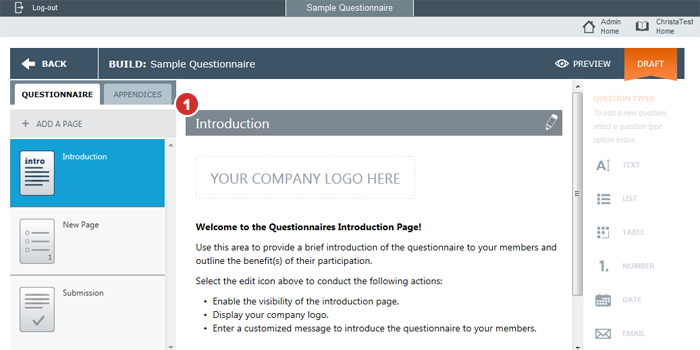
En general, la mejor práctica es crear sus apéndices primero, para que pueda enlazarlos a medida que elabora el cuestionario principal. Seleccione la ficha Apéndices para comenzar a construir su primer apéndice.
-
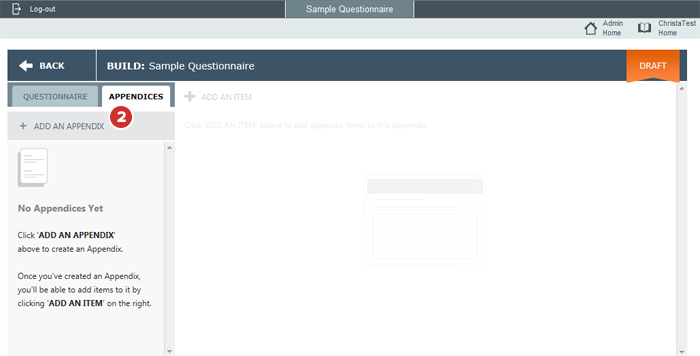
Seleccione Agregar un apéndice. Similar a la adición de una página en el cuestionario principal, un apéndice es una agrupación de elementos individuales de apéndice.
-
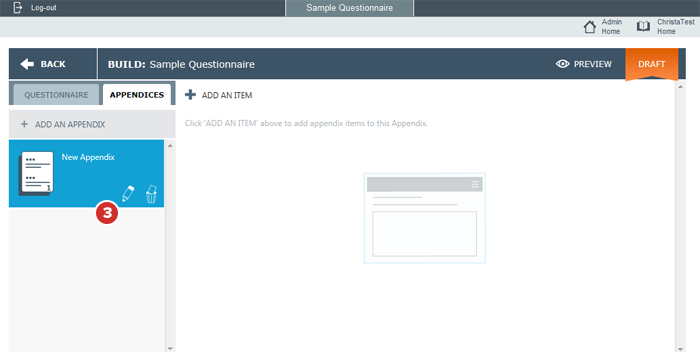
Para editar el nombre del apéndice, seleccione el icono Editar (lápiz).
Nota
Puede editar el nombre de un apéndice en cualquier momento, no solo cuando agrega el apéndice.
-
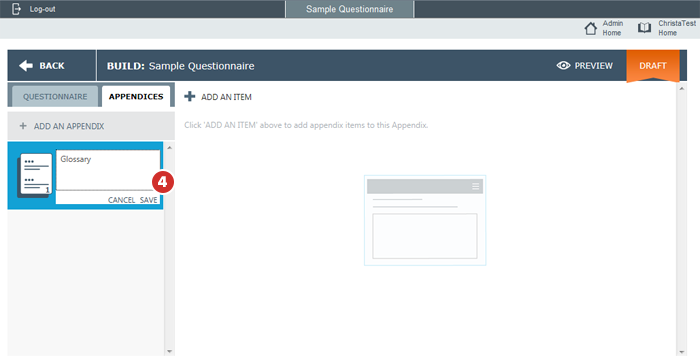
Ingrese el nombre del apéndice y seleccione Guardar.
-
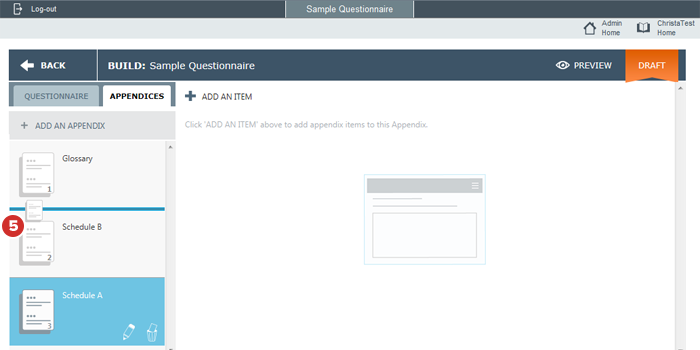
Para reordenar los apéndices, seleccione y mantenga presionado el icono de página grande en cualquier panel de apéndices para arrastrarlo a una nueva posición en la lista de apéndices. Aparecerá una línea azul debajo del icono arrastrado para mostrar dónde se colocará el apéndice. Suelte el botón del ratón para dejar el apéndice en su nueva ubicación.
-
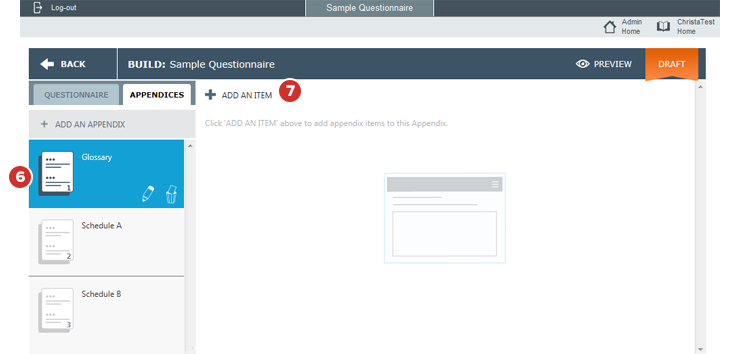
Seleccione el apéndice al que le gustaría comenzar a agregar elementos de apéndice.
-
Seleccione Agregar un elemento para comenzar a agregar elementos de apéndice individuales.
Nota
El poder de los apéndices radica en la capacidad de enlazar elementos individuales a lo largo del cuestionario principal. Los documentos o archivos adjuntos con muchos componentes distintos, como glosarios, deben crearse como elementos de apéndice individuales, en lugar de un elemento de apéndice grande.
-
En la ventana del editor que se abre, ingrese un título para su elemento del apéndice (como un término del glosario que se definirá) y el cuerpo del texto del elemento del apéndice (como una definición).
Nota
La ventana del editor presenta muchas de las mismas opciones de formato que la ventana del editor de preguntas del mensaje, como negrita y cursiva.
-
Seleccione Guardar para guardar el elemento del apéndice.

-
Siga los pasos del 5 al 7 para continuar agregando elementos del apéndice de la misma manera hasta que todos los elementos deseados estén en el apéndice.
-
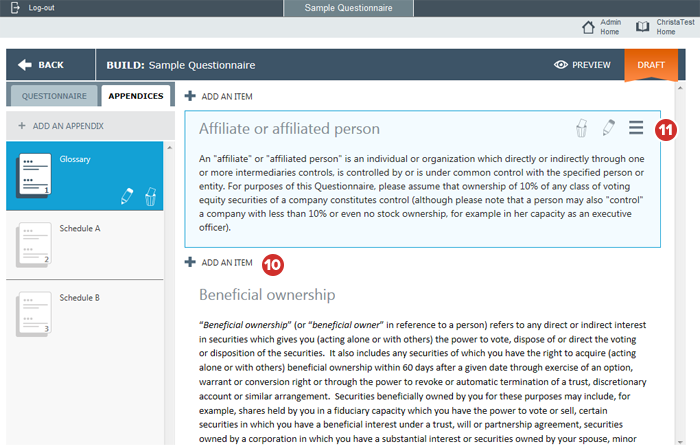
Puede eliminar, editar o reordenar los elementos del apéndice de la misma manera que las preguntas en el cuestionario principal, utilizando los iconos eliminar, editar y arrastrar.