Documentos de Microsoft Excel
La función “Inmovilizar paneles” en Microsoft Excel le permite bloquear encabezados de columnas al visualizar hojas de cálculo grandes. Sin embargo, esta función no se traslada a los documentos cargados en la aplicación. Los siguientes pasos detallan cómo dar formato correctamente a documentos de Microsoft Excel para reproducir este funcionamiento.
-
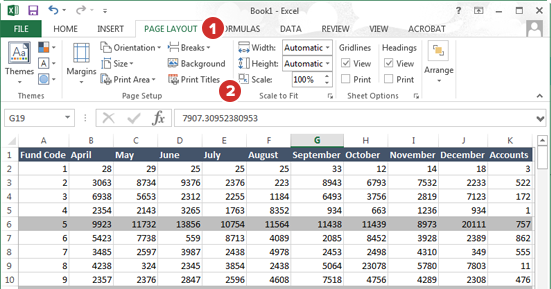
Seleccione Diseño de página.
-
Seleccione Imprimir títulos.
-
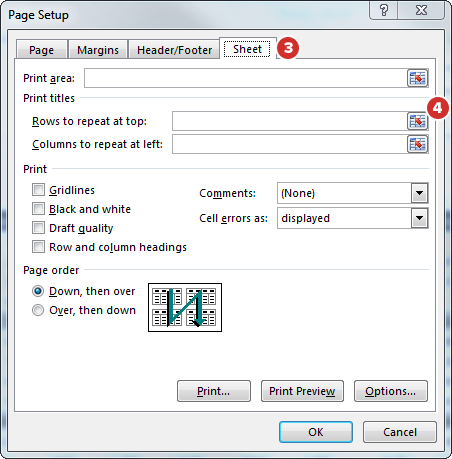
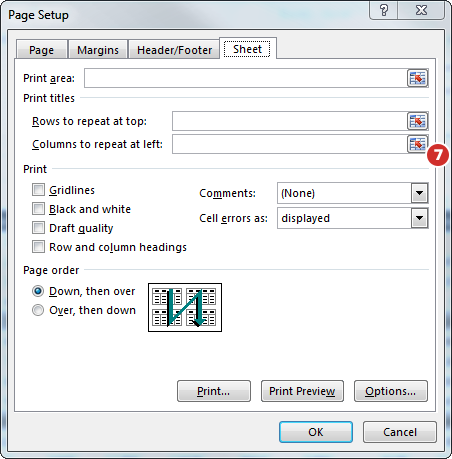
Seleccione la ficha Hoja de la ventana que se abre.
-
Seleccione el icono a la derecha de la opción Repetir filas en el extremo superior.
Nota
Si no tiene encabezados de columna en la hoja de cálculo, omita los pasos del 4 al 6.
-
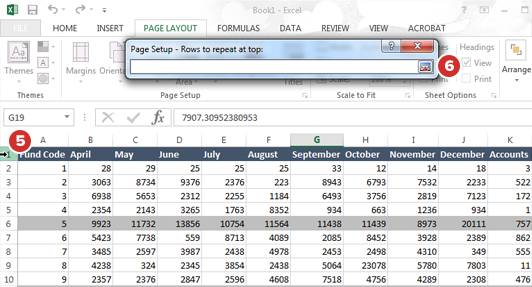
Aparecerá un cuadro de diálogo de selección. Haga clic para seleccionar las filas para sus encabezados de columnas.
-
El cuadro de diálogo se rellenará automáticamente con su selección de filas. Seleccione el icono a la derecha del cuadro para volver a Configuración de página.
-
Si desea repetir la primera columna de la hoja de cálculo en todas las páginas, haga clic en el icono a la derecha de la opción Repetir columnas a la izquierda.
-
También puede seleccionar el contenido que aparecerá en cada página del documento cargado. Esta opción es útil para evitar que una hoja de cálculo entera sea ajustada para que quepa en una sola página. Seleccione la ficha Ver para empezar.
-
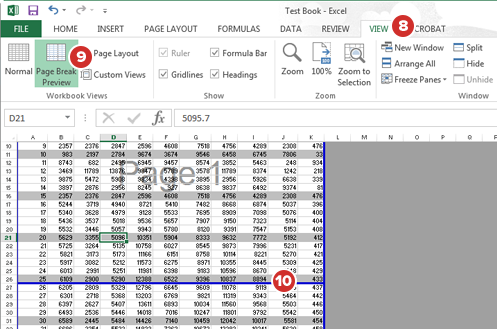
Seleccione Vista previa de salto de página.
-
En esta vista, puede mover las líneas azules gruesas para delinear el contenido que irá en cada página de su hoja de cálculo convertida y cargada.
-
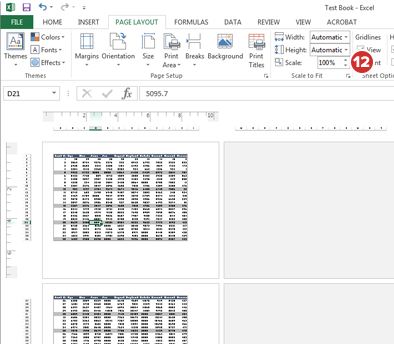
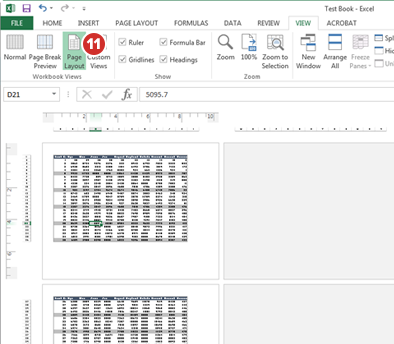
Utilice el botón Diseño de página para obtener una visión general de cómo se desglosará su contenido por página cuando se cargue.
-
También es útil la opción Escala en la ficha Diseño de página. Alternar entre Escala, Vista previa de salto de página y Vista de página le permite usar la técnica de ensayo y error para optimizar el aspecto y la legibilidad de la hoja de cálculo cuando se carga.