Agregar la aplicación Boards en Microsoft Teams
Puede agregar la aplicación Boards en Microsoft Teams para acceder a los materiales de reunión, unirse a una videoconferencia y revisar la agenda desde un entorno centralizado.
Nota
Para acceder a las funciones descritas en este tema, debe tener una cuenta de Microsoft Teams.
-
Abra la aplicación Microsoft Teams en su dispositivo personal o navegador web.
-
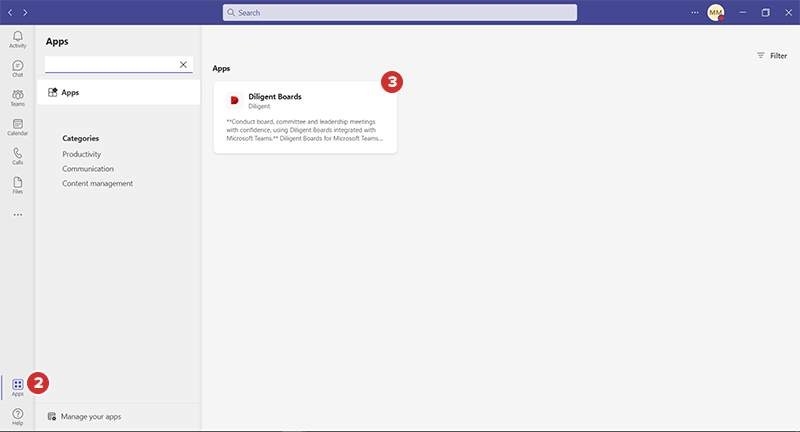
Para ver una lista de aplicaciones disponibles, seleccione Aplicaciones en el lado izquierdo de la pantalla.
-
Para agregar la aplicación Boards, seleccione Diligent Boards en la lista de aplicaciones.
-
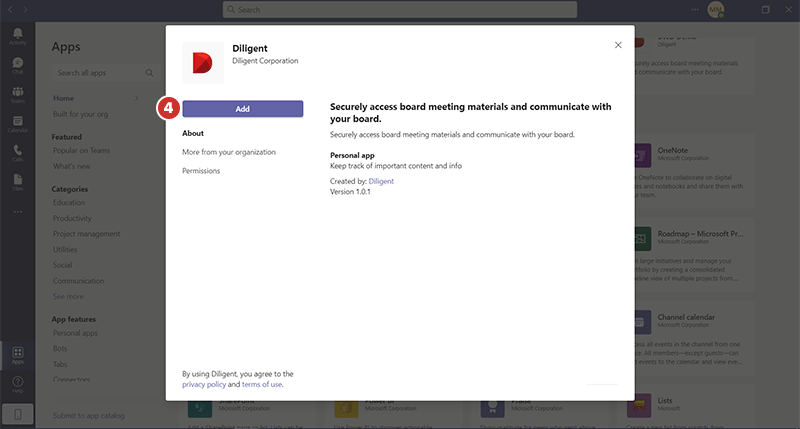
Aparecerá una ventana de confirmación. Seleccione Agregar para continuar.
-
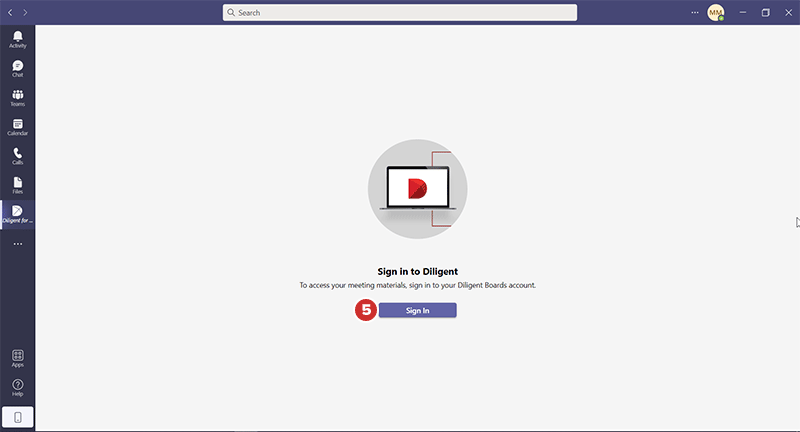
Para proteger la seguridad de su cuenta y de los materiales de la junta directiva, deberá iniciar sesión en Boards Web Director. Seleccione Iniciar sesión en la pantalla que aparece.
Nota
Durante la configuración inicial, el administrador del sitio debe enlazar su sitio de Boards dentro de Microsoft Teams. La opción de iniciar sesión y agregar la aplicación Boards no estará disponible hasta que se haya creado el enlace inicial. Puede ponerse en contacto con el administrador del sitio o con el ejecutivo de cuentas para obtener ayuda con la creación del enlace.
-
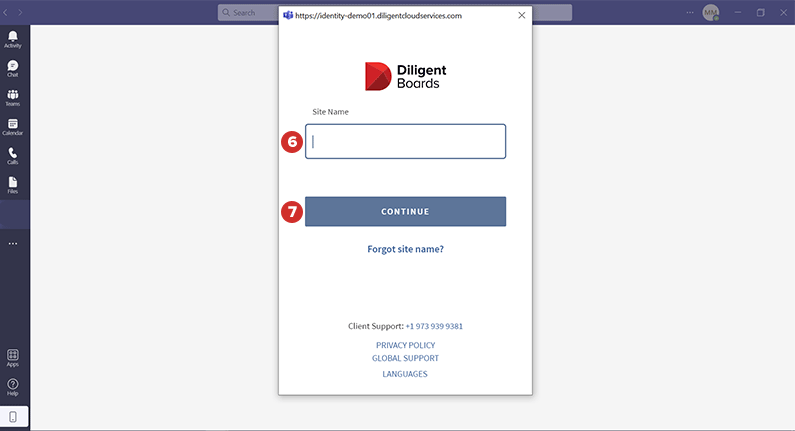
La primera vez que inicie sesión, ingresará el nombre del sitio de Boards de su empresa en el campo Nombre del sitio.
-
Seleccione Continuar para continuar.
-
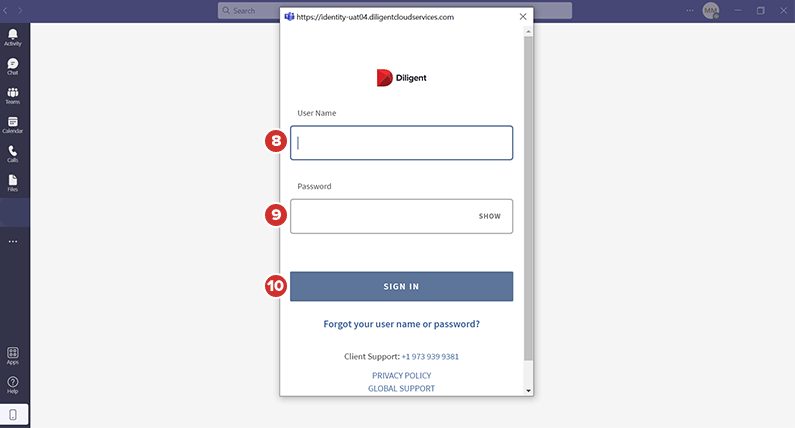
Introduzca su nombre de usuario en el campo Nombre de usuario.
-
Introduzca su contraseña en el campo Contraseña.
-
Seleccione Iniciar sesión.
-
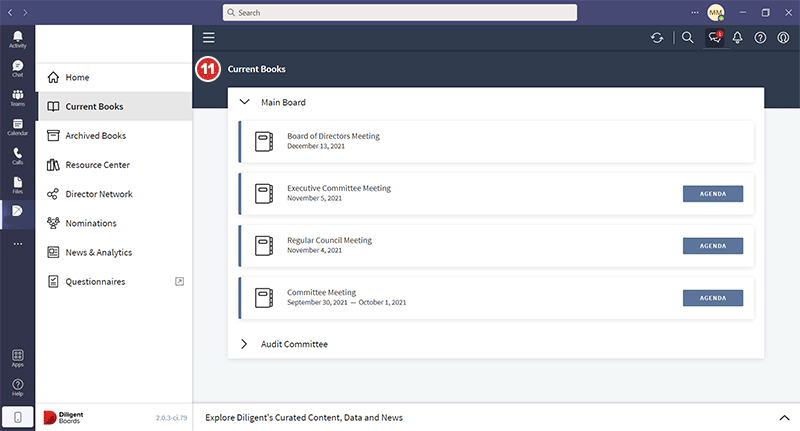
Una vez que haya iniciado sesión en Boards Web Director, podrá abrir la aplicación Diligent Boards en Microsoft Teams para acceder a sus libros de junta directiva y materiales de los comités antes de las reuniones, durante ellas y después, y utilizar las funciones de cada centro. Para obtener más información, consulte Usar la aplicación Boards en Microsoft Teams.
-
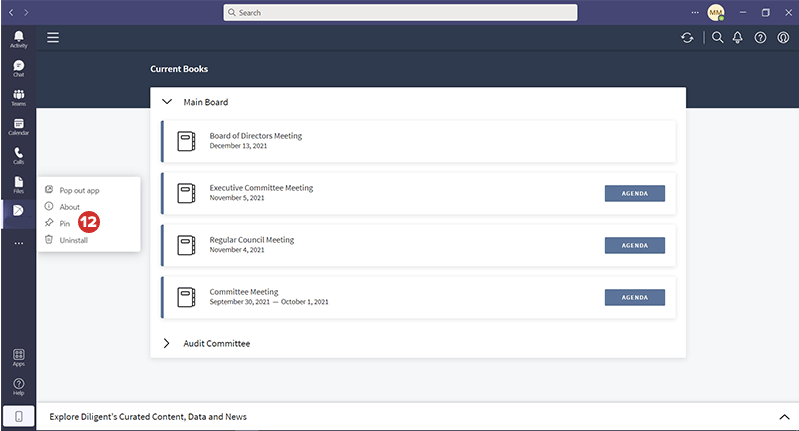
Para anclar la aplicación Boards en Microsoft Teams, de modo que sea más fácil de abrir, haga clic con el botón derecho en la aplicación en el panel izquierdo y, luego, seleccione Anclar.