
Impresión del contenido del libro
En este tema se describe cómo seleccionar e imprimir documentos, archivos y otros materiales de los libros.
-
Seleccione un libro en el centro de Libros actuales o Libros archivados para abrirlo en la vista de página.
-
Seleccione el icono
 Imprimir en la parte superior derecha de la pantalla. Se abre el cuadro de diálogo Imprimir.
Nota
Si no se muestra el icono Imprimir, significa que la exportación y la impresión no se habilitaron para usted ni para su sitio. Comuníquese con su ejecutivo de cuentas para obtener ayuda.
-
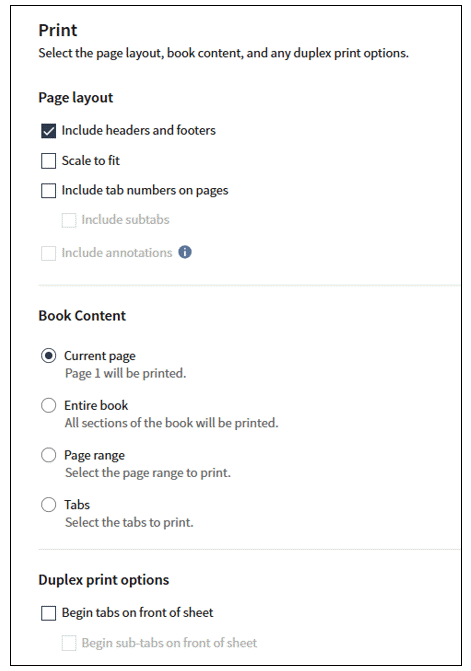
Utilice el cuadro de diálogo Imprimir para personalizar el aspecto de los materiales impresos. Seleccione una o varias de las siguientes opciones en la sección Diseño de página:
-
Incluir encabezados y pies de página: agrega el título de la reunión y el nombre de la ficha en el encabezado y un número de página en el pie de página de los documentos
-
Ajustar para eliminar la configuración predeterminada de escala de la página.
-
Incluir números de fichas en las páginas: agrega el número de ficha al lado de los documentos
-
Incluir subfichas: agrega el número de subficha al lado de los documentos
-
Incluir anotaciones: incluye destacados, marcas de pluma, notas y otras revisiones que agregó al libro.
-
Solo páginas con anotaciones: (aparece después de seleccionar la opción Incluir anotaciones): exporta solo páginas que contienen anotaciones
Nota
Puede ver notas públicas y privadas en el archivo impreso.
-
-
En la sección Contenido del libro, especifique el contenido que desea imprimir. Seleccione una de las siguientes opciones:
-
Página actual: incluye la página que se muestra en la vista de página.
-
Libro completo: imprima todas las secciones del libro que contengan archivos
-
Intervalo de páginas: incluye un conjunto de páginas de libros dentro de un intervalo específico. Luego, ingrese los números de las páginas inicial y final del intervalo en los campos Desde y Hasta.
-
Fichas: imprime las fichas o subfichas seleccionadas
-
-
En la sección Opciones de impresión en ambas caras, especifique las opciones que hay para las fichas o subfichas. Estas garantizan que las páginas con fichas comiencen en el anverso de la hoja (el lado impar) cuando se imprimen páginas a doble cara.
-
Seleccione Imprimir. Aparece un mensaje de estado en la parte superior derecha de la pantalla, mientras la impresión está en curso.
Nota
Mientras la exportación está en curso, no puede seleccionar materiales adicionales para imprimirlos. Una vez completada la exportación actual, puede imprimir más documentos o archivos del libro.
-
Aparece la ventana de selección de impresión. En función del navegador y la aplicación, puede seleccionar el destino, las páginas, las copias, el color y otros ajustes y, a continuación, seleccionar Imprimir.
