Type de question à choix multiples
Ce sujet explique comment rédiger des questions à choix multiples, qui proposent une liste d’options parmi lesquelles le participant doit choisir une réponse.
-
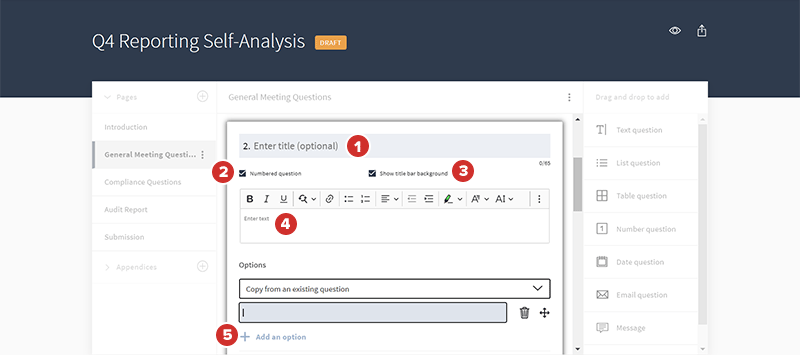
Une fois que vous avez ajouté une question à choix multiples, une boîte de dialogue s’ouvre, contenant un éditeur de questions. Pour afficher un titre pour la question, saisissez-le dans le champ Saisir un titre.
-
La case Question numérotée est cochée par défaut. Lorsque cette option est activée, la question est numérotée en fonction de toutes les autres questions numérotées.
-
La case Afficher l’arrière-plan de la barre de titre est également cochée par défaut. Lorsque cette case est cochée, un arrière-plan s’affiche en gris derrière le titre de la question. Cette option peut permettre de délimiter les sections des questions associées.
-
Pour rédiger la question, saisissez-la dans le champ Saisir du texte. Vous pouvez également copier et coller le texte dans l’éditeur de texte.
-
Pour ajouter une option de réponse, sélectionnez Ajouter une option. Un champ vide apparaît, dans lequel vous pouvez saisir votre réponse.
-
Pour ajouter d’autres options de réponse, continuez de sélectionner Ajouter une option.
-
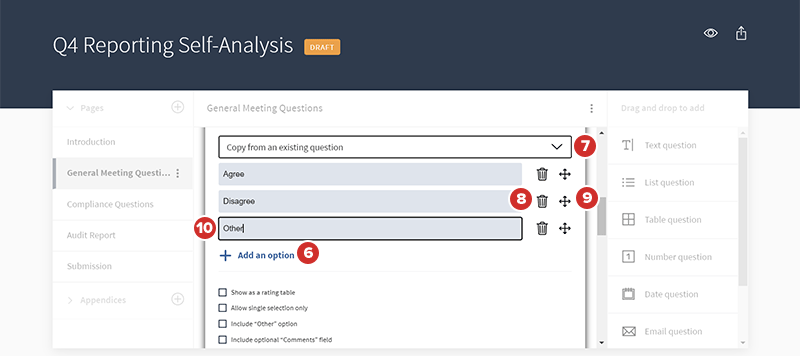
Pour saisir des réponses plus rapidement, vous pouvez copier les options de réponse d’une question à choix multiples existante. Sélectionnez Copier depuis une question existante pour afficher les options de réponse d’une autre question à choix multiples. Vous pouvez sélectionner des options de réponse dans le menu pour les ajouter à votre nouvelle question à choix multiples.
-
Pour supprimer une option de réponse, sélectionnez l’icône Supprimer.
-
Pour déplacer une option de réponse dans la liste de réponses, maintenez sélectionnée l’icône Déplacer et déplacez-la vers son nouvel emplacement avant de relâcher le bouton de la souris.
-
Pour modifier le texte d’une option de réponse, sélectionnez le champ option et saisissez votre texte.
-
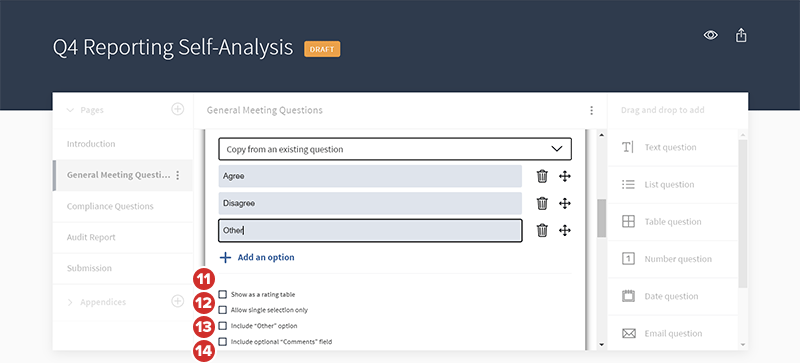
Pour afficher les options de réponse sous forme de boutons radio, cochez la case en regard de Afficher comme tableau d’évaluation. Les participants ne peuvent choisir qu’une seule réponse dans ce format. Lorsque cette case n’est pas cochée, les listes d’options courtes s’affichent sous forme de cases à cocher et les listes d’options longues sous forme de menu déroulant.
-
Pour limiter le participant à une seule réponse, cochez la case en regard de N’autoriser qu’un seul choix.
-
Pour proposer une option « Autre » assortie d’un champ de texte, cochez la case en regard de Inclure l’option « Autre ».
-
Pour ajouter un champ de texte supplémentaire pour la saisie de commentaires, cochez la case en regard de Ajouter un champ de commentaires facultatif. Les participants peuvent utiliser ce champ pour ajouter des détails supplémentaires à leurs réponses.
-
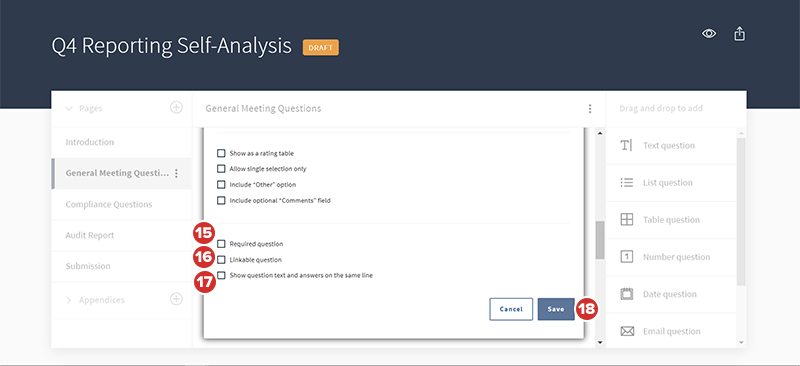
Pour exiger une réponse à une question, cochez la case Question obligatoire. Il faudra répondre à toutes les questions obligatoires pour pouvoir envoyer le questionnaire.
-
Pour créer une question connexe, cochez la case en regard de Question connexe. Les questions connexes sont toutes les questions dont vous savez qu’elles seront évoquées plus tard dans un questionnaire. Vous pouvez rendre une question connexe à tout moment, pas seulement lors de sa création.
-
Pour afficher côte à côte le texte de la question et les options de réponses, cochez la case en regard de Afficher le texte de la question et les réponses sur la même ligne. Si elle n’est pas cochée, les options de réponse s’affichent sous la question.
-
Sélectionnez Enregistrer pour ajouter la question au questionnaire.