Ajout de l’application Boards dans Microsoft Teams
Vous pouvez ajouter l’application Boards dans Microsoft Teams pour accéder à vos documents de réunion, rejoindre une visioconférence et consulter l’ordre du jour dans un environnement centralisé.
Note
Vous devez disposer d’un compte Microsoft Teams pour accéder aux fonctionnalités décrites dans cette rubrique.
-
Ouvrez l’application Microsoft Teams sur votre appareil personnel ou votre navigateur Web.
-
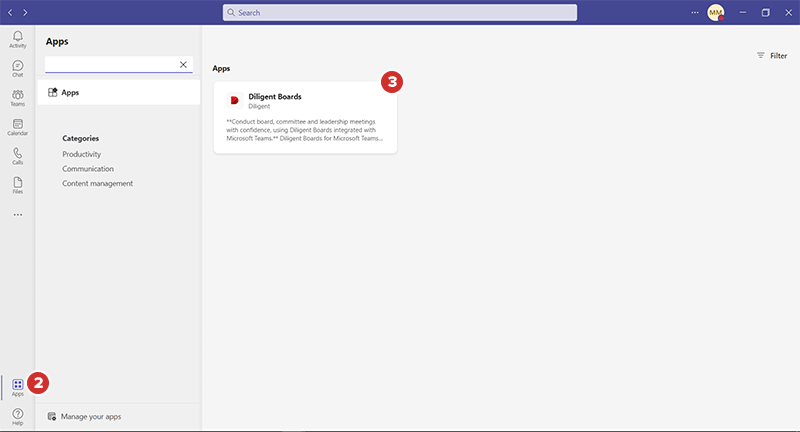
Pour afficher la liste des applications disponibles, sélectionnez Applications sur le côté gauche de l’écran.
-
Pour ajouter l’application Boards, sélectionnez Diligent Boards dans la liste des applications.
-
Une fenêtre de confirmation s’affiche. Sélectionnez Ajouter pour continuer.

-
Pour protéger la sécurité de votre compte et de vos documents de conseil, vous devrez peut-être vous connecter à Boards Directeur Web. Sélectionnez Connexion dans l’écran qui apparaît.
Note
Lors de la configuration initiale, le gestionnaire de votre site doit associer votre site Boards à Microsoft Teams. L’option de connexion et d’ajout de l’application Boards ne sera pas disponible avant la création du lien initial. Contactez votre gestionnaire de site ou votre Customer Success Manager pour de l’aide sur la création du lien.

-
Pour votre première connexion, vous devez préciser le nom du site Boards associé à votre entreprise dans le champ Nom du site.
-
Sélectionnez Continuer pour continuer.

-
Saisissez votre nom d’utilisateur dans le champ Nom d’utilisateur.
-
Saisissez votre mot de passe dans le champ Mot de passe.
-
Sélectionnez Connexion.

-
Une fois connecté à Boards Directeur Web, vous pouvez ouvrir l’application Diligent Boards dans Microsoft Teams pour accéder aux livres de conseil et aux documents de comités avant, pendant et après les réunions et utiliser les fonctionnalités de chaque plateforme. Pour en savoir plus, consultez Utilisation de l’application Boards dans Microsoft Teams.

-
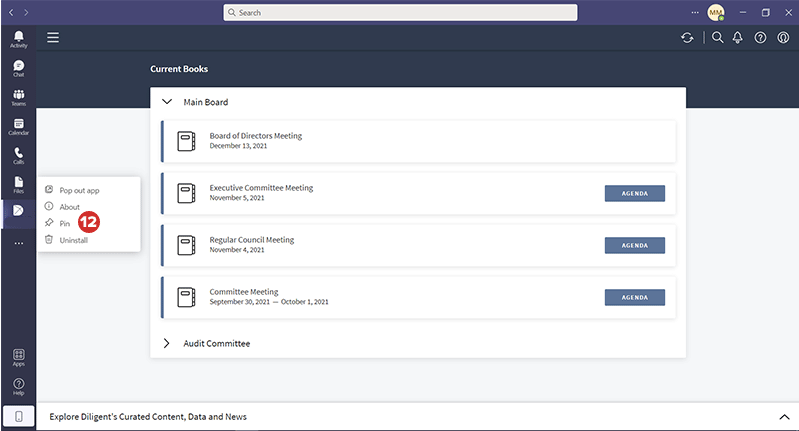
Pour épingler l’application Boards dans Microsoft Teams et ainsi l’ouvrir plus facilement, faites un clic droit sur l’application dans le volet de gauche, puis sélectionnez Épingler.