
Impression du contenu d’un livre
Cette rubrique explique comment sélectionner et imprimer des documents, des fichiers et d’autres documents dans vos livres.
-
Sélectionnez un livre dans la plateforme Livres en cours ou Livres archivés pour l’ouvrir en vue de la page.
-
Sélectionnez ensuite l’icône Imprimer
 en haut à droite de l’écran. La boîte de dialogue Imprimer s’ouvre.
Note
Si l’icône Imprimer ne s’affiche pas, c’est que l’exportation et l’impression n’ont pas été activées pour vous ou votre site. Contactez votre Customer Success Manager pour obtenir de l’aide.
-
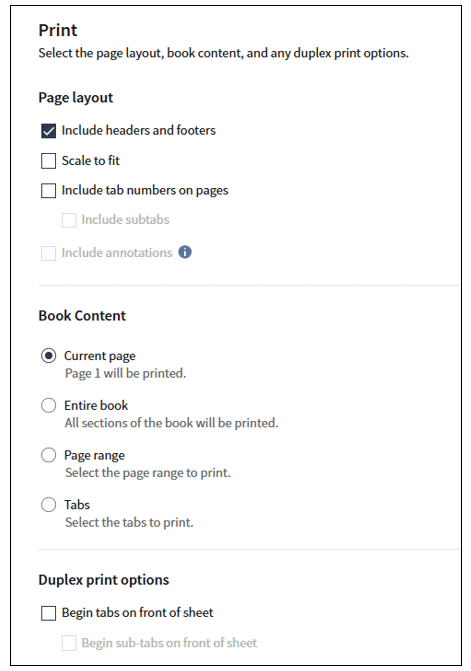
La boîte de dialogue Imprimer permet de personnaliser l’apparence des documents imprimés. Sélectionnez une ou plusieurs des options suivantes dans la section Mise en page :
-
Inclure les en-têtes et pieds de page : ajoute le titre de la réunion et le nom de l’onglet dans l’en-tête avec un numéro de page dans le pied de page des documents.
-
Adapter à l’écran : supprime le réglage par défaut format de page.
-
Inclure les numéros des onglets sur les pages : ajoute les numéros des onglets sur le côté des documents.
-
Inclure les sous-onglets : ajoute les numéros des sous-onglets sur le côté des documents.
-
Inclure les annotations : inclut les surlignages, les marques de stylo, les notes et autres annotations que vous avez ajoutées au livre.
-
Pages annotées uniquement : (apparaît après avoir sélectionné l’option Inclure les annotations) : exporte uniquement les pages contenant des annotations.
Note
Vous pouvez afficher les notes publiques et privées dans le fichier imprimé.
-
-
Dans la section Contenu du livre, spécifiez le contenu à imprimer. Sélectionnez l’une des options suivantes :
-
Page actuelle : inclut la page affichée dans la vue de la page.
-
Livre entier : imprime toutes les sections du livre qui contiennent un fichier.
-
Plage de pages : inclut un ensemble de pages du livre dans une plage précise. Vous pouvez également saisir les numéros de la première et de la dernière page dans les champs De et À qui s’affichent.
-
Onglets : imprime les onglets ou sous-onglets sélectionnés.
-
-
Dans la section Options d’impression recto-verso, indiquez toute option afférente pour les onglets ou les sous-onglets afin de garantir que les pages avec onglets commencent au recto de la feuille (côté impair) lors de l’impression de pages recto-verso.
-
Sélectionnez Imprimer. Un message de statut s’affiche en haut à droite de l’écran pendant l’exportation pour impression.
Note
Vous ne pouvez pas ajouter de documents à imprimer pendant l’exportation. Une fois cette exportation terminée, vous pouvez imprimer d’autres documents ou fichiers du livre.
-
La fenêtre « Imprimer la sélection » apparaît. Selon votre navigateur et votre application, vous pouvez sélectionner la destination, les pages, le nombre d’exemplaires, la couleur et d’autres paramètres, avant de sélectionner Imprimer.
