Duplicazione di un questionario
Scopri come duplicare un questionario esistente, rispondere a tutte le domande e alle impostazioni di accesso degli utenti.
-
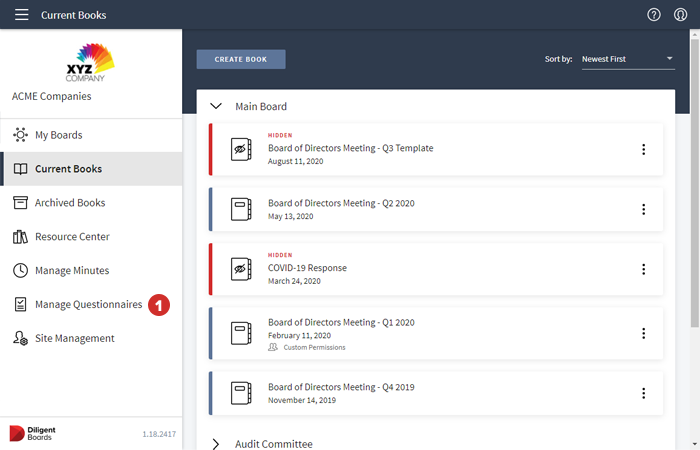
Selezionare Gestisci questionari dal menu di navigazione a sinistra.
-
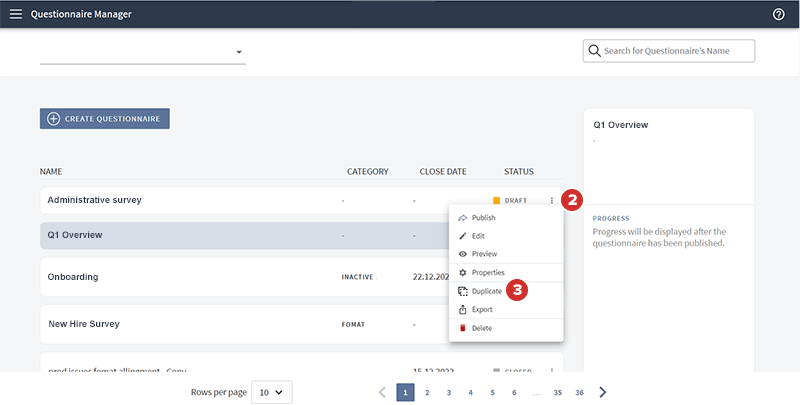
Selezionare l'icona del menu delle opzioni per il questionario che si desidera duplicare.
-
Dal menu delle opzioni, selezionare Duplica.
-
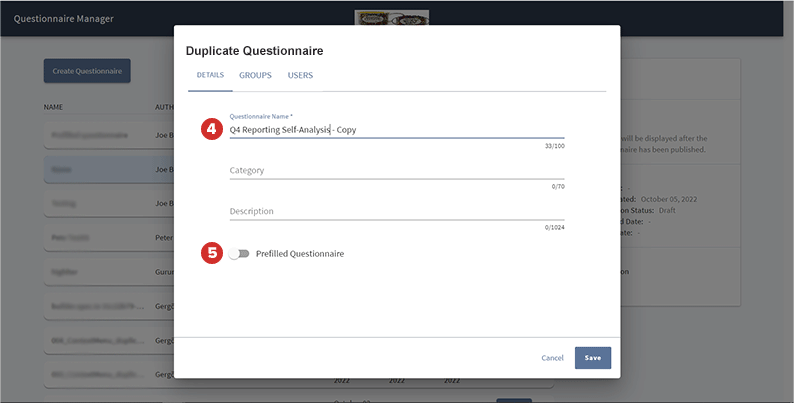
Viene visualizzata una finestra di dialogo "Questionario duplicato", con il nome del questionario e tutti gli altri dettagli del questionario originale precompilati. È possibile modificare uno qualsiasi di questi campi.
-
Per attivare l'opzione Questionario precompilato, selezionarla. I questionari precompilati consentono agli amministratori di rispondere a domande per conto di tutti i partecipanti. Il questionario può essere poi pubblicato con tali risposte "precompilate" e pronte per l'invio. Per saperne di più, consultare Creazione di questionari precompilati.
-
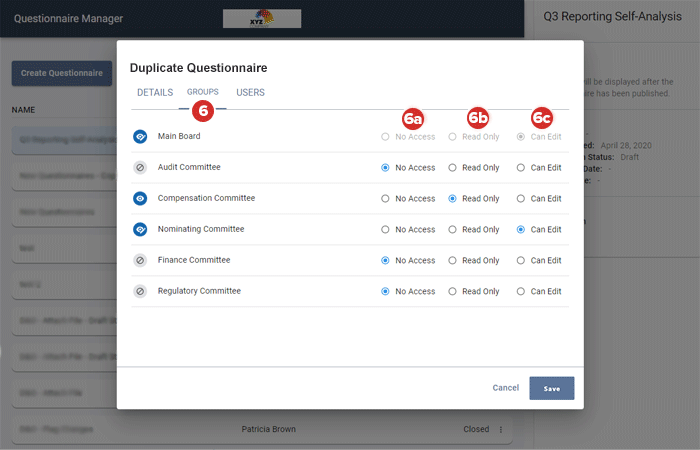
Per modificare l'accesso al questionario a livello di comitato, selezionare la scheda Gruppi. Le autorizzazioni del questionario originale verranno replicate qui. Per modificare le impostazioni di accesso al gruppo, attenersi alla procedura seguente:
-
Se nessuno all'interno di un gruppo deve avere accesso al questionario, impostare il gruppo su Nessun accesso.
-
Per consentire ai membri di un gruppo di visualizzare e completare il questionario, impostare il gruppo su Sola lettura.
-
Per consentire agli amministratori di un gruppo di modificare un questionario e garantire l'accesso agli altri membri del gruppo per visualizzare e compilare il questionario, impostare il gruppo su Modifica consentita.
-
-
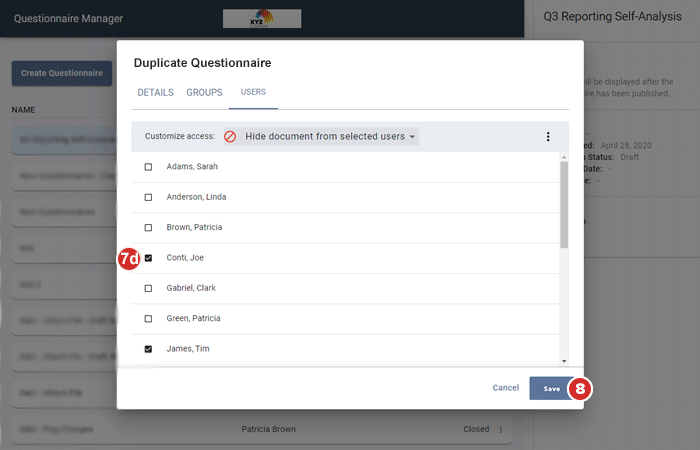
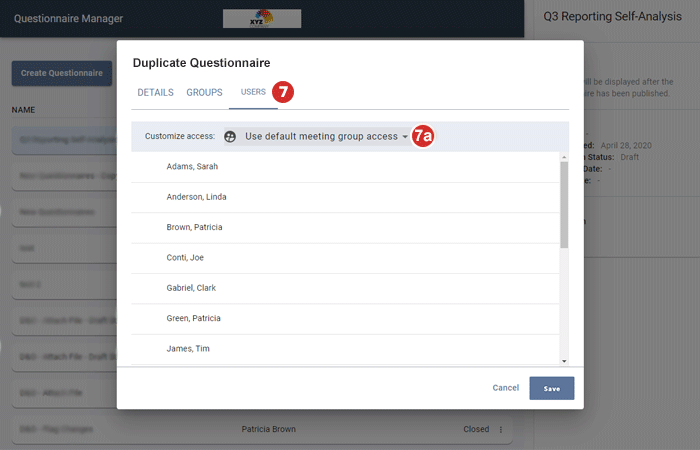
Per esaminare e, se necessario, aggiornare le singole eccezioni alle impostazioni di accesso di gruppo, selezionare la scheda Utenti. Tutte le singole autorizzazioni del questionario originale verranno replicate qui. Per modificare l'accesso al questionario per individui specifici, attenersi alla procedura seguente.
-
Selezionare innanzitutto il menu a discesa Personalizza accesso per visualizzare le singole opzioni di accesso.
-
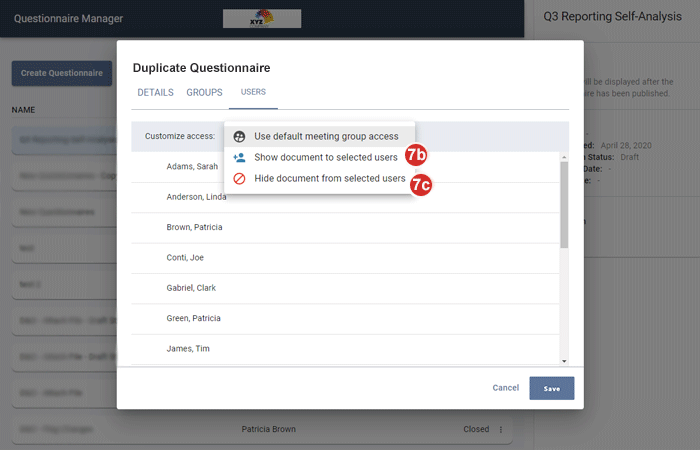
Se si desidera consentire l'accesso a determinati individui che non l'hanno ricevuto tramite le impostazioni del gruppo, selezionare Mostra documento a utenti selezionati.
-
Se si desidera bloccare l'accesso per determinati individui che lo riceverebbero tramite le impostazioni del gruppo, selezionare Nascondi documento a utenti selezionati.
-
Dopo aver scelto una delle opzioni soprastanti, selezionare la casella di controllo accanto a ciascun utente cui la condizione deve essere applicata.
-
-
Selezionare Salva. Si apre il Aggiunta di una pagina Introduzione a un questionario, con tutte le domande del questionario originale duplicate. È possibile aggiungere, modificare o rimuovere eventuali domande duplicate seguendo la stessa procedura utilizzata per un nuovo questionario.