
Ingrandimento sullo schermo
Nell'app è possibile ingrandire o ridurre determinati elementi. Ad esempio, è possibile pizzicare per zoomare o toccare due volte per guardare più da vicino documenti, file o immagini. È anche possibile utilizzare la funzione Zoom nelle Impostazioni (Impostazioni > Accessibilità > Zoom) per ingrandire la schermata indipendentemente dall'app che si sta utilizzando.
-
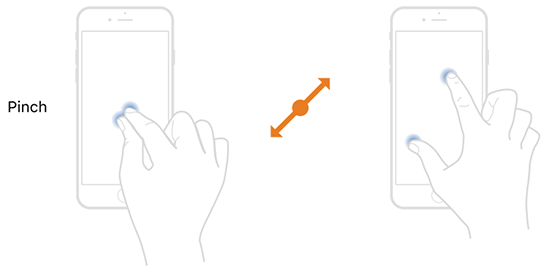
I comandi di zoom nella visualizzazione pagina includono la possibilità di pizzicare per ingrandire o ridurre la visualizzazione, fornendo la vista ottimale per i materiali del consiglio di amministrazione.
-
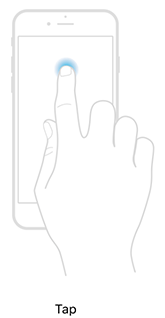
È anche possibile toccare due volte un elemento sullo schermo per ingrandirlo o ridurlo.
Configurazione dello zoom nelle Impostazioni
Lo zoom ingrandisce l'intera schermata.
-
Selezionare Impostazioni sulla schermata principale dell'iPad.
-
Selezionare Accessibilità, quindi attivare Zoom.

-
Adattare qualsiasi opzione indicata di seguito:
-
Segui selezione: permette di tenere traccia delle selezioni, del punto di inserimento del testo e della digitazione
-
Digitazione smart: consente di passare allo zoom della finestra quando viene visualizzata una tastiera
-
Abbreviazioni da tastiera: permette di controllare lo zoom utilizzando le abbreviazioni su una tastiera esterna
-
Controller zoom: consente di attivare il controller, impostarne le azioni e regolare il colore e l'opacità
-
Area zoom: è possibile scegliere Zoom fissato, Schermo intero o Finestra
-
Filtro zoom: le opzioni disponibili sono Nessuno, Invertito, Scala di grigi, Scala di grigi invertita oppure Scarsa luminosità
-
Livello massimo di zoom: trascinare il cursore per regolare il livello
Nota
L'impostazione Zoom verrà applicata a tutte le app.
-
-
Per cambiare lo zoom dopo averlo attivato, toccare due volte con tre dita e trascinarle sullo schermo.
