
Esportazione e stampa di libri, pagine e schede
È possibile esportare un libro, pagine di libri o schede in formato Adobe PDF e poi stampare o salvare i contenuti del libro.
-
L'opzione Esporta è disponibile nell'hub Libri attuali, nell'hub Libri archiviati e nell'Editor di libri. Selezionare l'icona Altre opzioni
 nella parte superiore della pagina, quindi selezionare Esporta in PDF.
Nota
Se l'opzione Esporta in PDF non è disponibile nell'elenco a discesa, significa che non è stata abilitata per il sito e non sarà possibile esportare o stampare i contenuti del libro. Contattare il Customer Success Manager per ricevere assistenza.
-
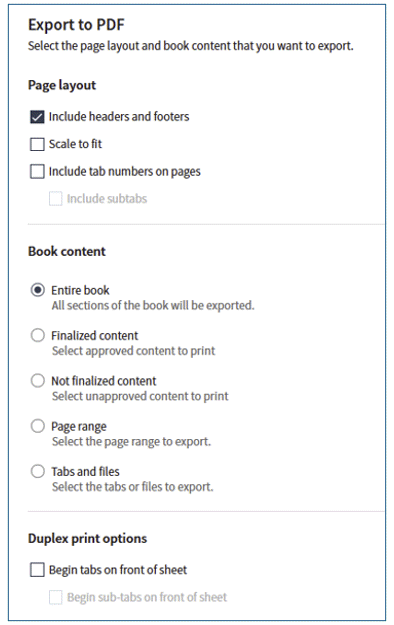
Utilizzare la pagina Esporta in PDF per selezionare le opzioni di esportazione. Personalizzare l'aspetto con le seguenti opzioni di Layout di pagina:
-
Includi intestazioni e piè di pagina: aggiunge il titolo della riunione e il nome della scheda nell'intestazione e un numero di pagina nel piè di pagina dei documenti.
-
Adatta alla pagina: rimuove l'impostazione predefinita di adattamento della pagina.
-
Includi numeri delle schede nelle pagine: aggiunge il numero delle schede sul lato dei documenti.
-
Includi sottoschede: aggiunge il numero delle sottoschede sul lato dei documenti.
-
-
Nella sezione Contenuto del libro, specificare i contenuti da includere nell'esportazione. Scegliere una delle seguenti opzioni:
-
Tutto il libro: esporta tutte le sezioni del libro che contengono file
-
Contenuti finalizzati: esporta solo le pagine che sono state approvate per la pubblicazione finale
-
Contenuti non finalizzati: esporta tutto tranne il contenuto finale approvato
-
Intervallo di pagine: esporta un insieme di pagine del libro all'interno di un intervallo specifico. Successivamente, inserire il numero della pagina iniziale e quello della pagina finale dell'intervallo nei campi Da e A.
-
Schede e file: esporta tutti i contenuti di una scheda e/o di una sottoscheda del libro
-
-
Nella sezione Opzioni di stampa fronte-retro, specificare eventuali opzioni fronte-retro per le schede o le sottoschede. In questo modo si garantisce che le pagine che contengono schede inizino sul lato anteriore del foglio (lato dispari) quando si stampano pagine fronte-retro.
-
Per iniziare l'esportazione, selezionare Esporta.
-
A seconda del browser utilizzato, il file PDF esportato può essere visualizzato nella parte inferiore della finestra del browser. Sarà anche disponibile nella cartella di download designata. È possibile selezionare il file per aprirlo subito o visualizzarlo in seguito nella posizione di download predefinita. Sarà possibile stampare il file esportato tramite la funzione Stampa nel programma di visualizzazione dei PDF prescelto.
Nota
Se la filigrana è abilitata per il sito, sia il file stampato sia quello esportato la comprenderanno.
