
Stampa dei contenuti del libro
È possibile accelerare il processo di stampa per accedere alle copie cartacee dei contenuti del libro. In questo articolo viene descritto come selezionare e stampare documenti, file e altri materiali dai libri.
-
Selezionare l'icona Altre opzioni
 sulla riga di un libro nell'hub Libri attuali o Libri archiviati.
 -
Selezionare Stampa dal menu a discesa.
-
In alternativa, dall'Editor di libri selezionare l'icona Altre opzioni
in alto a destra della pagina e quindi Stampa.Nota
Se l'opzione Stampa non viene visualizzata nel menu a discesa, l'esportazione e la stampa non sono state abilitate per l'utente o per il sito. Contattare il Customer Success Manager per ricevere assistenza.
-
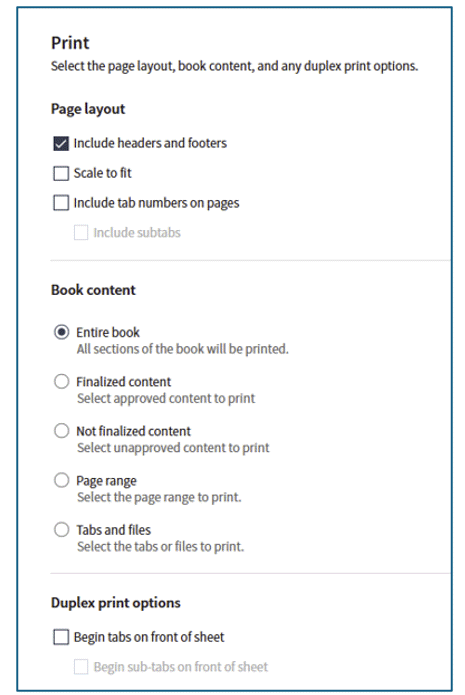
Utilizzare la finestra di dialogo Stampa per personalizzare l'aspetto dei materiali stampati. Selezionare una o più delle seguenti opzioni nella sezione Layout di pagina:
-
Includi intestazioni e piè di pagina: aggiunge il titolo della riunione e il nome della scheda nell'intestazione e un numero di pagina nel piè di pagina dei documenti.
-
Adatta alla pagina: rimuove l'impostazione predefinita di adattamento della pagina.
-
Includi numeri delle schede nelle pagine: aggiunge il numero delle schede sul lato dei documenti.
-
Includi sottoschede: aggiunge il numero delle sottoschede sul lato dei documenti.
-
-
Nella sezione Contenuti del libro, specificare i contenuti da stampare. Selezionare una delle seguenti opzioni:
-
Tutto il libro: stampa tutte le sezioni del libro che contengono un file
-
Contenuti finalizzati: stampa solo le pagine che sono state approvate per la pubblicazione finale
-
Contenuti non finalizzati: stampa tutto tranne i contenuti finali approvati
-
Intervallo di pagine: include un insieme di pagine del libro all'interno di un intervallo specifico. Successivamente, inserire anche il numero della pagina iniziale e quello della pagina finale dell'intervallo nei campi Da e A visualizzati.
-
Schede e file: verranno inclusi tutti i contenuti di una scheda e/o di una sottoscheda del libro
-
-
Nella sezione Opzioni di stampa fronte-retro, specificare eventuali opzioni di stampa fronte-retro per le schede o le sottoschede. In questo modo si garantisce che le pagine che contengono schede inizino sul lato anteriore del foglio (lato dispari) quando si stampano pagine fronte-retro.
-
Selezionare Stampa. Quando è in corso l'esportazione per la stampa, viene visualizzato un messaggio di stato in alto a destra dello schermo.
Nota
Mentre l'esportazione è in corso, non è possibile selezionare materiali aggiuntivi da stampare. Una volta completata l'esportazione attuale, è possibile stampare altri documenti o file dal libro.
-
Viene visualizzata la finestra Stampa selezionati. A seconda del browser e dell'applicazione, è possibile selezionare la destinazione, le pagine, le copie, il colore e altre impostazioni, quindi selezionare Stampa.
